

 Español
 English
 Català
 Deutsch
 Português
 Italiano
 Nederlands
 Polski
Où se trouve le bouton et quand il s'affiche
Le bouton se trouve sur l'écran des Canaux de vente (Sales Channels). On y accède depuis le menu Octopia › Configuration › Canaux de vente (Octopia › Configuration › Sales Channels). Chaque niveau du menu demande un groupe différent et, si vous n'en avez pas, vous ne voyez pas ce niveau :
- Le niveau
OctopiademandeUtilisateur Octopia(Octopia User). - Le niveau
ConfigurationdemandeGestionnaire Octopia(Octopia Manager). - Le niveau
Canaux de ventedemandeAdministrateur Octopia(Octopia Admin).
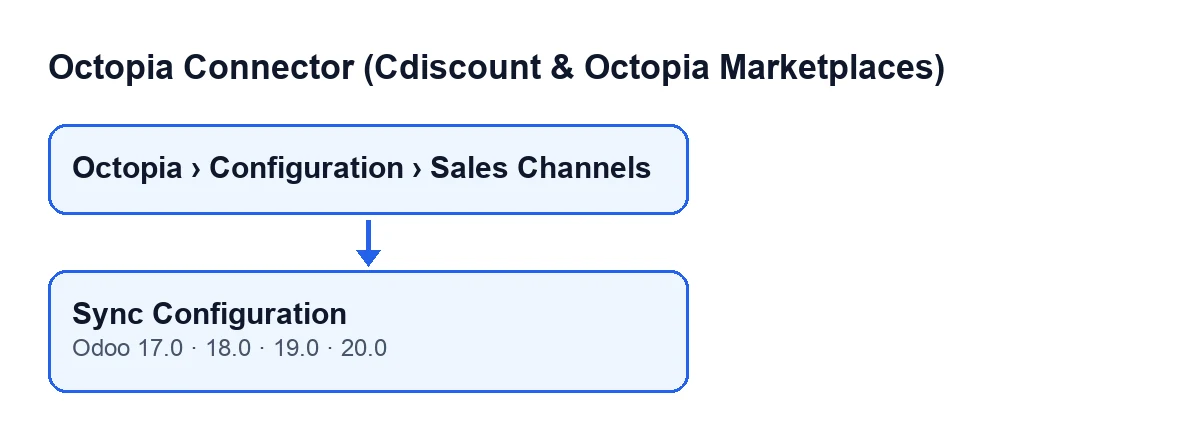
Dans les versions 17, 18, 19 et 20, la condition de la vue est la même : le bouton s'affiche toujours, sans dépendre d'un statut ni d'une case à cocher. Avec Odoo en français, il s'appelle Configuration de la synchronisation.
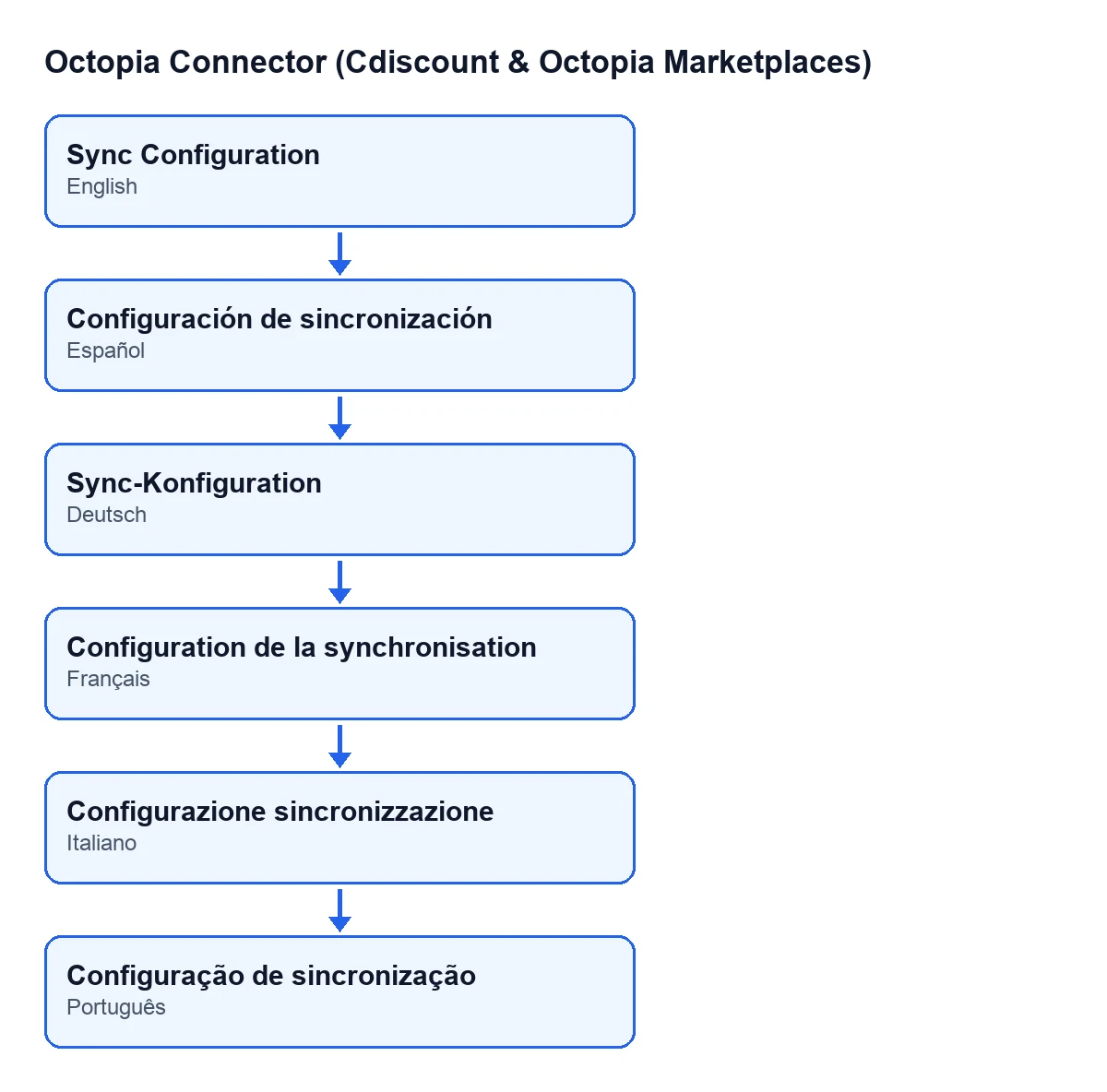
Configuración de sincronización ; en allemand, Sync-Konfiguration ; en français, Configuration de la synchronisation ; en italien, Configurazione sincronizzazione ; en portugais, Configuração de sincronização.
Avant de cliquer
Le bouton s'affiche toujours, mais il travaille avec deux données du canal. Vérifiez-les dans la fiche des Canaux de vente, groupe Canal (Channel), ou dans la liste des canaux.
- Un
Compte(Account) est choisi dans le canal. Le bouton utilise le compte du canal pour préparer la connexion avec la plateforme.
- L'
ID du canal(Channel ID) est renseigné et correct. L'aide du champ indique :La valeur SalesChannelId, ex. CDISFR (Cdiscount France) ou SELLZZ (Seller Sandbox).Cette valeur est celle qui est envoyée dans les deux requêtes.
- Vous avez accès à l'écran, c'est-à-dire à un groupe qui vous permet de voir le niveau
Canaux de ventedu menu.
- L'abonnement à FlexigoTech Cloud est actif. La connexion passe par ce service, qui stocke les identifiants chiffrés, surveille la synchronisation et prévient par e-mail en cas d'échec. Sans abonnement, ou avec le service suspendu, ce que fournit l'abonnement s'arrête ; les données restent dans votre Odoo.
Au clic : ce qui se passe, dans l'ordre
Dans Odoo 20, au clic, voici ce qui se passe. La méthode parcourt les canaux sur lesquels elle est lancée et répète la même chose pour chacun, dans cet ordre :
- Le client de connexion est préparé à partir du compte du canal.
- La date et l'heure de la synchronisation sont notées parmi les valeurs à enregistrer.
- Première requête : on demande à la plateforme la configuration du canal en utilisant son
ID du canal.
- Si la réponse a le format attendu, on lit le bloc d'initiation de conversations par le vendeur. On enregistre s'il est activé et la liste des destinataires autorisés, réunis par des virgules dans un seul texte. Si la réponse ne contient pas ce bloc, il est enregistré comme désactivé et sans destinataires.
- Deuxième requête : on demande la configuration des gestes commerciaux du canal.
- Si cette réponse a le format attendu, on enregistre si le canal autorise les gestes (selon l'indicateur d'autorisation de la réponse ; s'il est absent, il est enregistré comme non autorisé). Le montant maximum, le pourcentage maximum et la devise ne sont enregistrés que si la réponse les contient ; s'il en manque un, la valeur existante est conservée.
- Avec tout ce qui précède, le canal est écrit en une seule fois. Cette écriture intervient après les deux requêtes.
Si l'une des réponses n'a pas le format attendu, cette partie n'est pas lue. La date et l'heure de la synchronisation sont tout de même enregistrées, car elles sont notées avant les requêtes.
Après le clic
- Vérifiez que
CompteetID du canalsont toujours ceux que vous vouliez : le bouton ne modifie ni l'un ni l'autre, il écrit seulement la date et les valeurs des conversations et des gestes.
- Si vous modifiez la configuration du canal sur la plateforme, cliquez à nouveau sur le bouton. Il répète les mêmes requêtes et réécrit les valeurs, avec une nouvelle date.
- Si vous avez plusieurs canaux, vérifiez chacun séparément : chaque canal a son propre
ID du canalet sa propre réponse.
- Revérifiez le compte et l'
ID du canalde la liste d'avant le clic.
Versions, abonnement et aide
Le module est publié sur Odoo Apps pour les versions 17, 18, 19 et 20 et il est à paiement unique par version. Il nécessite en plus l'abonnement à FlexigoTech Cloud : le plan Conector coûte 49 €/mois ou 490 €/an HT, avec jusqu'à 3 comptes de la plateforme (le plan Pro, 98 €/mois ou 980 €/an, jusqu'à 10).
Si vous êtes en train de mettre en place Odoo et que vous voulez que les canaux Cdiscount et Octopia soient configurés dès le départ, FlexigoTech met en place Odoo 17, 18, 19 et 20 et développe des connecteurs et des intégrations sur mesure.
À lire aussi
Vérifié dans le code du connecteur (version 20.0) et dans les sources citées
Sources
- Code du module : flexigobe_octopia_connector 20.0 (059287e4): views/octopia_sales_channel_views.xml
- Code du module : flexigobe_octopia_connector 20.0 (059287e4): models/octopia_sales_channel.py
- apps.odoo.com/apps/modules/20.0/flexigobe_octopia_connector
- flexigotech.com/en/services.html
- flexigotech.com/precios.html