

 Español
 English
 Català
 Deutsch
 Français
 Português
 Italiano
 Polski
Waar de knop staat en wanneer je hem ziet
De knop staat in het scherm Verkoopkanalen (Sales Channels). Je komt er via het menu Octopia › Configuratie › Verkoopkanalen (Octopia › Configuration › Sales Channels). Elk deel van het menu vraagt een andere groep en als je die niet hebt, zie je dat deel niet:
- Het deel
OctopiavraagtOctopia-gebruiker(Octopia User). - Het deel
ConfiguratievraagtOctopia-manager(Octopia Manager). - Het deel
VerkoopkanalenvraagtOctopia-beheerder(Octopia Admin).
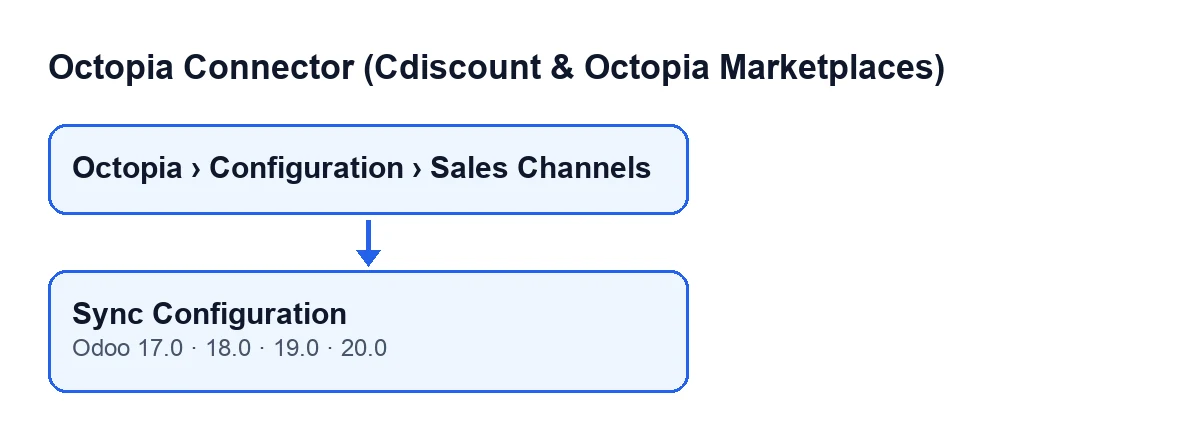
In de versies 17, 18, 19 en 20 is de voorwaarde van de weergave hetzelfde: de knop is altijd zichtbaar, zonder af te hangen van een status of selectievakje. Met Odoo in het Nederlands heet hij Synchronisatieconfiguratie.
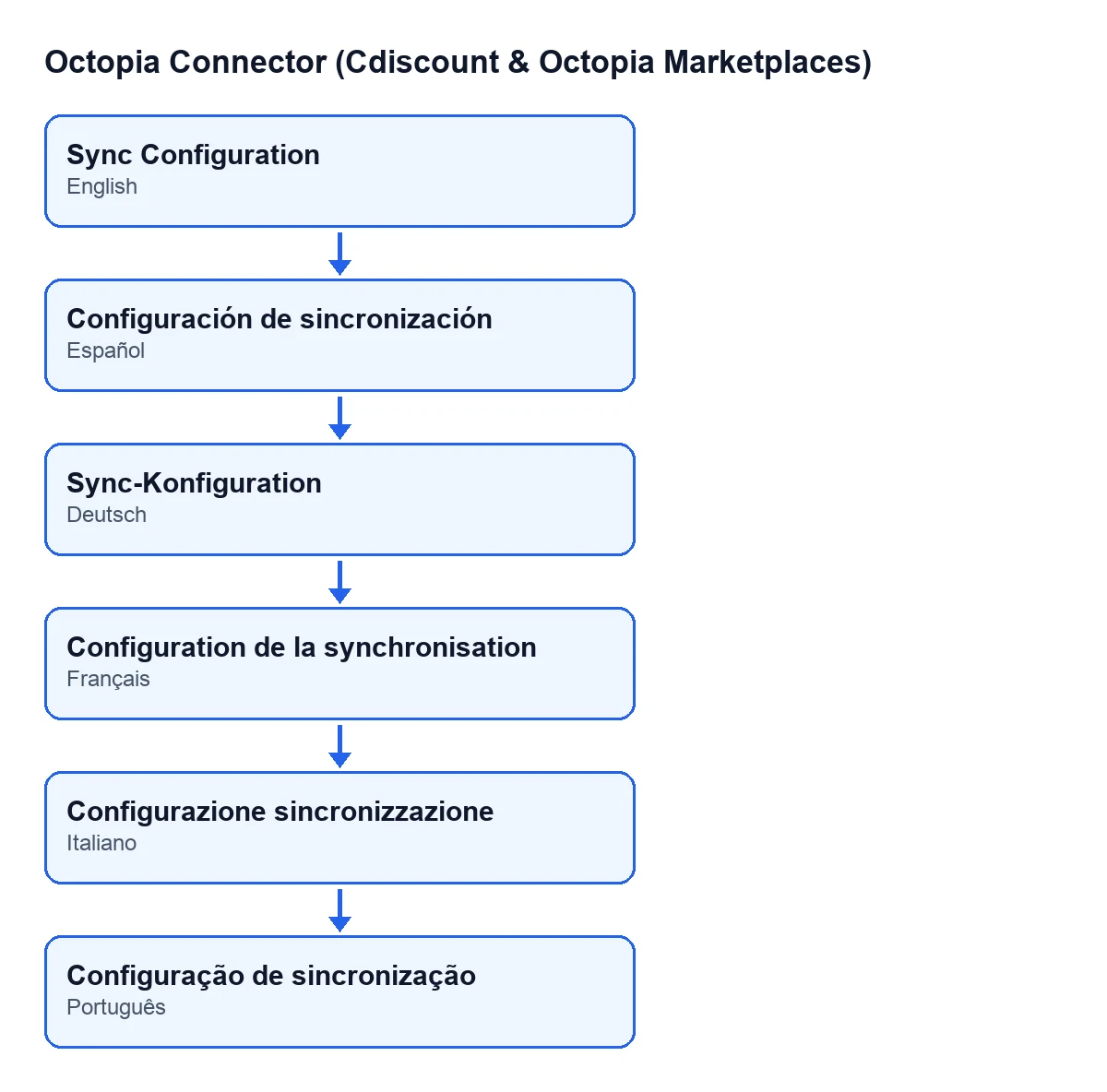
Synchronisatieconfiguratie; in het Duits Sync-Konfiguration; in het Frans Configuration de la synchronisation; in het Italiaans Configurazione sincronizzazione; in het Portugees Configuração de sincronização.
Voor je klikt
De knop is altijd zichtbaar, maar werkt met twee gegevens van het kanaal. Controleer ze in het formulier van Verkoopkanalen, groep Kanaal (Channel), of in de lijst met kanalen.
- Er is een
Accountgekozen in het kanaal. De knop gebruikt het account van het kanaal om de verbinding met het platform voor te bereiden.
- Het
Kanaal-ID(Channel ID) is ingevuld en juist. De hulp bij het veld zegt:De SalesChannelId-waarde, bijv. CDISFR (Cdiscount Frankrijk) of SELLZZ (Seller Sandbox).Die waarde wordt in beide aanvragen meegestuurd.
- Je hebt toegang tot het scherm, dus een groep waarmee je het deel
Verkoopkanalenvan het menu ziet.
- Het abonnement op FlexigoTech Cloud is actief. De verbinding loopt via die dienst, die de gegevens versleuteld bewaart, de synchronisatie bewaakt en per e-mail waarschuwt als er iets misgaat. Zonder abonnement, of met een opgeschorte dienst, stopt wat het abonnement levert; de gegevens blijven in je Odoo.
Na het klikken: wat er gebeurt, in volgorde
In Odoo 20 gebeurt er na het klikken het volgende. De methode loopt langs de kanalen waarop ze wordt gestart en herhaalt voor elk kanaal hetzelfde, in deze volgorde:
- De verbindingsclient wordt voorbereid op basis van het account van het kanaal.
- De datum en tijd van de synchronisatie worden genoteerd bij de waarden die worden opgeslagen.
- Eerste aanvraag: bij het platform wordt de configuratie van het kanaal opgevraagd met het
Kanaal-ID.
- Heeft het antwoord het verwachte formaat, dan wordt het blok over het starten van gesprekken door de verkoper gelezen. Opgeslagen wordt of dit is geactiveerd en de lijst met toegestane ontvangers, met komma's samengevoegd in één tekst. Bevat het antwoord dat blok niet, dan wordt het opgeslagen als gedeactiveerd en zonder ontvangers.
- Tweede aanvraag: de configuratie van de commerciële gebaren van het kanaal wordt opgevraagd.
- Heeft ook dat antwoord het verwachte formaat, dan wordt opgeslagen of het kanaal gebaren toestaat (volgens de toestemmingsindicator in het antwoord; ontbreekt die, dan wordt het opgeslagen als niet toegestaan). Maximumbedrag, maximumpercentage en valuta worden alleen opgeslagen als het antwoord ze bevat; ontbreekt er een, dan blijft de bestaande waarde staan.
- Met al het voorgaande wordt het kanaal in één keer weggeschreven. Dat wegschrijven gebeurt na de twee aanvragen.
Heeft een van de antwoorden niet het verwachte formaat, dan wordt dat deel niet gelezen. De datum en tijd van de synchronisatie worden toch opgeslagen, omdat ze vóór de aanvragen worden genoteerd.
Na het klikken controleren
- Controleer of
AccountenKanaal-IDnog zijn zoals je wilde: de knop wijzigt geen van beide, hij schrijft alleen de datum en de waarden voor gesprekken en gebaren weg.
- Wijzig je iets in de configuratie van het kanaal op het platform, klik dan opnieuw op de knop. Hij herhaalt dezelfde aanvragen en schrijft de waarden opnieuw weg, met een nieuwe datum.
- Heb je meerdere kanalen, controleer dan elk apart: elk kanaal heeft zijn eigen
Kanaal-IDen zijn eigen antwoord.
- Loop de checklist van vóór het klikken nog eens door voor het account en het
Kanaal-ID.
Versies, abonnement en hulp
De module staat in Odoo Apps voor de versies 17, 18, 19 en 20 en wordt per versie eenmalig betaald. Daarnaast is het abonnement op FlexigoTech Cloud nodig: het plan Conector kost € 49 per maand of € 490 per jaar excl. btw, met maximaal 3 accounts van het platform (het plan Pro, € 98 per maand of € 980 per jaar, maximaal 10).
Wil je bij de implementatie van Odoo de kanalen van Cdiscount en Octopia meteen goed instellen, dan implementeert FlexigoTech Odoo 17, 18, 19 en 20 en ontwikkelt het connectoren en integraties op maat.
Lees verder
Gecontroleerd in de broncode van de connector (versie 20.0) en in de gelinkte bronnen
Bronnen
- Broncode van de module: flexigobe_octopia_connector 20.0 (059287e4): views/octopia_sales_channel_views.xml
- Broncode van de module: flexigobe_octopia_connector 20.0 (059287e4): models/octopia_sales_channel.py
- apps.odoo.com/apps/modules/20.0/flexigobe_octopia_connector
- flexigotech.com/en/services.html
- flexigotech.com/precios.html