

 Español
 English
 Català
 Français
 Português
 Italiano
 Nederlands
 Polski
Wo die Schaltfläche ist und wann sie sichtbar ist
Die Schaltfläche befindet sich im Bildschirm Verkaufskanäle (Sales Channels). Sie erreichen ihn über das Menü Octopia › Konfiguration › Verkaufskanäle (Octopia › Configuration › Sales Channels). Jeder Abschnitt des Menüs verlangt eine andere Gruppe; wenn Sie keine haben, sehen Sie diesen Abschnitt nicht:
- Der Abschnitt
OctopiaverlangtOctopia-Benutzer(Octopia User). - Der Abschnitt
KonfigurationverlangtOctopia-Manager(Octopia Manager). - Der Abschnitt
VerkaufskanäleverlangtOctopia-Administrator(Octopia Admin).
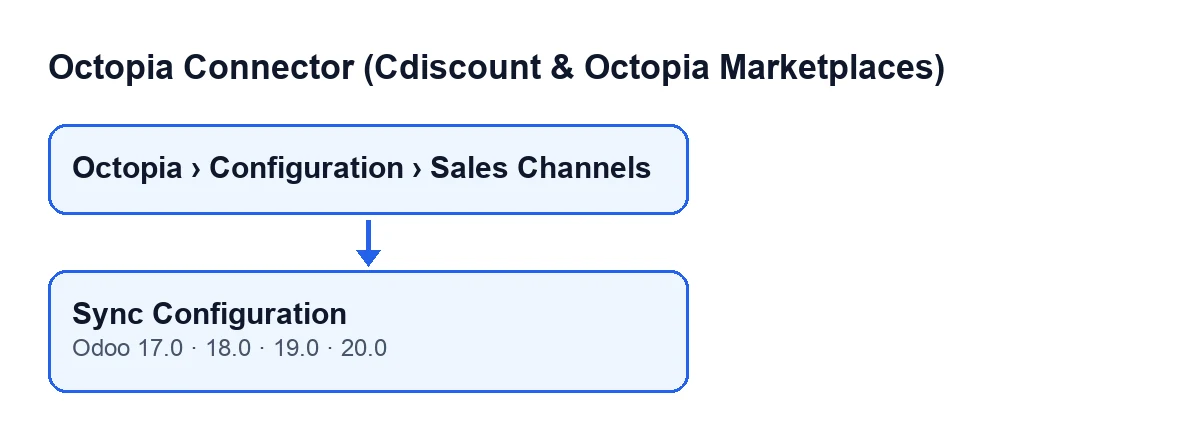
In den Versionen 17, 18, 19 und 20 ist die Bedingung der Ansicht dieselbe: Die Schaltfläche ist immer sichtbar, unabhängig von Status oder Kontrollkästchen. Mit Odoo auf Deutsch heißt sie Sync-Konfiguration.
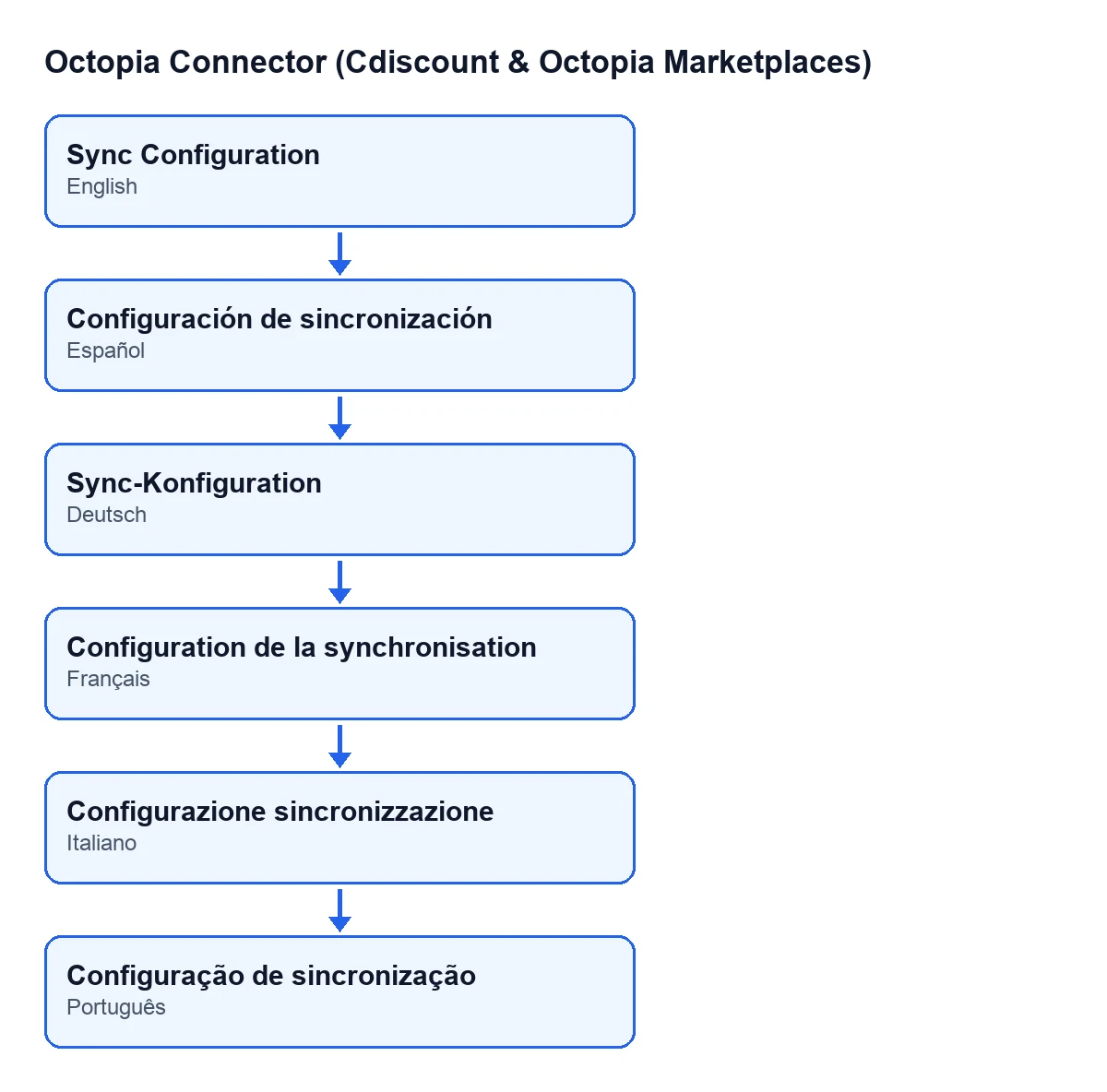
Configuración de sincronización; auf Deutsch Sync-Konfiguration; auf Französisch Configuration de la synchronisation; auf Italienisch Configurazione sincronizzazione; auf Portugiesisch Configuração de sincronização.
Vor dem Klick
Die Schaltfläche ist immer sichtbar, arbeitet aber mit zwei Daten des Kanals. Prüfen Sie sie im Formular der Verkaufskanäle, Gruppe Kanal (Channel), oder in der Kanalliste.
- Im Kanal ist ein
Konto(Account) ausgewählt. Die Schaltfläche nutzt das Konto des Kanals, um die Verbindung zur Plattform vorzubereiten.
- Die
Kanal-ID(Channel ID) ist ausgefüllt und korrekt. Die Hilfe des Feldes lautet:Der SalesChannelId-Wert, z. B. CDISFR (Cdiscount Frankreich) oder SELLZZ (Seller Sandbox).Dieser Wert wird in beiden Abfragen gesendet.
- Sie haben Zugriff auf den Bildschirm, also eine Gruppe, mit der Sie den Abschnitt
Verkaufskanäledes Menüs sehen.
- Das Abonnement bei FlexigoTech Cloud ist aktiv. Die Verbindung läuft über diesen Dienst, der die Zugangsdaten verschlüsselt speichert, die Synchronisation überwacht und per E-Mail warnt, wenn sie fehlschlägt. Ohne Abonnement oder bei ausgesetztem Dienst steht das still, was das Abonnement liefert; die Daten bleiben in Ihrem Odoo.
Beim Klick: was passiert, der Reihe nach
In Odoo 20 geschieht beim Klick Folgendes. Die Methode durchläuft die Kanäle, auf denen sie ausgelöst wird, und wiederholt für jeden dasselbe, in dieser Reihenfolge:
- Der Verbindungsclient wird anhand des Kontos des Kanals vorbereitet.
- Datum und Uhrzeit der Synchronisation werden unter den zu speichernden Werten vermerkt.
- Erste Abfrage: Bei der Plattform wird die Konfiguration des Kanals mit seiner
Kanal-IDangefordert.
- Hat die Antwort das erwartete Format, wird der Block zur Gesprächseröffnung durch den Verkäufer gelesen. Gespeichert werden, ob sie aktiviert ist, und die Liste der erlaubten Empfänger, mit Kommas zu einem einzigen Text verbunden. Enthält die Antwort diesen Block nicht, wird sie als deaktiviert und ohne Empfänger gespeichert.
- Zweite Abfrage: Die Konfiguration der Kulanzgesten des Kanals wird angefordert.
- Hat auch diese Antwort das erwartete Format, wird gespeichert, ob der Kanal Gesten erlaubt (laut Erlaubnis-Kennzeichen der Antwort; fehlt es, wird es als nicht erlaubt gespeichert). Höchstbetrag, Höchstprozentsatz und Währung werden nur gespeichert, wenn die Antwort sie enthält; fehlt einer, bleibt der vorhandene Wert erhalten.
- Mit allem Vorherigen wird der Kanal in einem Schritt geschrieben. Dieser Schreibvorgang erfolgt nach den beiden Abfragen.
Hat eine der Antworten nicht das erwartete Format, wird dieser Teil nicht gelesen. Datum und Uhrzeit der Synchronisation werden trotzdem gespeichert, weil sie vor den Abfragen vermerkt werden.
Nach dem Klick
- Prüfen Sie, dass
KontoundKanal-IDnoch die sind, die Sie wollten: Die Schaltfläche ändert keines von beiden, sie schreibt nur das Datum und die Werte zu Gesprächen und Gesten.
- Wenn Sie in der Plattform etwas an der Kanalkonfiguration ändern, klicken Sie die Schaltfläche erneut. Sie wiederholt dieselben Abfragen und schreibt die Werte erneut, mit neuem Datum.
- Wenn Sie mehrere Kanäle haben, prüfen Sie jeden einzeln: Jeder Kanal hat seine eigene
Kanal-IDund seine eigene Antwort.
- Prüfen Sie Konto und
Kanal-IDaus der Liste von vor dem Klick noch einmal.
Versionen, Abonnement und Hilfe
Das Modul ist in Odoo Apps für die Versionen 17, 18, 19 und 20 veröffentlicht und wird pro Version einmalig bezahlt. Zusätzlich braucht es das Abonnement bei FlexigoTech Cloud: Der Plan Conector kostet 49 €/Monat oder 490 €/Jahr zzgl. MwSt., mit bis zu 3 Konten der Plattform (der Plan Pro, 98 €/Monat oder 980 €/Jahr, bis zu 10).
Wenn Sie Odoo einführen und die Kanäle von Cdiscount und Octopia von Anfang an eingerichtet haben möchten: FlexigoTech führt Odoo 17, 18, 19 und 20 ein und entwickelt Konnektoren und individuelle Integrationen.
Weiterlesen
Geprüft im Quellcode des Connectors (Version 20.0) und in den verlinkten Quellen
Quellen
- Quellcode des Moduls: flexigobe_octopia_connector 20.0 (059287e4): views/octopia_sales_channel_views.xml
- Quellcode des Moduls: flexigobe_octopia_connector 20.0 (059287e4): models/octopia_sales_channel.py
- apps.odoo.com/apps/modules/20.0/flexigobe_octopia_connector
- flexigotech.com/en/services.html
- flexigotech.com/precios.html