

 English
 Català
 Deutsch
 Français
 Português
 Italiano
 Nederlands
 Polski
Dónde está el botón y cuándo se ve
El botón está en la pantalla de Canales de ventas (Sales Channels). Se llega desde el menú Octopia › Configuración › Canales de ventas (Octopia › Configuration › Sales Channels). Cada tramo del menú pide un grupo distinto y, si no tienes uno, no ves ese tramo:
- El tramo
OctopiapideUsuario de Octopia(Octopia User). - El tramo
ConfiguraciónpideGestor de Octopia(Octopia Manager). - El tramo
Canales de ventaspideAdministrador de Octopia(Octopia Admin).
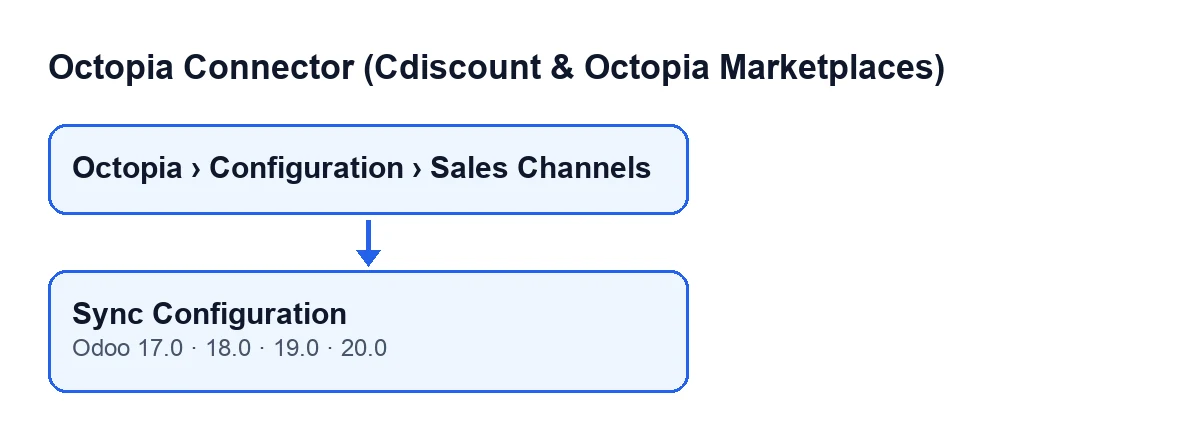
En las versiones 17, 18, 19 y 20 la condición de la vista es la misma: el botón se ve siempre, sin depender de ningún estado ni casilla. Con Odoo en castellano se llama Configuración de sincronización.
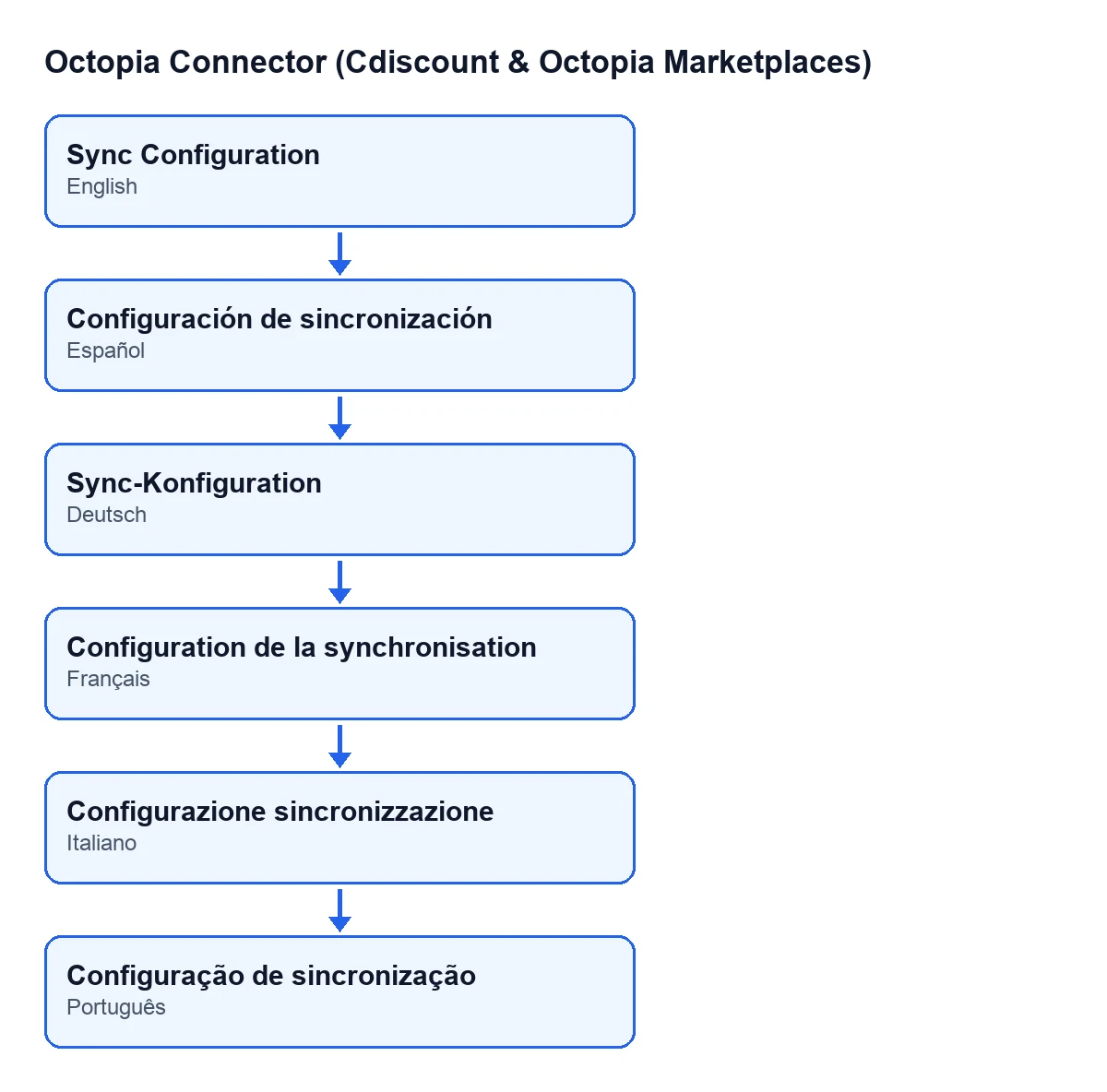
Configuración de sincronización; en alemán, Sync-Konfiguration; en francés, Configuration de la synchronisation; en italiano, Configurazione sincronizzazione; en portugués, Configuração de sincronização.
Antes de pulsar
El botón se ve siempre, pero trabaja con dos datos del canal. Revísalos en la ficha de Canales de ventas, grupo Canal (Channel), o en la lista de canales.
- Hay una
Cuenta(Account) elegida en el canal. El botón usa la cuenta del canal para preparar la conexión con la plataforma.
- El
ID del canal(Channel ID) está rellenado y es el correcto. La ayuda del campo dice:El valor de SalesChannelId, p. ej. CDISFR (Cdiscount Francia) o SELLZZ (Seller Sandbox).Ese valor es el que se envía en las dos consultas.
- Tienes acceso a la pantalla, es decir, un grupo que te deje ver el tramo
Canales de ventasdel menú.
- La suscripción a FlexigoTech Cloud está activa. La conexión pasa por ese servicio, que guarda cifradas las credenciales, vigila la sincronización y avisa por correo si falla. Sin suscripción, o con el servicio suspendido, se para lo que da la suscripción; los datos se quedan en tu Odoo.
Al pulsar: qué hace, en orden
En Odoo 20, al pulsarlo ocurre lo siguiente. El método recorre los canales sobre los que se lanza y repite lo mismo con cada uno, en este orden:
- Se prepara el cliente de conexión a partir de la cuenta del canal.
- Se apunta la fecha y hora de la sincronización entre los valores que se van a guardar.
- Primera consulta: se pide a la plataforma la configuración del canal usando su
ID del canal.
- Si la respuesta tiene el formato esperado, se lee el bloque de iniciación de conversaciones por parte del vendedor. Se guarda si está activada y la lista de destinatarios permitidos, unidos con comas en un solo texto. Si la respuesta no trae ese bloque, se guarda como desactivada y sin destinatarios.
- Segunda consulta: se pide la configuración de los gestos comerciales del canal.
- Si esa respuesta tiene el formato esperado, se guarda si el canal permite gestos (según el indicador de permiso de la respuesta; si no viene, se guarda como no permitido). Importe máximo, porcentaje máximo y moneda se guardan solo si la respuesta los trae; si falta alguno, se deja el valor que ya hubiera.
- Con todo lo anterior, el canal se escribe de una vez. Esa escritura llega después de las dos consultas.
Si una de las respuestas no tiene el formato esperado, esa parte no se lee. La fecha y hora de la sincronización se guarda igualmente, porque se apunta antes de las consultas.
Después de pulsar
- Comprueba que
CuentaeID del canalsiguen siendo los que querías: el botón no cambia ninguno de los dos, solo escribe la fecha y los valores de conversaciones y gestos.
- Si cambias algo en la configuración del canal en la plataforma, pulsa el botón otra vez. Repite las mismas consultas y vuelve a escribir los valores, con una fecha nueva.
- Si tienes varios canales, revisa cada uno por separado: cada canal tiene su propio
ID del canaly su propia respuesta.
- Vuelve a revisar la cuenta y el
ID del canalde la lista de antes de pulsar.
Versiones, suscripción y ayuda
El módulo está publicado en Odoo Apps para las versiones 17, 18, 19 y 20 y es de pago único por versión. Además necesita la suscripción a FlexigoTech Cloud: el plan Conector cuesta 49 €/mes o 490 €/año sin IVA, con hasta 3 cuentas de la plataforma (el plan Pro, 98 €/mes o 980 €/año, hasta 10).
Si estás implantando Odoo y quieres dejar los canales de Cdiscount y Octopia configurados desde el principio, FlexigoTech implanta Odoo 17, 18, 19 y 20 y desarrolla conectores e integraciones a medida.
Sigue leyendo
Comprobado en el código del conector (versión 20.0) y en las fuentes enlazadas
Fuentes
- Código del módulo: flexigobe_octopia_connector 20.0 (059287e4): views/octopia_sales_channel_views.xml
- Código del módulo: flexigobe_octopia_connector 20.0 (059287e4): models/octopia_sales_channel.py
- apps.odoo.com/apps/modules/20.0/flexigobe_octopia_connector
- flexigotech.com/en/services.html
- flexigotech.com/precios.html