

 Español
 English
 Deutsch
 Français
 Português
 Italiano
 Nederlands
 Polski
On és el botó i quan es veu
El botó és a la pantalla de Sales Channels. S'hi arriba des del menú Octopia › Configuration › Sales Channels. Cada tram del menú demana un grup diferent i, si no en tens cap, no veus aquest tram:
- El tram
OctopiademanaOctopia User. - El tram
ConfigurationdemanaOctopia Manager. - El tram
Sales ChannelsdemanaOctopia Admin.
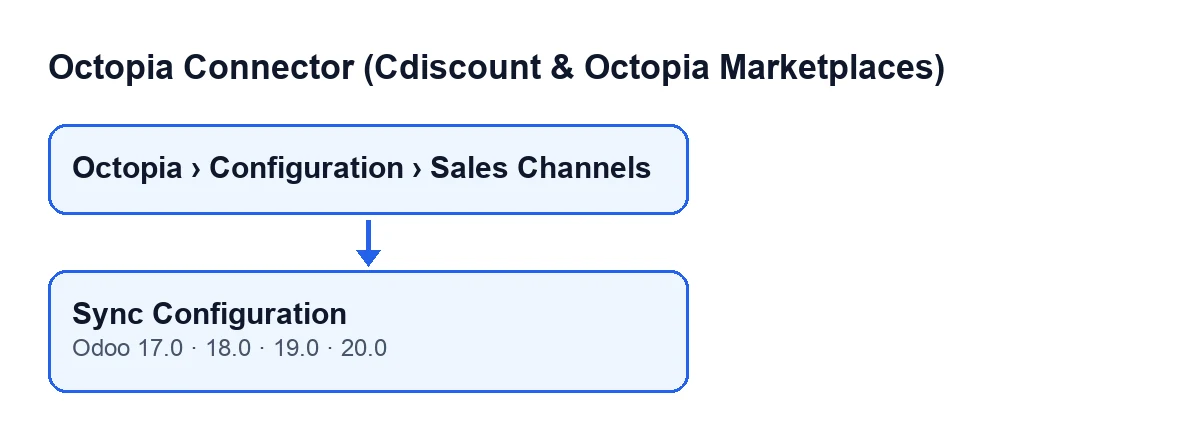
A les versions 17, 18, 19 i 20 la condició de la vista és la mateixa: el botó es veu sempre, sense dependre de cap estat ni casella. Amb Odoo en català es diu Sync Configuration.
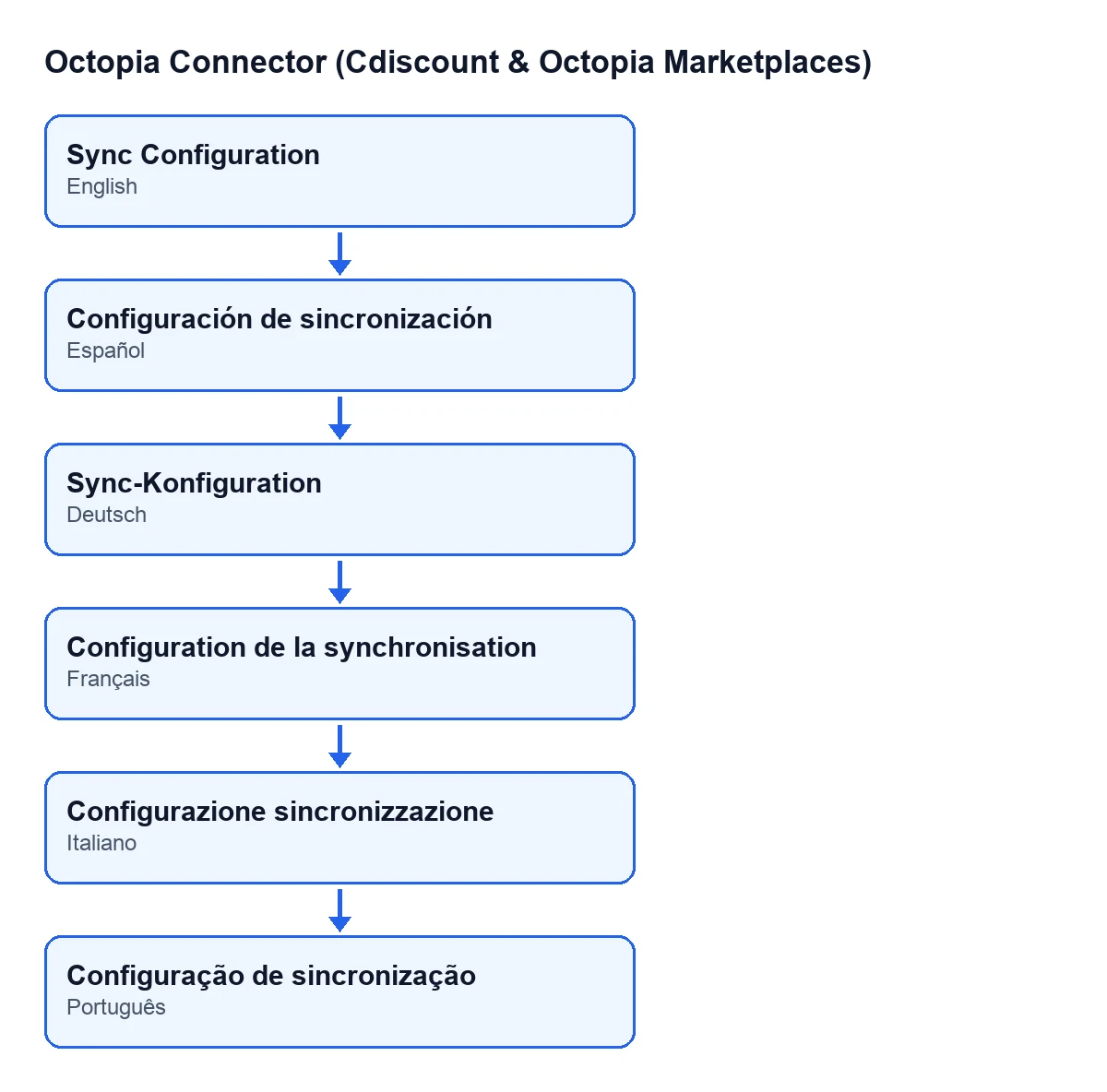
Configuración de sincronización; en alemany, Sync-Konfiguration; en francès, Configuration de la synchronisation; en italià, Configurazione sincronizzazione; en portuguès, Configuração de sincronização.
Abans de prémer
El botó es veu sempre, però treballa amb dues dades del canal. Revisa-les a la fitxa de Sales Channels, grup Channel, o a la llista de canals.
- Hi ha un
Accounttriat al canal. El botó fa servir el compte del canal per preparar la connexió amb la plataforma.
- El
Channel IDestà emplenat i és el correcte. L'ajuda del camp diu:The SalesChannelId value, e.g. CDISFR (Cdiscount France) or SELLZZ (Seller Sandbox).Aquest valor és el que s'envia a les dues consultes.
- Tens accés a la pantalla, és a dir, un grup que et deixi veure el tram
Sales Channelsdel menú.
- La subscripció a FlexigoTech Cloud està activa. La connexió passa per aquest servei, que desa xifrades les credencials, vigila la sincronització i avisa per correu si falla. Sense subscripció, o amb el servei suspès, s'atura el que dona la subscripció; les dades es queden al teu Odoo.
En prémer: què fa, per ordre
A Odoo 20, en prémer-lo passa el següent. El mètode recorre els canals sobre els quals es llança i repeteix el mateix amb cadascun, per aquest ordre:
- Es prepara el client de connexió a partir del compte del canal.
- S'apunta la data i hora de la sincronització entre els valors que es desaran.
- Primera consulta: es demana a la plataforma la configuració del canal fent servir el seu
Channel ID.
- Si la resposta té el format esperat, es llegeix el bloc d'iniciació de converses per part del venedor. Es desa si està activada i la llista de destinataris permesos, units amb comes en un sol text. Si la resposta no porta aquest bloc, es desa com a desactivada i sense destinataris.
- Segona consulta: es demana la configuració dels gestos comercials del canal.
- Si aquesta resposta té el format esperat, es desa si el canal permet gestos (segons l'indicador de permís de la resposta; si no ve, es desa com a no permès). Import màxim, percentatge màxim i moneda es desen només si la resposta els porta; si en falta algun, es deixa el valor que ja hi hagués.
- Amb tot l'anterior, el canal s'escriu d'un cop. Aquesta escriptura arriba després de les dues consultes.
Si una de les respostes no té el format esperat, aquesta part no es llegeix. La data i hora de la sincronització es desa igualment, perquè s'apunta abans de les consultes.
Després de prémer
- Comprova que
AccountiChannel IDcontinuen sent els que volies: el botó no canvia cap dels dos, només escriu la data i els valors de converses i gestos.
- Si canvies alguna cosa a la configuració del canal a la plataforma, prem el botó una altra vegada. Repeteix les mateixes consultes i torna a escriure els valors, amb una data nova.
- Si tens diversos canals, revisa'n cadascun per separat: cada canal té el seu propi
Channel IDi la seva pròpia resposta.
- Torna a revisar el compte i el
Channel IDde la llista d'abans de prémer.
Versions, subscripció i ajuda
El mòdul està publicat a Odoo Apps per a les versions 17, 18, 19 i 20 i és de pagament únic per versió. A més necessita la subscripció a FlexigoTech Cloud: el pla Connector costa 49 €/mes o 490 €/any sense IVA, amb fins a 3 comptes de la plataforma (el pla Pro, 98 €/mes o 980 €/any, fins a 10).
Si estàs implantant Odoo i vols deixar els canals de Cdiscount i Octopia configurats des del principi, FlexigoTech implanta Odoo 17, 18, 19 i 20 i desenvolupa connectors i integracions a mida.
Continua llegint
Comprovat al codi del connector (versió 20.0) i a les fonts enllaçades
Fonts
- Codi del mòdul: flexigobe_octopia_connector 20.0 (059287e4): views/octopia_sales_channel_views.xml
- Codi del mòdul: flexigobe_octopia_connector 20.0 (059287e4): models/octopia_sales_channel.py
- apps.odoo.com/apps/modules/20.0/flexigobe_octopia_connector
- flexigotech.com/en/services.html
- flexigotech.com/precios.html