

 Español
 English
 Català
 Deutsch
 Français
 Italiano
 Nederlands
 Polski
Quando aparece exatamente
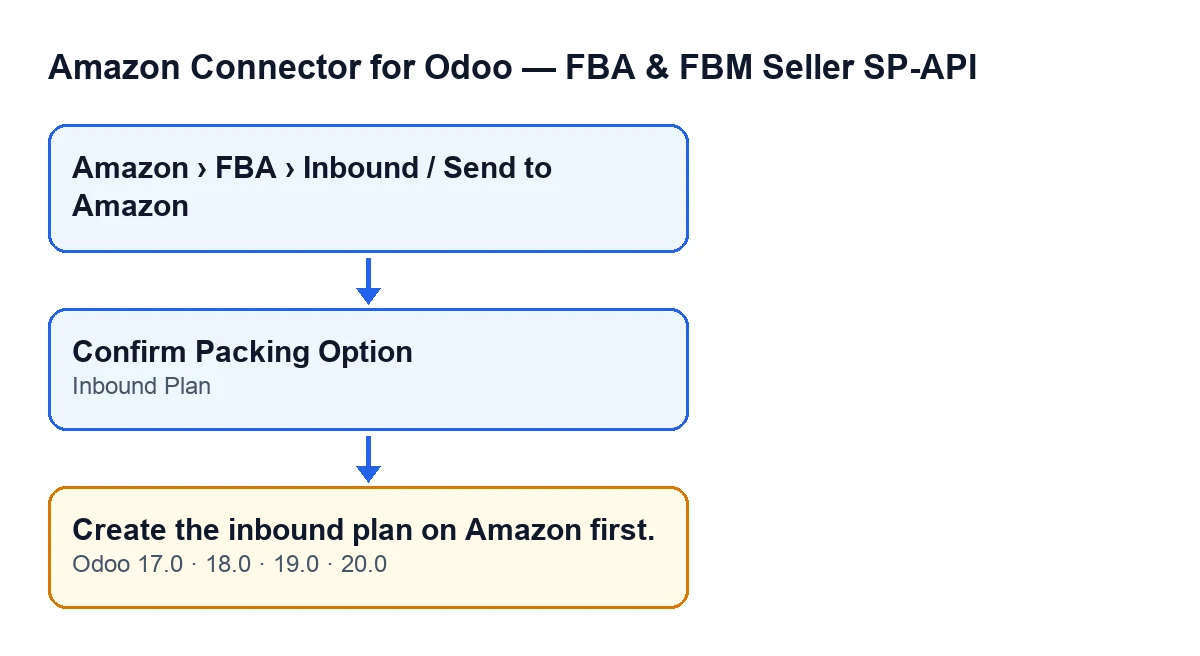
A mensagem Crie primeiro o plano de entrada na Amazon. (Create the inbound plan on Amazon first.) aparece ao clicar no botão Confirmar Opção de Embalamento (Confirm Packing Option) quando o campo Plano de Entrada (Inbound Plan) do plano está vazio. É a condição do código do Odoo 20.0: se esse campo estiver vazio, a ação é interrompida com a mensagem e não se guarda nada do que ia mudar.
O texto da mensagem está no código publicado do Odoo 17, 18, 19 e 20. A condição do código citada aqui é a do Odoo 20.0.

Onde está cada peça
As fichas do plano abrem-se a partir do menu Amazon › FBA › Entrada / Enviar para a Amazon (Amazon › FBA › Inbound / Send to Amazon). Cada troço desse menu pede a permissão Visualizador (Viewer).
O campo Plano de Entrada vê-se na ficha de Enviar para a Amazon (Send to Amazon) e também na respetiva lista, só de leitura: quem o escreve é o código, não o utilizador. Quem o preenche é o botão Criar Plano de Entrada, que só aparece enquanto o plano está em rascunho e o campo Plano de Entrada continua vazio.
O botão Confirmar Opção de Embalamento fica oculto quando o campo Opção de Embalagem Selecionada (Selected Packing Option) está vazio; com os valores por defeito não se vê. A condição é a mesma no Odoo 17, 18, 19 e 20.
Um caso para ver
Exemplo Caso ilustrativo: a empresa e os seus dados são inventados para explicar o fluxo.
A Droguería Mirador é uma empresa inventada que vende pela Amazon e prepara um envio FBA. A Lucía, da logística, abre o menu Amazon › FBA › Entrada / Enviar para a Amazon, entra na ficha do plano e vê o botão Confirmar Opção de Embalamento. Clica nele e o Odoo responde com Crie primeiro o plano de entrada na Amazon.
A Lucía olha então para o campo Plano de Entrada na própria ficha: está vazio. É a única coisa que o código verifica neste ponto, por isso já sabe o que falta: o plano ainda não foi criado na Amazon a partir do Odoo. Tenta escrever no campo e não consegue, porque é só de leitura.
O plano continua em rascunho e o campo está vazio, por isso na ficha aparece o botão Criar Plano de Entrada, que é o que preenche o campo. A Lucía clica nele e, quando termina, o campo Plano de Entrada já tem valor. Volta a clicar em Confirmar Opção de Embalamento e, desta vez, a ação passa a verificação do plano.
O que aprender com o caso
- A mensagem fala do plano de entrada, não da opção de embalamento: o que há a ver é o campo
Plano de Entrada. - O facto de o botão estar visível não diz nada sobre se o plano existe: a sua visibilidade depende de
Opção de Embalagem Selecionada, não dePlano de Entrada. - Não há nada para escrever à mão: o campo é só de leitura e é preenchido pelo botão
Criar Plano de Entrada.
O que faz a ação, por ordem
Ler a ordem ajuda a perceber o que aconteceu quando vês a mensagem:
- Verifica as tuas permissões. O código pede, no mínimo, acesso de operador do conector da Amazon, porque estas ações atuam sobre planos de envio FBA reais na Amazon. Ver o menu com a permissão
Visualizadornão basta para as executar: o próprio código diz que esse perfil é só de leitura. - Verifica o campo
Plano de Entrada. Se estiver vazio, interrompe comCrie primeiro o plano de entrada na Amazon. - Se passar, o código segue com outras verificações, cada uma com a sua mensagem. Só depois pede à Amazon que confirme a opção de embalamento, guarda o identificador da operação, muda o estado do plano para um de embalamento confirmado, aguarda o resultado da operação na Amazon e volta a carregar as opções de embalamento.
Como a verificação do plano vem antes de tudo isso, quando aparece esta mensagem a ação não chegou a pedir nada à Amazon nem a guardar alterações no plano.
A mesma mensagem é lançada também por outros dois métodos do mesmo plano; a condição acima é a do botão Confirmar Opção de Embalamento.
Como resolver
- Abre o plano a partir de
Amazon › FBA › Entrada / Enviar para a Amazon. - Olha para o campo
Plano de Entrada, na ficha ou na lista. Se estiver vazio, essa é a causa. - Preenche-o com o botão
Criar Plano de Entrada, que só aparece enquanto o plano está em rascunho e o campoPlano de Entradacontinua vazio; não se escreve à mão, porque é só de leitura. - Com o campo já preenchido, volta a clicar em
Confirmar Opção de Embalamento. - Se a ação se interromper outra vez, já não é esta verificação que a trava: a mensagem será diferente. Verifica também se o teu utilizador tem, no mínimo, acesso de operador, e não só
Visualizador.
O que verificar depois
Antes de voltares a confirmar, abre de novo a ficha e vê se Plano de Entrada tem valor. Se tiver e a ação voltar a parar, o motivo é outro e a mensagem dir-to-á.
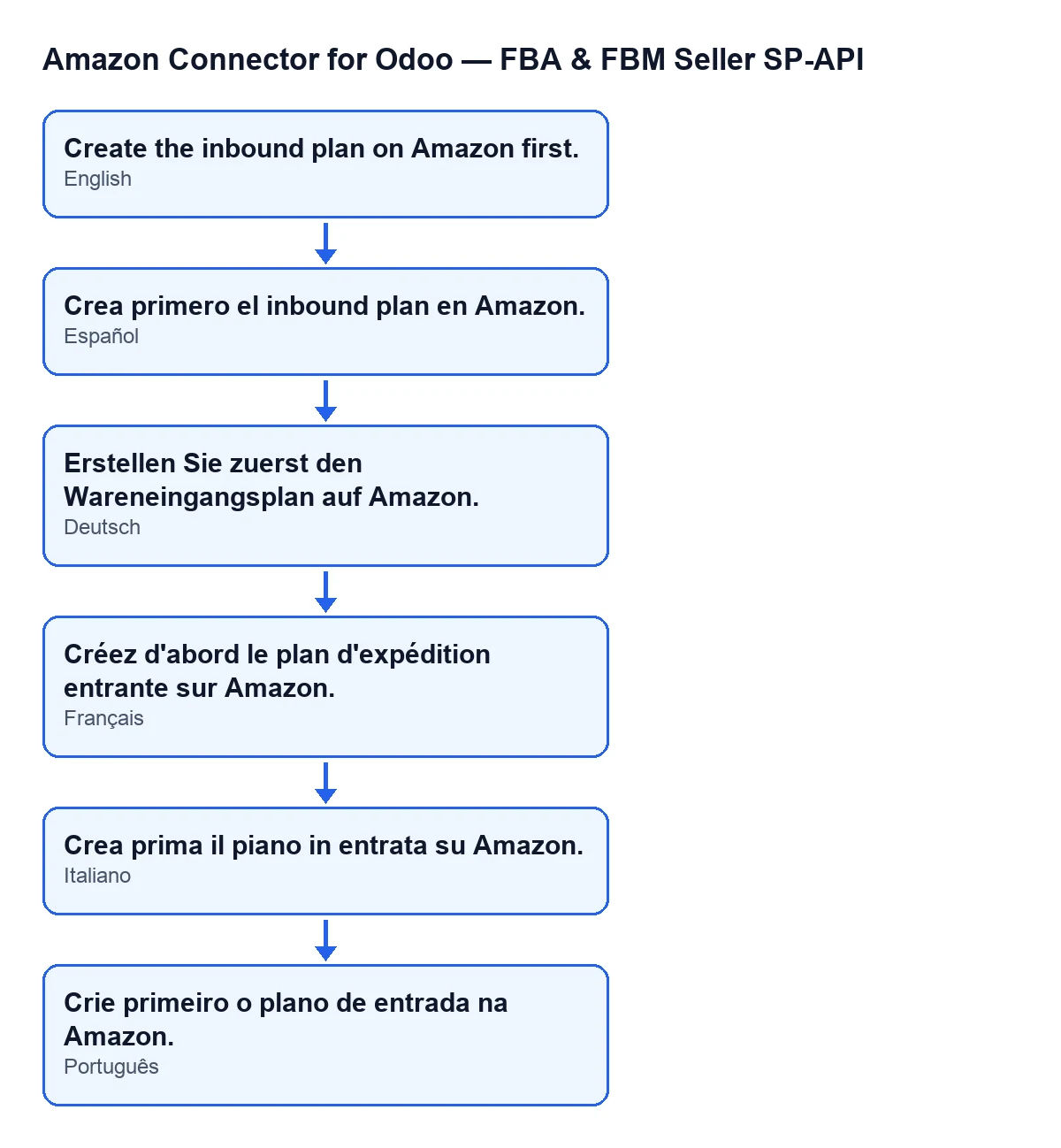
Aqui tens a mesma mensagem noutros idiomas, para a reconheceres se trabalhas com equipas que usam o Odoo noutra língua:
Como a FlexigoTech te pode ajudar
Se estás a implementar o Odoo e queres ligar a Amazon, a FlexigoTech implementa o Odoo 17, 18, 19 e 20 e desenvolve conectores e integrações à medida. O módulo é de pagamento único por versão e precisa da subscrição do FlexigoTech Cloud (plano Conector: 49 € por mês ou 490 € por ano, sem IVA). Está publicado no Odoo Apps para 17.0, 18.0, 19.0 e 20.0; tens a ficha no Odoo Apps e a página do módulo em flexigotech.com.
Continue a ler
Verificado no código do conector (versão 20.0) e nas fontes indicadas
Fontes
- Código do módulo: flexigobe_amazon_seller_connector 20.0 (8576afa5): models/amazon_spapi_inbound_plan.py
- Código do módulo: flexigobe_amazon_seller_connector 20.0 (8576afa5): views/amazon_spapi_inbound_plan_views.xml
- apps.odoo.com/apps/modules/20.0/flexigobe_amazon_seller_connector
- flexigotech.com/en/services.html
- flexigotech.com/precios.html