

 Español
 English
 Català
 Deutsch
 Français
 Português
 Italiano
 Nederlands
Kiedy dokładnie się pojawia
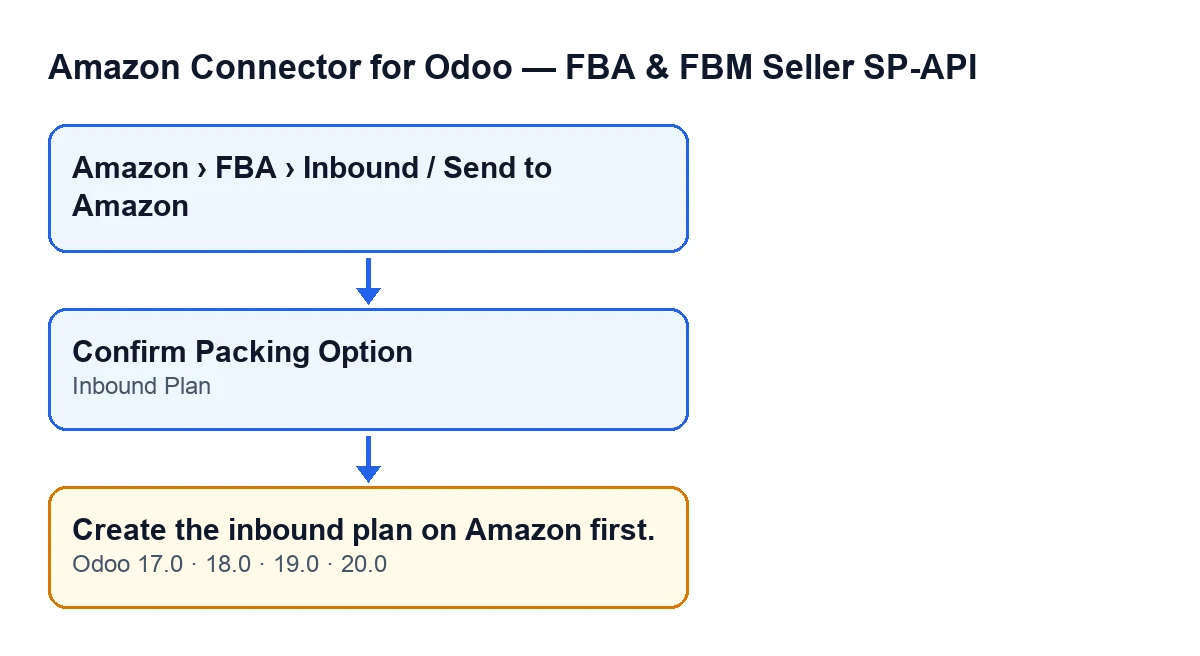
Komunikat Create the inbound plan on Amazon first. pojawia się po kliknięciu przycisku Confirm Packing Option, gdy pole Inbound Plan w planie jest puste. To warunek z kodu Odoo 20.0: jeśli pole jest puste, akcja zatrzymuje się z komunikatem i nic z tego, co miało się zmienić, nie zostaje zapisane.
Tekst komunikatu znajduje się w opublikowanym kodzie Odoo 17, 18, 19 i 20. Przytoczony tu warunek z kodu pochodzi z Odoo 20.0.

Gdzie jest każdy element
Karty planu otwierasz z menu Amazon › FBA › Inbound / Send to Amazon. Każda część tego menu wymaga uprawnienia Viewer.
Pole Inbound Plan widać na karcie Send to Amazon oraz na jego liście, tylko do odczytu: zapisuje je kod, nie użytkownik. Wypełnia je przycisk Create Inbound Plan, który pojawia się tylko wtedy, gdy plan jest w wersji roboczej, a pole Inbound Plan wciąż jest puste.
Przycisk Confirm Packing Option jest ukryty, gdy pole Selected Packing Option jest puste; przy wartościach domyślnych go nie widać. Warunek jest taki sam w Odoo 17, 18, 19 i 20.
Przypadek do przeanalizowania
Przykład Przypadek poglądowy: firma i jej dane są zmyślone, żeby pokazać przebieg.
Droguería Mirador to wymyślona firma, która sprzedaje przez Amazon i przygotowuje wysyłkę FBA. Lucía z logistyki otwiera menu Amazon › FBA › Inbound / Send to Amazon, wchodzi na kartę planu i widzi przycisk Confirm Packing Option. Klika go, a Odoo odpowiada: Create the inbound plan on Amazon first.
Lucía sprawdza więc pole Inbound Plan na tej samej karcie: jest puste. To jedyna rzecz, którą kod w tym miejscu sprawdza, więc wie już, czego brakuje: plan nie został jeszcze utworzony w Amazon z poziomu Odoo. Próbuje wpisać coś w pole i nie może, bo jest tylko do odczytu.
Plan nadal jest w wersji roboczej, a pole jest puste, więc na karcie pojawia się przycisk Create Inbound Plan, który wypełnia to pole. Lucía go klika, a po zakończeniu pole Inbound Plan ma już wartość. Ponownie klika Confirm Packing Option i tym razem akcja przechodzi sprawdzenie planu.
Czego uczy ten przypadek
- Komunikat mówi o planie wejściowym, a nie o opcji pakowania: patrz na pole
Inbound Plan. - To, że przycisk jest widoczny, nic nie mówi o tym, czy plan istnieje: jego widoczność zależy od
Selected Packing Option, a nie odInbound Plan. - Nie ma czego wpisywać ręcznie: pole jest tylko do odczytu i wypełnia je przycisk
Create Inbound Plan.
Co robi akcja, po kolei
Znajomość kolejności pomaga zrozumieć, co się stało, gdy widzisz komunikat:
- Sprawdza twoje uprawnienia. Kod wymaga co najmniej dostępu operatora konektora Amazon, ponieważ te akcje działają na prawdziwych planach wysyłek FBA w Amazon. Widoczność menu z uprawnieniem
Viewernie wystarcza do ich wykonania: sam kod mówi, że ten profil jest tylko do odczytu. - Sprawdza pole
Inbound Plan. Jeśli jest puste, zatrzymuje się z komunikatemCreate the inbound plan on Amazon first. - Jeśli przejdzie, kod wykonuje kolejne sprawdzenia, każde z własnym komunikatem. Dopiero potem prosi Amazon o potwierdzenie opcji pakowania, zapisuje identyfikator operacji, zmienia status planu na potwierdzone pakowanie, czeka na wynik operacji w Amazon i ponownie wczytuje opcje pakowania.
Ponieważ sprawdzenie planu następuje przed tym wszystkim, gdy pojawia się ten komunikat, akcja nie zdążyła o nic poprosić Amazon ani zapisać zmian w planie.
Ten sam komunikat zgłaszają też dwie inne metody tego samego planu; powyższy warunek dotyczy przycisku Confirm Packing Option.
Jak to rozwiązać
- Otwórz plan z
Amazon › FBA › Inbound / Send to Amazon. - Sprawdź pole
Inbound Planna karcie lub na liście. Jeśli jest puste, to jest przyczyna. - Wypełnij je przyciskiem
Create Inbound Plan, który pojawia się tylko wtedy, gdy plan jest w wersji roboczej, a poleInbound Planwciąż jest puste; nie wpisuje się go ręcznie, bo jest tylko do odczytu. - Gdy pole jest już wypełnione, kliknij ponownie
Confirm Packing Option. - Jeśli akcja znów się zatrzyma, to nie to sprawdzenie ją wstrzymuje: komunikat będzie inny. Sprawdź też, czy twój użytkownik ma co najmniej dostęp operatora, a nie tylko
Viewer.
Co sprawdzić potem
Zanim ponownie potwierdzisz, otwórz kartę jeszcze raz i zobacz, czy Inbound Plan ma wartość. Jeśli ma, a akcja znów się zatrzymuje, powód jest inny i powie ci o tym komunikat.
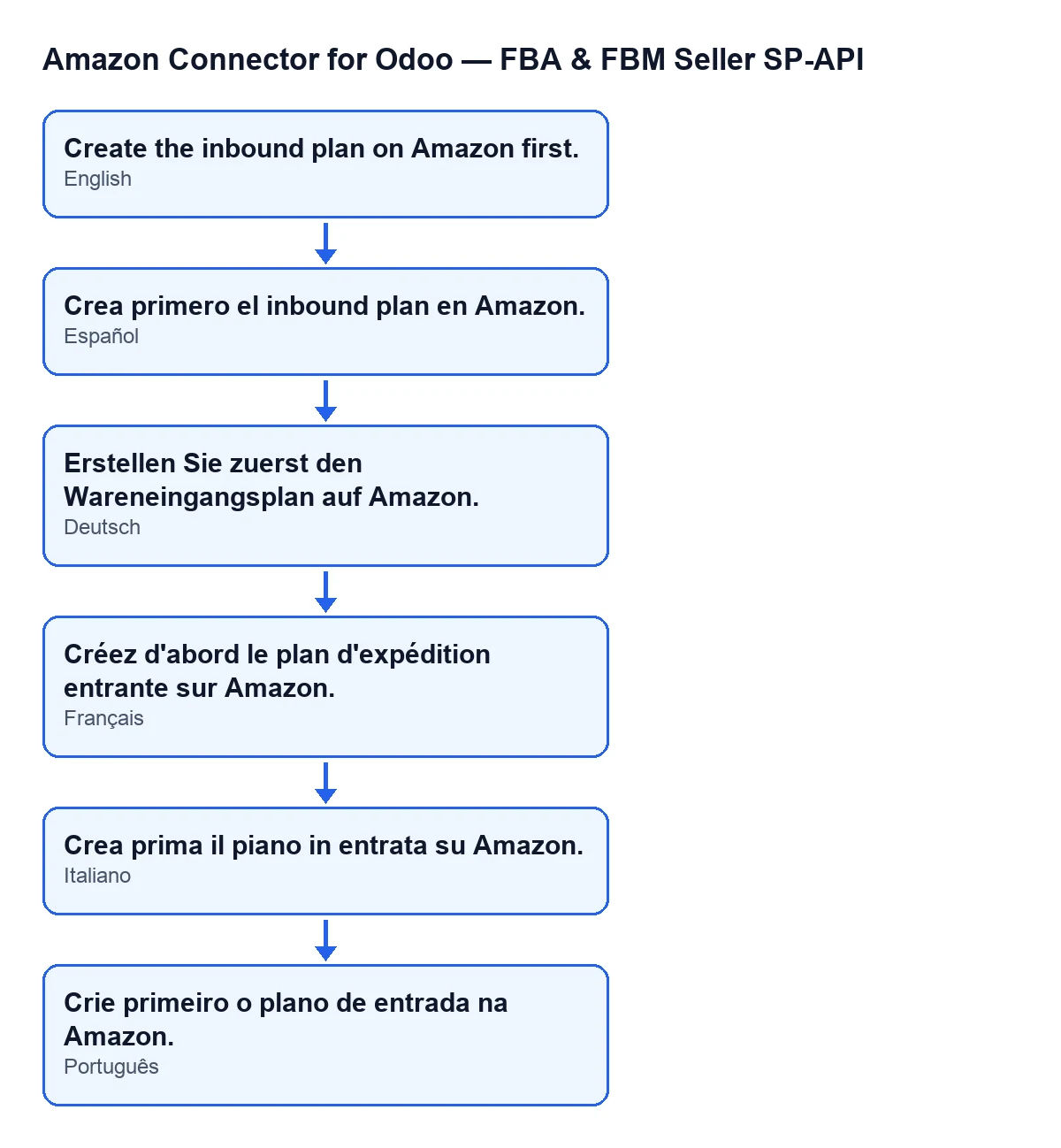
Oto ten sam komunikat w innych językach, żebyś mógł go rozpoznać, jeśli pracujesz z zespołami używającymi Odoo w innym języku:
Jak może ci pomóc FlexigoTech
Jeśli wdrażasz Odoo i chcesz połączyć Amazon, FlexigoTech wdraża Odoo 17, 18, 19 i 20 oraz tworzy konektory i integracje na zamówienie. Moduł kosztuje jednorazowo za wersję i wymaga subskrypcji FlexigoTech Cloud (plan Conector: 49 €/mies. lub 490 €/rok, netto (bez VAT)). Jest opublikowany w Odoo Apps dla 17.0, 18.0, 19.0 i 20.0; masz kartę w Odoo Apps i stronę modułu na flexigotech.com.
Czytaj dalej
Sprawdzone w kodzie źródłowym konektora (wersja 20.0) i w podlinkowanych źródłach
Źródła
- Kod modułu: flexigobe_amazon_seller_connector 20.0 (8576afa5): models/amazon_spapi_inbound_plan.py
- Kod modułu: flexigobe_amazon_seller_connector 20.0 (8576afa5): views/amazon_spapi_inbound_plan_views.xml
- apps.odoo.com/apps/modules/20.0/flexigobe_amazon_seller_connector
- flexigotech.com/en/services.html
- flexigotech.com/precios.html