

 Español
 English
 Deutsch
 Français
 Português
 Italiano
 Nederlands
 Polski
Quan surt exactament
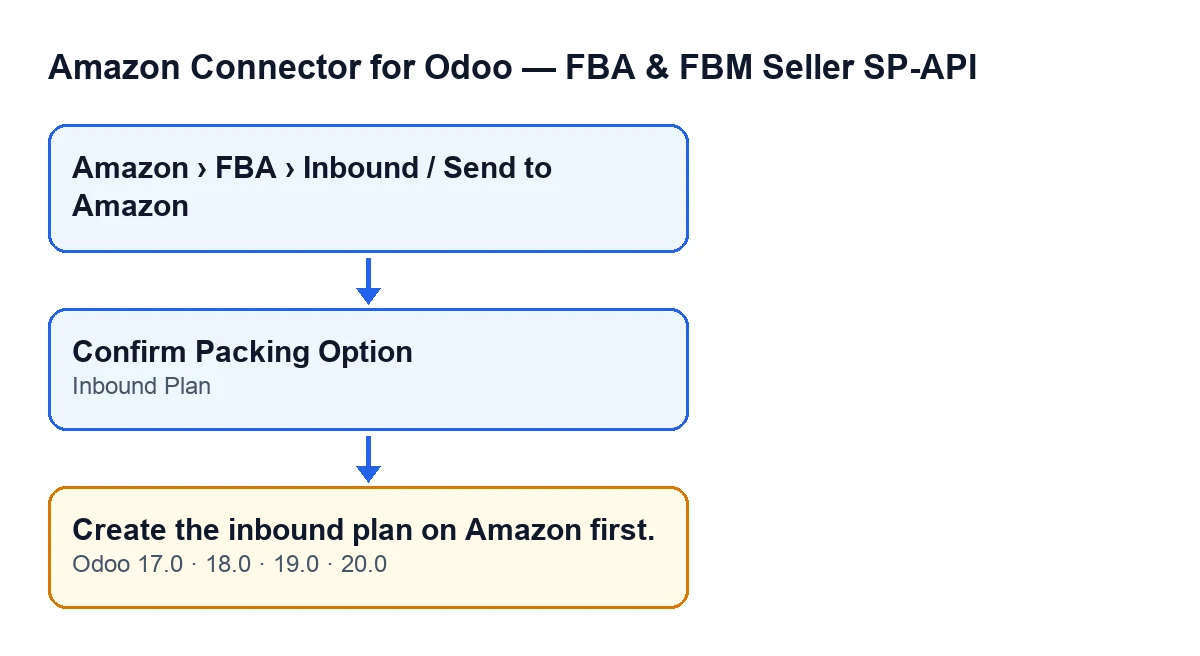
El missatge Create the inbound plan on Amazon first. surt en prémer el botó Confirm Packing Option quan el camp Inbound Plan del pla està buit. És la condició del codi d'Odoo 20.0: si aquest camp està buit, l'acció s'atura amb el missatge i no es desa res del que anava a canviar.
El text del missatge és al codi publicat d'Odoo 17, 18, 19 i 20. La condició del codi citada aquí és la d'Odoo 20.0.

On és cada peça
Les fitxes del pla s'obren des del menú Amazon › FBA › Inbound / Send to Amazon. Cada tram d'aquest menú demana el permís Viewer.
El camp Inbound Plan es veu a la fitxa de Send to Amazon i també a la seva llista, en només lectura: l'escriu el codi, no l'usuari. Qui l'omple és el botó Create Inbound Plan, que només apareix mentre el pla és en esborrany i el camp Inbound Plan continua buit.
El botó Confirm Packing Option s'amaga quan el camp Selected Packing Option està buit; amb els valors per defecte no es veu. La condició és la mateixa a Odoo 17, 18, 19 i 20.
Un cas per veure-ho
Exemple Cas il·lustratiu: l'empresa i les seves dades són inventades per explicar el flux.
Droguería Mirador és una empresa inventada que ven per Amazon i prepara un enviament FBA. La Lucía, de logística, obre el menú Amazon › FBA › Inbound / Send to Amazon, entra a la fitxa del pla i veu el botó Confirm Packing Option. El prem i Odoo respon amb Create the inbound plan on Amazon first.
La Lucía mira aleshores el camp Inbound Plan a la mateixa fitxa: està buit. És l'únic que el codi comprova en aquest punt, així que ja sap què falta: el pla encara no s'ha creat a Amazon des d'Odoo. Intenta escriure al camp i no pot, perquè és de només lectura.
El pla continua en esborrany i el camp és buit, així que a la fitxa apareix el botó Create Inbound Plan, que és el que omple el camp. La Lucía el prem i, quan acaba, el camp Inbound Plan ja té valor. Torna a prémer Confirm Packing Option i aquesta vegada l'acció supera la comprovació del pla.
Què aprendre del cas
- El missatge parla del pla d'entrada, no de l'opció d'empaquetatge: el que cal mirar és el camp
Inbound Plan. - Que el botó es vegi no diu res sobre si el pla existeix: la seva visibilitat depèn de
Selected Packing Option, no d'Inbound Plan. - No hi ha res a escriure a mà: el camp és de només lectura i l'omple el botó
Create Inbound Plan.
Què fa l'acció, en ordre
Llegir l'ordre ajuda a entendre què ha passat quan veus el missatge:
- Comprova els teus permisos. El codi demana com a mínim accés d'operador del connector d'Amazon, perquè aquestes accions actuen sobre plans d'enviament FBA reals a Amazon. Veure el menú amb el permís
Viewerno n'hi ha prou per executar-les: el mateix codi diu que aquest perfil és de només lectura. - Comprova el camp
Inbound Plan. Si és buit, s'atura ambCreate the inbound plan on Amazon first. - Si el supera, el codi continua amb altres comprovacions, cadascuna amb el seu missatge. Només després li demana a Amazon que confirmi l'opció d'empaquetatge, desa l'identificador de l'operació, canvia l'estat del pla a un d'empaquetatge confirmat, espera el resultat de l'operació a Amazon i torna a carregar les opcions d'empaquetatge.
Com que la comprovació del pla va abans de tot això, quan surt aquest missatge l'acció no ha arribat a demanar res a Amazon ni a desar canvis al pla.
El mateix missatge el llancen també altres dos mètodes del mateix pla; la condició de dalt és la del botó Confirm Packing Option.
Com resoldre-ho
- Obre el pla des de
Amazon › FBA › Inbound / Send to Amazon. - Mira el camp
Inbound Plan, a la fitxa o a la llista. Si és buit, aquesta és la causa. - Omple'l amb el botó
Create Inbound Plan, que només apareix mentre el pla és en esborrany i el campInbound Plancontinua buit; no s'escriu a mà, perquè és de només lectura. - Amb el camp ja ple, torna a prémer
Confirm Packing Option. - Si l'acció s'atura una altra vegada, ja no és aquesta comprovació la que para: el missatge serà diferent. Revisa també que el teu usuari tingui com a mínim accés d'operador, i no només
Viewer.
Què comprovar després
Abans de tornar a confirmar, obre una altra vegada la fitxa i mira que Inbound Plan tingui valor. Si en té i l'acció torna a aturar-se, el motiu és un altre i el missatge t'ho dirà.
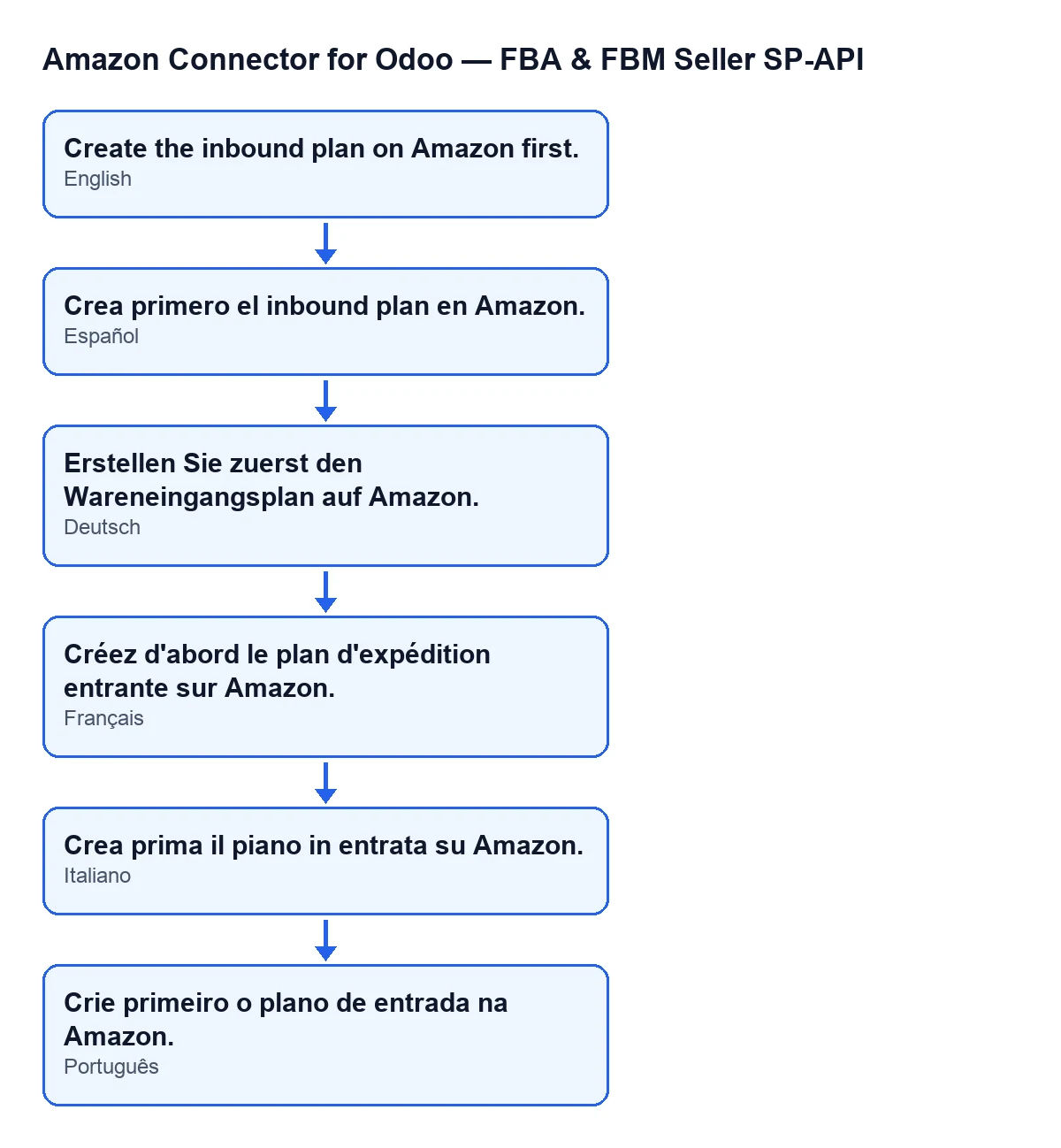
Aquí tens el mateix missatge en altres idiomes, per reconèixer-lo si treballes amb equips que usen Odoo en una altra llengua:
Com et pot ajudar FlexigoTech
Si estàs implantant Odoo i vols connectar Amazon, FlexigoTech implanta Odoo 17, 18, 19 i 20 i desenvolupa connectors i integracions a mida. El mòdul és de pagament únic per versió i necessita la subscripció a FlexigoTech Cloud (pla Connector: 49 €/mes o 490 €/any, sense IVA). Està publicat a Odoo Apps per a 17.0, 18.0, 19.0 i 20.0; tens la fitxa a Odoo Apps i la pàgina del mòdul a flexigotech.com.
Continua llegint
Comprovat al codi del connector (versió 20.0) i a les fonts enllaçades
Fonts
- Codi del mòdul: flexigobe_amazon_seller_connector 20.0 (8576afa5): models/amazon_spapi_inbound_plan.py
- Codi del mòdul: flexigobe_amazon_seller_connector 20.0 (8576afa5): views/amazon_spapi_inbound_plan_views.xml
- apps.odoo.com/apps/modules/20.0/flexigobe_amazon_seller_connector
- flexigotech.com/en/services.html
- flexigotech.com/precios.html