

 Español
 English
 Català
 Deutsch
 Français
 Português
 Nederlands
 Polski
Quando compare esattamente
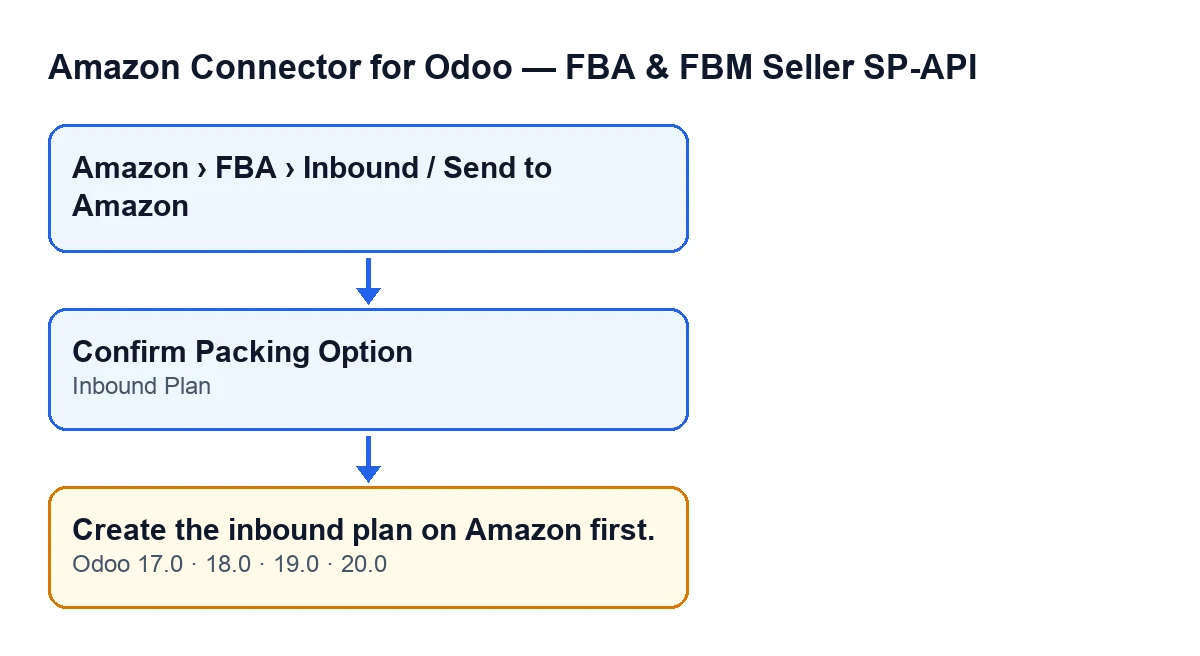
Il messaggio Crea prima il piano in entrata su Amazon. (Create the inbound plan on Amazon first.) compare premendo il pulsante Conferma opzione di imballaggio (Confirm Packing Option) quando il campo Piano in entrata (Inbound Plan) del piano è vuoto. È la condizione del codice di Odoo 20.0: se quel campo è vuoto, l'azione si ferma con il messaggio e non viene salvato nulla di ciò che stava per cambiare.
Il testo del messaggio è presente nel codice pubblicato di Odoo 17, 18, 19 e 20. La condizione del codice citata qui è quella di Odoo 20.0.

Dove si trova ogni elemento
Le schede del piano si aprono dal menu Amazon › FBA › In entrata / Invia ad Amazon. Ogni voce di quel menu richiede il permesso Visualizzatore (Viewer).
Il campo Piano in entrata si vede nella scheda di Invia ad Amazon (Send to Amazon) e anche nella sua lista, in sola lettura: lo scrive il codice, non l'utente. A compilarlo è il pulsante Crea piano in entrata, che compare solo finché il piano è in bozza e il campo Piano in entrata è ancora vuoto.
Il pulsante Conferma opzione di imballaggio è nascosto quando il campo Opzione di imballaggio selezionata (Selected Packing Option) è vuoto; con i valori predefiniti non si vede. La condizione è la stessa in Odoo 17, 18, 19 e 20.
Un caso per vederlo
Esempio Caso illustrativo: l'azienda e i suoi dati sono inventati per spiegare il flusso.
Droguería Mirador è un'azienda inventata che vende su Amazon e prepara una spedizione FBA. Lucía, della logistica, apre il menu Amazon › FBA › In entrata / Invia ad Amazon, entra nella scheda del piano e vede il pulsante Conferma opzione di imballaggio. Lo preme e Odoo risponde con Crea prima il piano in entrata su Amazon.
Lucía guarda allora il campo Piano in entrata nella scheda stessa: è vuoto. È l'unica cosa che il codice controlla in questo punto, quindi sa già cosa manca: il piano non è ancora stato creato su Amazon da Odoo. Prova a scrivere nel campo e non ci riesce, perché è in sola lettura.
Il piano è ancora in bozza e il campo è vuoto, quindi nella scheda compare il pulsante Crea piano in entrata, che è quello che compila il campo. Lucía lo preme e, al termine, il campo Piano in entrata ha un valore. Preme di nuovo Conferma opzione di imballaggio e questa volta l'azione supera il controllo del piano.
Cosa imparare dal caso
- Il messaggio parla del piano in entrata, non dell'opzione di imballaggio: ciò che bisogna guardare è il campo
Piano in entrata. - Il fatto che il pulsante sia visibile non dice nulla sull'esistenza del piano: la sua visibilità dipende da
Opzione di imballaggio selezionata, non daPiano in entrata. - Non c'è nulla da scrivere a mano: il campo è in sola lettura e lo compila il pulsante
Crea piano in entrata.
Cosa fa l'azione, in ordine
Leggere l'ordine aiuta a capire cosa è successo quando vedi il messaggio:
- Controlla i tuoi permessi. Il codice richiede come minimo l'accesso da operatore del connettore Amazon, perché queste azioni agiscono su piani di spedizione FBA reali su Amazon. Vedere il menu con il permesso
Visualizzatorenon basta per eseguirle: il codice stesso dice che quel profilo è di sola lettura. - Controlla il campo
Piano in entrata. Se è vuoto, si ferma conCrea prima il piano in entrata su Amazon. - Se lo supera, il codice prosegue con altri controlli, ciascuno con il suo messaggio. Solo dopo chiede ad Amazon di confermare l'opzione di imballaggio, salva l'identificativo dell'operazione, cambia lo stato del piano in uno di imballaggio confermato, attende il risultato dell'operazione su Amazon e ricarica le opzioni di imballaggio.
Poiché il controllo del piano viene prima di tutto questo, quando compare questo messaggio l'azione non è arrivata a chiedere nulla ad Amazon né a salvare modifiche nel piano.
Lo stesso messaggio viene lanciato anche da altri due metodi dello stesso piano; la condizione qui sopra è quella del pulsante Conferma opzione di imballaggio.
Come risolverlo
- Apri il piano da
Amazon › FBA › In entrata / Invia ad Amazon. - Guarda il campo
Piano in entrata, nella scheda o nella lista. Se è vuoto, quella è la causa. - Compilalo con il pulsante
Crea piano in entrata, che compare solo finché il piano è in bozza e il campoPiano in entrataè ancora vuoto; non si scrive a mano, perché è in sola lettura. - Con il campo ormai compilato, premi di nuovo
Conferma opzione di imballaggio. - Se l'azione si ferma ancora, non è più questo controllo a fermarla: il messaggio sarà diverso. Verifica anche che il tuo utente abbia come minimo l'accesso da operatore, e non solo
Visualizzatore.
Cosa controllare dopo
Prima di confermare di nuovo, riapri la scheda e verifica che Piano in entrata abbia un valore. Se lo ha e l'azione si ferma ancora, il motivo è un altro e il messaggio te lo dirà.
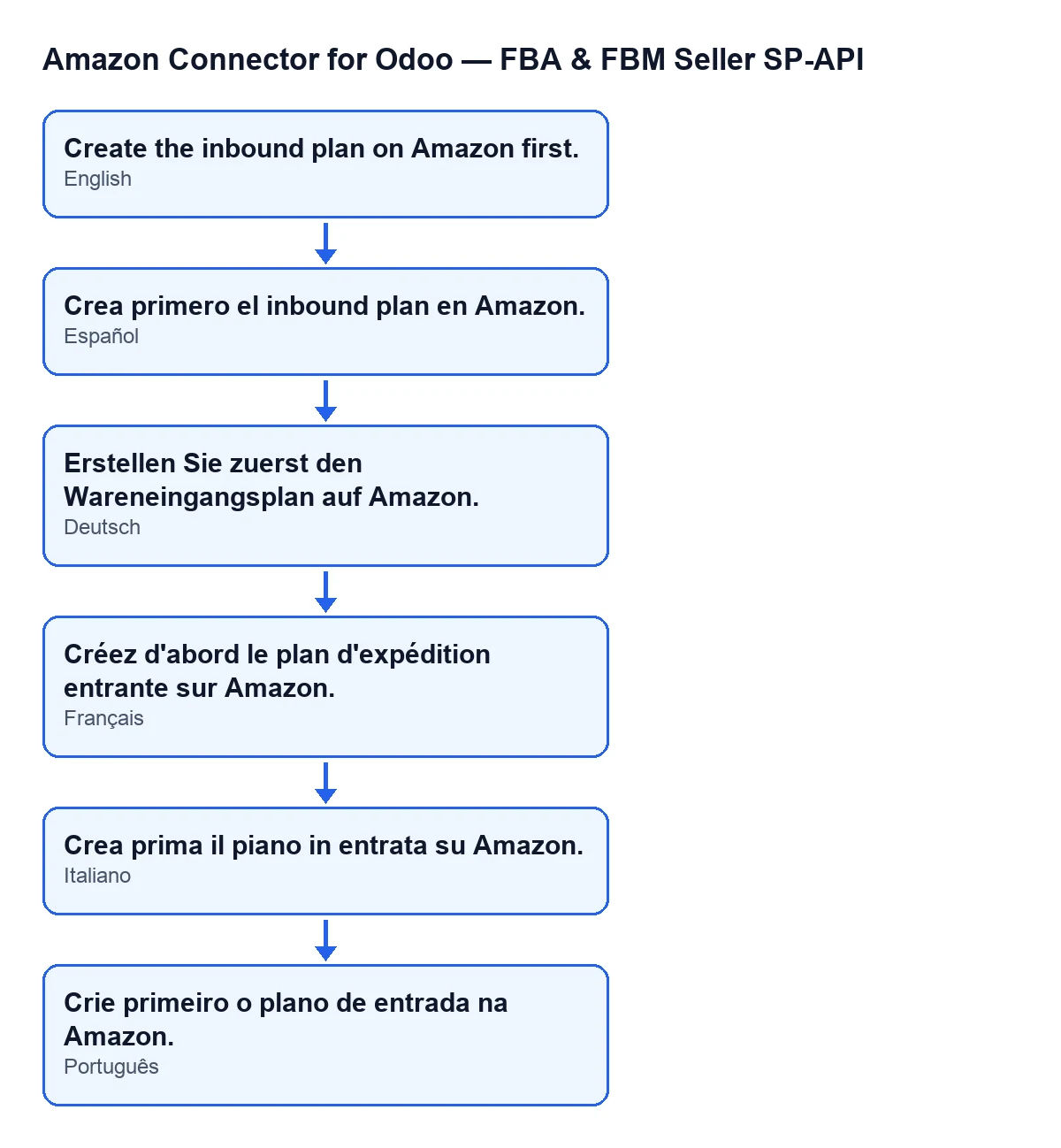
Ecco lo stesso messaggio in altre lingue, per riconoscerlo se lavori con team che usano Odoo in un'altra lingua:
Come può aiutarti FlexigoTech
Se stai implementando Odoo e vuoi collegare Amazon, FlexigoTech implementa Odoo 17, 18, 19 e 20 e sviluppa connettori e integrazioni su misura. Il modulo è a pagamento unico per versione e richiede l'abbonamento a FlexigoTech Cloud (piano Connettore: 49 €/mese o 490 €/anno, IVA esclusa). È pubblicato su Odoo Apps per 17.0, 18.0, 19.0 e 20.0; trovi la scheda su Odoo Apps e la pagina del modulo su flexigotech.com.
Continua a leggere
Verificato nel codice del connettore (versione 20.0) e nelle fonti collegate
Fonti
- Codice del modulo: flexigobe_amazon_seller_connector 20.0 (8576afa5): models/amazon_spapi_inbound_plan.py
- Codice del modulo: flexigobe_amazon_seller_connector 20.0 (8576afa5): views/amazon_spapi_inbound_plan_views.xml
- apps.odoo.com/apps/modules/20.0/flexigobe_amazon_seller_connector
- flexigotech.com/en/services.html
- flexigotech.com/precios.html