

 Español
 English
 Català
 Deutsch
 Português
 Italiano
 Nederlands
 Polski
Quand il apparaît exactement
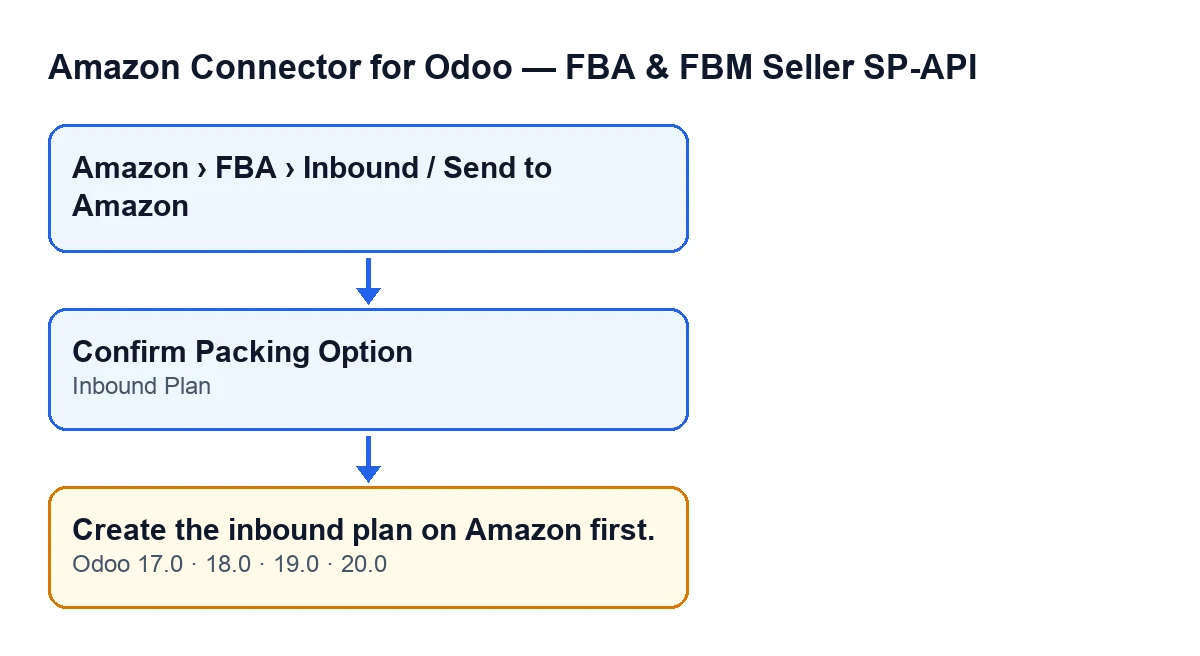
Le message Créez d'abord le plan d'expédition entrante sur Amazon. (Create the inbound plan on Amazon first.) apparaît quand vous cliquez sur le bouton Confirmer l'option d'emballage (Confirm Packing Option) alors que le champ Plan de réception (Inbound Plan) du plan est vide. C'est la condition du code d'Odoo 20.0 : si ce champ est vide, l'action s'arrête avec le message et rien de ce qu'elle allait modifier n'est enregistré.
Le texte du message figure dans le code publié d'Odoo 17, 18, 19 et 20. La condition du code citée ici est celle d'Odoo 20.0.

Où se trouve chaque élément
Les fiches du plan s'ouvrent depuis le menu Amazon › FBA › Entrant / Envoyer à Amazon (Amazon › FBA › Inbound / Send to Amazon). Chaque niveau de ce menu demande l'autorisation Lecteur (Viewer).
Le champ Plan de réception apparaît dans la fiche Envoyer à Amazon (Send to Amazon) et aussi dans sa liste, en lecture seule : c'est le code qui l'écrit, pas l'utilisateur. Celui qui le remplit est le bouton Créer un plan d'expédition entrante, qui n'apparaît que tant que le plan est en brouillon et que le champ Plan de réception reste vide.
Le bouton Confirmer l'option d'emballage est masqué quand le champ Option d'emballage sélectionnée (Selected Packing Option) est vide ; avec les valeurs par défaut, on ne le voit pas. La condition est la même dans Odoo 17, 18, 19 et 20.
Un cas pour le voir
Exemple Cas illustratif : l'entreprise et ses chiffres sont inventés pour expliquer le flux.
Droguería Mirador est une entreprise fictive qui vend sur Amazon et prépare un envoi FBA. Lucía, de la logistique, ouvre le menu Amazon › FBA › Entrant / Envoyer à Amazon, entre dans la fiche du plan et voit le bouton Confirmer l'option d'emballage. Elle clique dessus et Odoo répond Créez d'abord le plan d'expédition entrante sur Amazon.
Lucía regarde alors le champ Plan de réception dans la fiche elle-même : il est vide. C'est la seule chose que le code vérifie à ce stade, elle sait donc ce qui manque : le plan n'a pas encore été créé sur Amazon depuis Odoo. Elle essaie d'écrire dans le champ et n'y parvient pas, car il est en lecture seule.
Le plan est toujours en brouillon et le champ est vide, donc la fiche affiche le bouton Créer un plan d'expédition entrante, celui qui remplit le champ. Lucía clique dessus et, une fois l'opération terminée, le champ Plan de réception a une valeur. Elle clique de nouveau sur Confirmer l'option d'emballage et cette fois l'action passe la vérification du plan.
Ce qu'il faut retenir du cas
- Le message parle du plan d'expédition entrante, pas de l'option d'emballage : c'est le champ
Plan de réceptionqu'il faut regarder. - Que le bouton soit visible ne dit rien sur l'existence du plan : sa visibilité dépend de
Option d'emballage sélectionnée, pas dePlan de réception. - Il n'y a rien à saisir à la main : le champ est en lecture seule et c'est le bouton
Créer un plan d'expédition entrantequi le remplit.
Ce que fait l'action, dans l'ordre
Lire l'ordre aide à comprendre ce qui s'est passé quand vous voyez le message :
- Elle vérifie vos autorisations. Le code exige au minimum un accès d'opérateur du connecteur Amazon, car ces actions agissent sur de vrais plans d'envoi FBA chez Amazon. Voir le menu avec l'autorisation
Lecteurne suffit pas pour les exécuter : le code lui-même indique que ce profil est en lecture seule. - Elle vérifie le champ
Plan de réception. S'il est vide, elle s'arrête avecCréez d'abord le plan d'expédition entrante sur Amazon. - Si la vérification est passée, le code poursuit avec d'autres contrôles, chacun avec son message. Seulement ensuite, il demande à Amazon de confirmer l'option d'emballage, enregistre l'identifiant de l'opération, fait passer le plan à un état d'emballage confirmé, attend le résultat de l'opération chez Amazon et recharge les options d'emballage.
Comme la vérification du plan vient avant tout cela, quand ce message apparaît, l'action n'a encore rien demandé à Amazon ni enregistré de modification dans le plan.
Ce même message est aussi levé par deux autres méthodes du même plan ; la condition ci-dessus est celle du bouton Confirmer l'option d'emballage.
Comment le résoudre
- Ouvrez le plan depuis
Amazon › FBA › Entrant / Envoyer à Amazon. - Regardez le champ
Plan de réception, dans la fiche ou dans la liste. S'il est vide, c'est la cause. - Remplissez-le avec le bouton
Créer un plan d'expédition entrante, qui n'apparaît que tant que le plan est en brouillon et que le champPlan de réceptionreste vide ; on ne l'écrit pas à la main, car il est en lecture seule. - Une fois le champ rempli, cliquez de nouveau sur
Confirmer l'option d'emballage. - Si l'action s'arrête encore, ce n'est plus cette vérification qui bloque : le message sera différent. Vérifiez aussi que votre utilisateur a au minimum un accès d'opérateur, et pas seulement
Lecteur.
Que vérifier ensuite
Avant de confirmer à nouveau, rouvrez la fiche et vérifiez que Plan de réception a une valeur. S'il en a une et que l'action s'arrête de nouveau, le motif est autre et le message vous le dira.
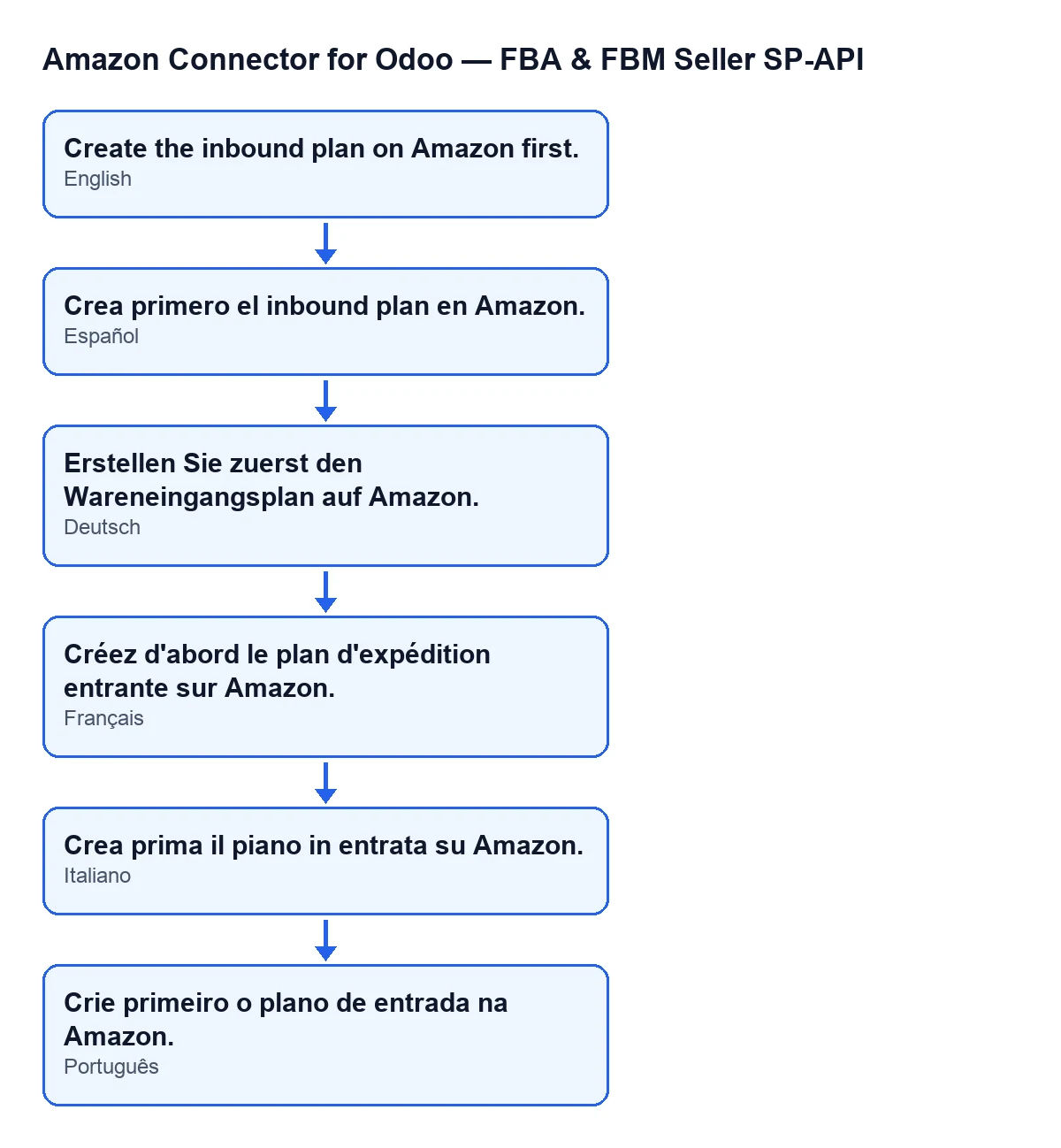
Voici le même message dans d'autres langues, pour le reconnaître si vous travaillez avec des équipes qui utilisent Odoo dans une autre langue :
Comment FlexigoTech peut vous aider
Si vous mettez en place Odoo et souhaitez connecter Amazon, FlexigoTech déploie Odoo 17, 18, 19 et 20 et développe des connecteurs et des intégrations sur mesure. Le module est à paiement unique par version et nécessite l'abonnement à FlexigoTech Cloud (plan Connecteur : 49 € par mois ou 490 € par an, HT). Il est publié sur Odoo Apps pour 17.0, 18.0, 19.0 et 20.0 ; vous avez la fiche sur Odoo Apps et la page du module sur flexigotech.com.
À lire aussi
Vérifié dans le code du connecteur (version 20.0) et dans les sources citées
Sources
- Code du module : flexigobe_amazon_seller_connector 20.0 (8576afa5): models/amazon_spapi_inbound_plan.py
- Code du module : flexigobe_amazon_seller_connector 20.0 (8576afa5): views/amazon_spapi_inbound_plan_views.xml
- apps.odoo.com/apps/modules/20.0/flexigobe_amazon_seller_connector
- flexigotech.com/en/services.html
- flexigotech.com/precios.html