

 Español
 English
 Català
 Deutsch
 Français
 Português
 Italiano
 Polski
Wanneer verschijnt de melding precies
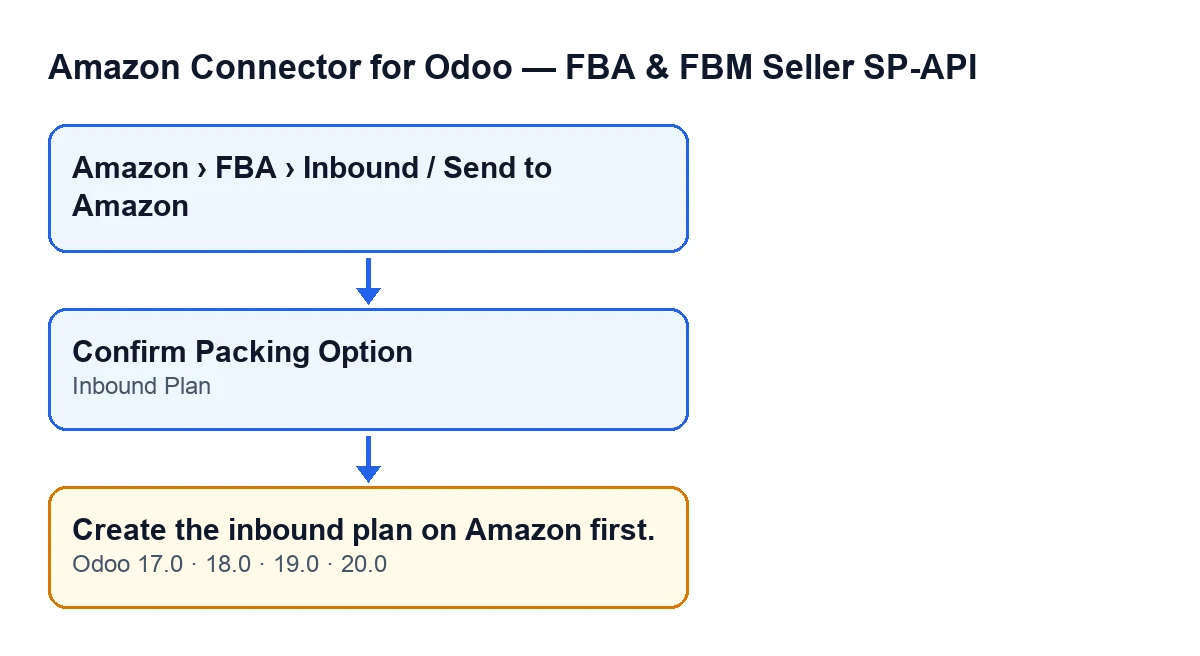
De melding Create the inbound plan on Amazon first. verschijnt wanneer je op de knop Confirm Packing Option klikt terwijl het veld Inbound Plan van het plan leeg is. Dat is de voorwaarde in de code van Odoo 20.0: als dat veld leeg is, stopt de actie met de melding en wordt niets opgeslagen van wat er zou veranderen.
De tekst van de melding staat in de gepubliceerde code van Odoo 17, 18, 19 en 20. De hier genoemde voorwaarde uit de code is die van Odoo 20.0.

Waar elk onderdeel staat
De planformulieren open je via het menu Amazon › FBA › Inbound / Send to Amazon. Elk onderdeel van dat menu vraagt de rol Viewer.
Het veld Inbound Plan zie je in het formulier van Send to Amazon en ook in de lijst, alleen-lezen: de code schrijft het, niet de gebruiker. Wie het vult, is de knop Create Inbound Plan, die alleen verschijnt zolang het plan in concept staat en het veld Inbound Plan nog leeg is.
De knop Confirm Packing Option is verborgen wanneer het veld Selected Packing Option leeg is; met de standaardwaarden zie je hem niet. De voorwaarde is dezelfde in Odoo 17, 18, 19 en 20.
Een casus om het te zien
Voorbeeld Fictief geval: het bedrijf en de cijfers zijn verzonnen om de werkwijze uit te leggen.
Droguería Mirador is een verzonnen bedrijf dat via Amazon verkoopt en een FBA-zending voorbereidt. Lucía, van logistiek, opent het menu Amazon › FBA › Inbound / Send to Amazon, gaat naar het formulier van het plan en ziet de knop Confirm Packing Option. Ze klikt erop en Odoo antwoordt met Create the inbound plan on Amazon first.
Lucía kijkt dan naar het veld Inbound Plan in hetzelfde formulier: het is leeg. Dat is het enige wat de code op dit punt controleert, dus ze weet wat er ontbreekt: het plan is nog niet vanuit Odoo in Amazon aangemaakt. Ze probeert in het veld te schrijven, maar dat lukt niet, want het is alleen-lezen.
Het plan staat nog in concept en het veld is leeg, dus in het formulier verschijnt de knop Create Inbound Plan, die het veld vult. Lucía klikt erop en zodra het klaar is, heeft het veld Inbound Plan een waarde. Ze klikt opnieuw op Confirm Packing Option en deze keer komt de actie door de controle van het plan.
Wat je van de casus leert
- De melding gaat over het inbound plan, niet over de verpakkingsoptie: kijk dus naar het veld
Inbound Plan. - Dat de knop zichtbaar is, zegt niets over of het plan bestaat: de zichtbaarheid hangt af van
Selected Packing Option, niet vanInbound Plan. - Je hoeft niets met de hand in te vullen: het veld is alleen-lezen en wordt gevuld door de knop
Create Inbound Plan.
Wat de actie doet, in volgorde
De volgorde kennen helpt om te begrijpen wat er is gebeurd wanneer je de melding ziet:
- Ze controleert je rechten. De code vraagt minstens toegang als operator van de Amazon-connector, omdat deze acties werken op echte FBA-zendplannen in Amazon. Het menu zien met de rol
Viewervolstaat niet om ze uit te voeren: de code zelf zegt dat dat profiel alleen-lezen is. - Ze controleert het veld
Inbound Plan. Is het leeg, dan stopt ze metCreate the inbound plan on Amazon first. - Komt het plan door die controle, dan gaat de code verder met andere controles, elk met een eigen melding. Pas daarna vraagt ze Amazon om de verpakkingsoptie te bevestigen, slaat ze de identificatie van de bewerking op, zet ze de status van het plan op bevestigde verpakking, wacht ze op het resultaat van de bewerking in Amazon en laadt ze de verpakkingsopties opnieuw.
Omdat de controle van het plan voor dit alles komt, heeft de actie bij deze melding nog niets aan Amazon gevraagd en niets in het plan opgeslagen.
Dezelfde melding wordt ook door twee andere methoden van hetzelfde plan gegeven; de voorwaarde hierboven is die van de knop Confirm Packing Option.
Hoe je het oplost
- Open het plan via
Amazon › FBA › Inbound / Send to Amazon. - Kijk naar het veld
Inbound Plan, in het formulier of in de lijst. Is het leeg, dan is dat de oorzaak. - Vul het met de knop
Create Inbound Plan, die alleen verschijnt zolang het plan in concept staat en het veldInbound Plannog leeg is; je schrijft het niet met de hand, want het is alleen-lezen. - Klik, met het veld nu gevuld, opnieuw op
Confirm Packing Option. - Stopt de actie opnieuw, dan is het niet deze controle meer die haar tegenhoudt: de melding zal anders zijn. Controleer ook of je gebruiker minstens toegang als operator heeft, en niet alleen
Viewer.
Wat je daarna controleert
Open voordat je opnieuw bevestigt het formulier nog eens en kijk of Inbound Plan een waarde heeft. Heeft het die en stopt de actie toch weer, dan is de reden een andere en de melding zal het je zeggen.
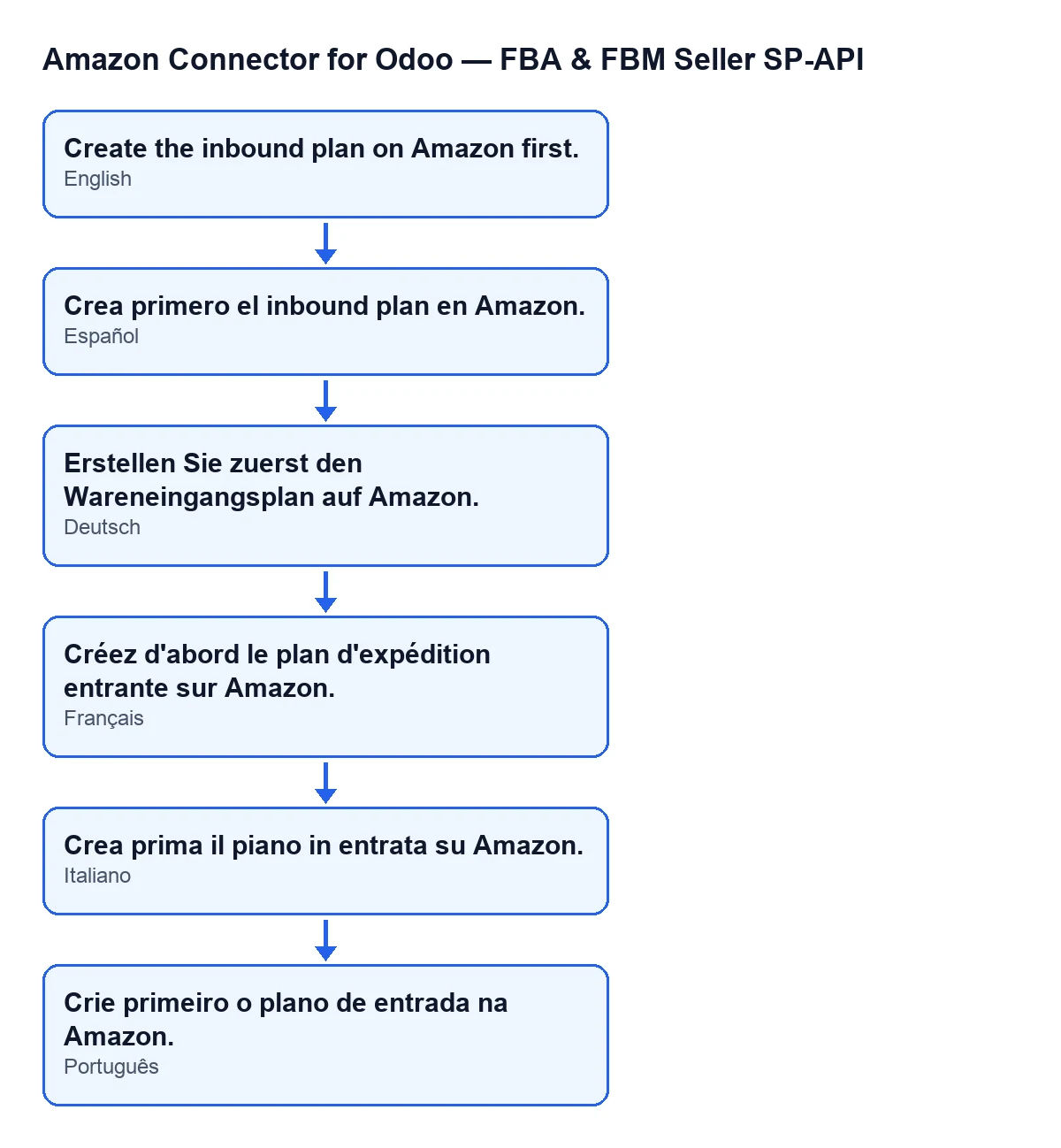
Hier zie je dezelfde melding in andere talen, om haar te herkennen als je met teams werkt die Odoo in een andere taal gebruiken:
Hoe FlexigoTech je kan helpen
Als je Odoo aan het invoeren bent en Amazon wilt koppelen: FlexigoTech implementeert Odoo 17, 18, 19 en 20 en ontwikkelt connectoren en integraties op maat. De module is een eenmalige betaling per versie en vereist het abonnement op FlexigoTech Cloud (plan Conector: € 49 per maand of € 490 per jaar, excl. btw). Ze is gepubliceerd in Odoo Apps voor 17.0, 18.0, 19.0 en 20.0; je vindt de pagina in Odoo Apps en de modulepagina op flexigotech.com.
Lees verder
Gecontroleerd in de broncode van de connector (versie 20.0) en in de gelinkte bronnen
Bronnen
- Broncode van de module: flexigobe_amazon_seller_connector 20.0 (8576afa5): models/amazon_spapi_inbound_plan.py
- Broncode van de module: flexigobe_amazon_seller_connector 20.0 (8576afa5): views/amazon_spapi_inbound_plan_views.xml
- apps.odoo.com/apps/modules/20.0/flexigobe_amazon_seller_connector
- flexigotech.com/en/services.html
- flexigotech.com/precios.html