

 Español
 English
 Català
 Français
 Português
 Italiano
 Nederlands
 Polski
Wann genau die Meldung erscheint
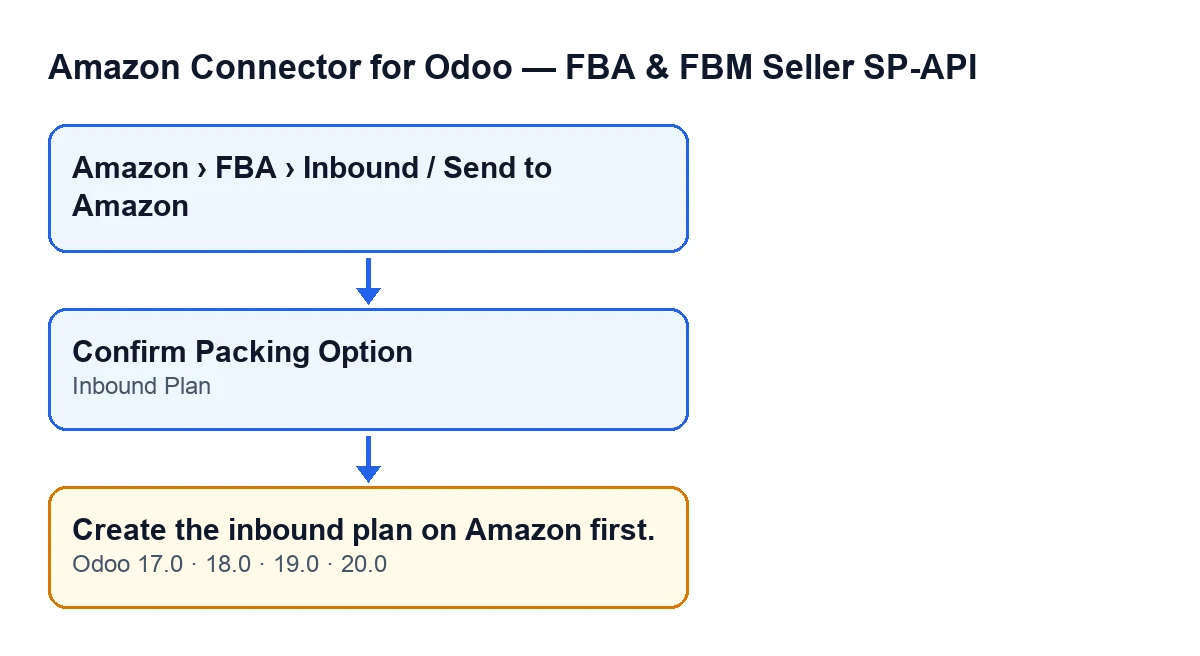
Die Meldung Erstellen Sie zuerst den Wareneingangsplan auf Amazon. erscheint beim Klick auf die Schaltfläche Verpackungsoption bestätigen, wenn das Feld Wareneingangsplan des Plans leer ist. Das ist die Bedingung im Code von Odoo 20.0: Ist dieses Feld leer, bricht die Aktion mit der Meldung ab und nichts von dem, was sich ändern sollte, wird gespeichert.
Der Text der Meldung steht im veröffentlichten Code von Odoo 17, 18, 19 und 20. Die hier zitierte Bedingung im Code ist die von Odoo 20.0.

Wo sich welches Element befindet
Die Karteikarten des Plans öffnen Sie über das Menü Amazon › FBA › Wareneingang / An Amazon senden. Jeder Abschnitt dieses Menüs verlangt die Berechtigung Betrachter.
Das Feld Wareneingangsplan sehen Sie im Formular von An Amazon senden und auch in der zugehörigen Liste, nur lesbar: Es wird vom Code geschrieben, nicht vom Benutzer. Gefüllt wird es von der Schaltfläche Wareneingangsplan erstellen, die nur erscheint, solange der Plan ein Entwurf ist und das Feld Wareneingangsplan noch leer bleibt.
Die Schaltfläche Verpackungsoption bestätigen wird ausgeblendet, wenn das Feld Ausgewählte Verpackungsoption leer ist; mit den Standardwerten ist sie nicht sichtbar. Die Bedingung ist in Odoo 17, 18, 19 und 20 dieselbe.
Ein Fall zur Veranschaulichung
Beispiel Fiktiver Fall: Firma und Zahlen sind erfunden, um den Ablauf zu zeigen.
Droguería Mirador ist ein erfundenes Unternehmen, das über Amazon verkauft und eine FBA-Sendung vorbereitet. Lucía aus der Logistik öffnet das Menü Amazon › FBA › Wareneingang / An Amazon senden, geht in das Formular des Plans und sieht die Schaltfläche Verpackungsoption bestätigen. Sie klickt darauf und Odoo antwortet mit Erstellen Sie zuerst den Wareneingangsplan auf Amazon.
Lucía schaut daraufhin im selben Formular auf das Feld Wareneingangsplan: Es ist leer. Das ist das Einzige, was der Code an dieser Stelle prüft, also weiß sie, was fehlt: Der Plan wurde in Amazon noch nicht aus Odoo heraus erstellt. Sie versucht, in das Feld zu schreiben, und kann es nicht, weil es nur lesbar ist.
Der Plan ist weiterhin ein Entwurf und das Feld ist leer, deshalb erscheint im Formular die Schaltfläche Wareneingangsplan erstellen, die das Feld füllt. Lucía klickt darauf und nach Abschluss hat das Feld Wareneingangsplan einen Wert. Sie klickt erneut auf Verpackungsoption bestätigen und diesmal besteht die Aktion die Prüfung des Plans.
Was der Fall zeigt
- Die Meldung spricht vom Wareneingangsplan, nicht von der Verpackungsoption: Zu prüfen ist das Feld
Wareneingangsplan. - Dass die Schaltfläche sichtbar ist, sagt nichts darüber aus, ob der Plan existiert: Ihre Sichtbarkeit hängt von
Ausgewählte Verpackungsoptionab, nicht vonWareneingangsplan. - Es gibt nichts von Hand einzutragen: Das Feld ist nur lesbar und wird von der Schaltfläche
Wareneingangsplan erstellengefüllt.
Was die Aktion der Reihe nach tut
Die Reihenfolge zu kennen hilft zu verstehen, was passiert ist, wenn Sie die Meldung sehen:
- Sie prüft Ihre Berechtigungen. Der Code verlangt mindestens Operator-Zugriff auf den Amazon-Konnektor, weil diese Aktionen auf echte FBA-Versandpläne in Amazon wirken. Das Menü mit der Berechtigung
Betrachterzu sehen genügt nicht, um sie auszuführen: Der Code selbst sagt, dass dieses Profil nur lesend ist. - Sie prüft das Feld
Wareneingangsplan. Ist es leer, bricht sie mitErstellen Sie zuerst den Wareneingangsplan auf Amazon.ab. - Besteht sie diese Prüfung, folgen weitere Prüfungen, jede mit ihrer eigenen Meldung. Erst danach bittet der Code Amazon, die Verpackungsoption zu bestätigen, speichert die Kennung des Vorgangs, setzt den Status des Plans auf bestätigte Verpackung, wartet auf das Ergebnis des Vorgangs in Amazon und lädt die Verpackungsoptionen erneut.
Da die Prüfung des Plans vor alldem liegt, hat die Aktion bei dieser Meldung weder etwas bei Amazon angefragt noch Änderungen am Plan gespeichert.
Dieselbe Meldung lösen auch zwei weitere Methoden desselben Plans aus; die oben genannte Bedingung gilt für die Schaltfläche Verpackungsoption bestätigen.
So beheben Sie es
- Öffnen Sie den Plan über
Amazon › FBA › Wareneingang / An Amazon senden. - Sehen Sie sich das Feld
Wareneingangsplanim Formular oder in der Liste an. Ist es leer, ist das die Ursache. - Füllen Sie es mit der Schaltfläche
Wareneingangsplan erstellen, die nur erscheint, solange der Plan ein Entwurf ist und das FeldWareneingangsplannoch leer bleibt; es wird nicht von Hand geschrieben, weil es nur lesbar ist. - Klicken Sie bei gefülltem Feld erneut auf
Verpackungsoption bestätigen. - Bricht die Aktion erneut ab, ist es nicht mehr diese Prüfung, die stoppt: Die Meldung wird eine andere sein. Prüfen Sie auch, ob Ihr Benutzer mindestens Operator-Zugriff hat und nicht nur
Betrachter.
Was Sie danach prüfen sollten
Öffnen Sie vor der erneuten Bestätigung das Formular noch einmal und prüfen Sie, ob Wareneingangsplan einen Wert hat. Hat es einen und die Aktion stoppt wieder, liegt der Grund woanders, und die Meldung sagt es Ihnen.
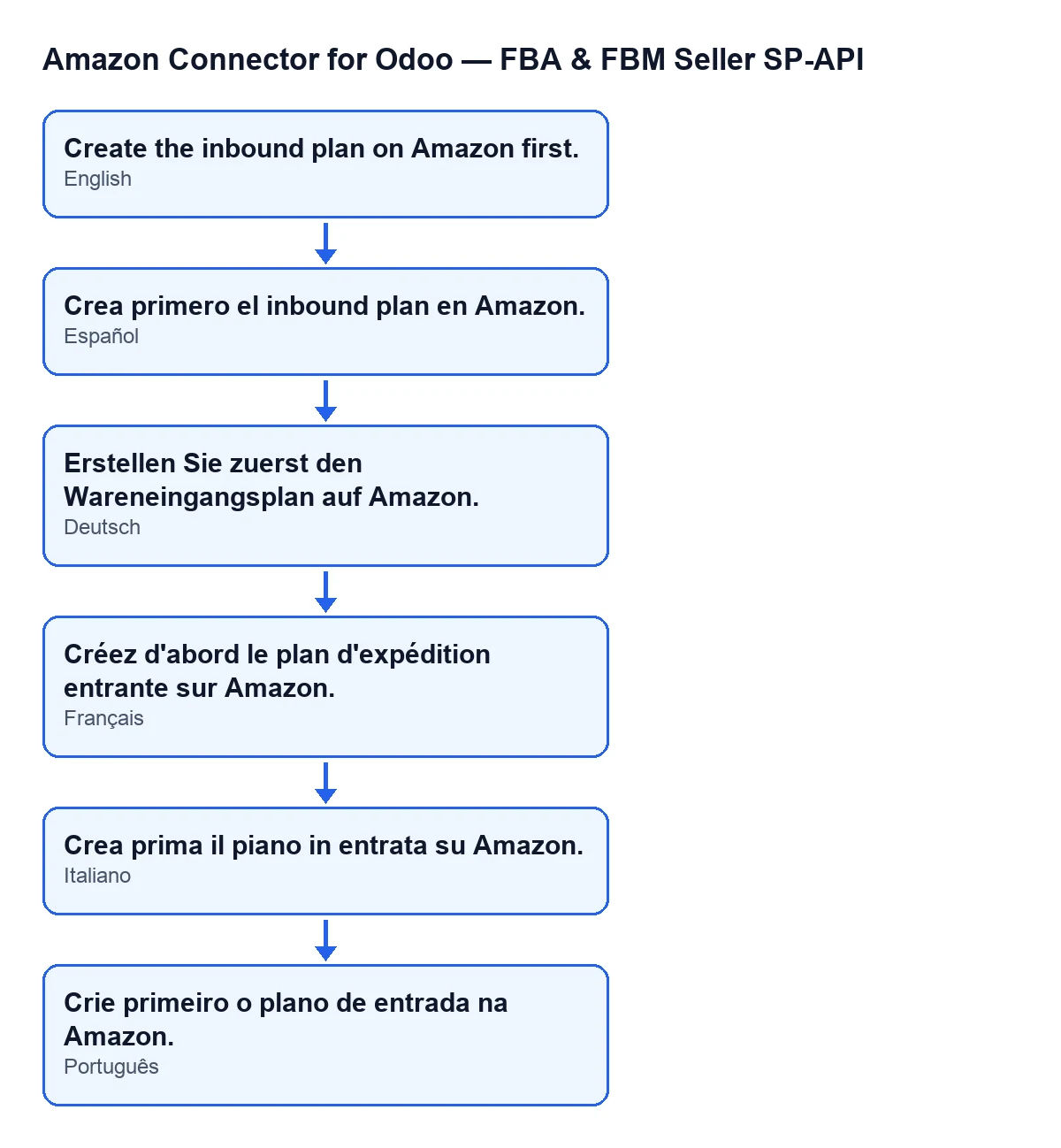
Hier finden Sie dieselbe Meldung in weiteren Sprachen, damit Sie sie erkennen, wenn Sie mit Teams arbeiten, die Odoo in einer anderen Sprache nutzen:
Wie FlexigoTech Ihnen helfen kann
Wenn Sie Odoo einführen und Amazon anbinden möchten: FlexigoTech führt Odoo 17, 18, 19 und 20 ein und entwickelt maßgeschneiderte Konnektoren und Integrationen. Das Modul wird einmalig pro Version bezahlt und benötigt das Abonnement von FlexigoTech Cloud (Plan Konnektor: 49 €/Monat oder 490 €/Jahr, zzgl. MwSt.). Es ist in Odoo Apps für 17.0, 18.0, 19.0 und 20.0 veröffentlicht; hier finden Sie den Eintrag in Odoo Apps und die Seite des Moduls auf flexigotech.com.
Weiterlesen
Geprüft im Quellcode des Connectors (Version 20.0) und in den verlinkten Quellen
Quellen
- Quellcode des Moduls: flexigobe_amazon_seller_connector 20.0 (8576afa5): models/amazon_spapi_inbound_plan.py
- Quellcode des Moduls: flexigobe_amazon_seller_connector 20.0 (8576afa5): views/amazon_spapi_inbound_plan_views.xml
- apps.odoo.com/apps/modules/20.0/flexigobe_amazon_seller_connector
- flexigotech.com/en/services.html
- flexigotech.com/precios.html