

 English
 Català
 Deutsch
 Français
 Português
 Italiano
 Nederlands
 Polski
Cuándo sale exactamente
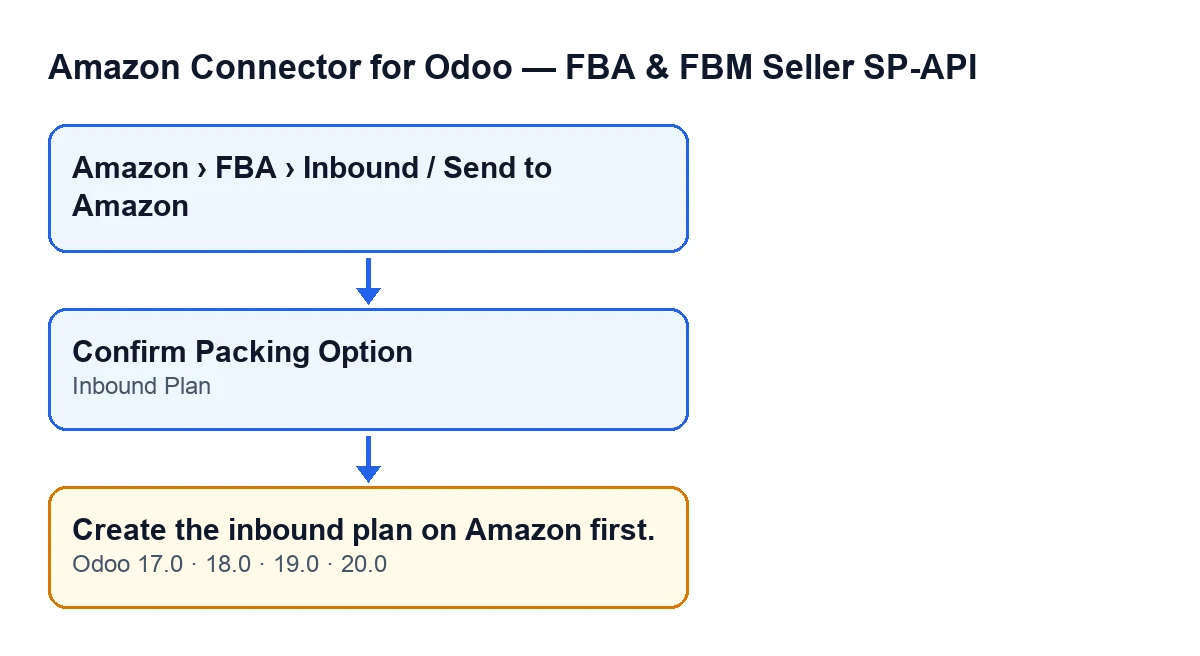
El mensaje Crea primero el inbound plan en Amazon. (Create the inbound plan on Amazon first.) sale al pulsar el botón Confirmar opción de empaquetado (Confirm Packing Option) cuando el campo Plan de entrada (Inbound Plan) del plan está vacío. Es la condición del código de Odoo 20.0: si ese campo está vacío, la acción se detiene con el mensaje y no se guarda nada de lo que iba a cambiar.
El texto del mensaje está en el código publicado de Odoo 17, 18, 19 y 20. La condición del código citada aquí es la de Odoo 20.0.

Dónde está cada pieza
Las fichas del plan se abren desde el menú Amazon › FBA › Entrada / Enviar a Amazon (Amazon › FBA › Inbound / Send to Amazon). Cada tramo de ese menú pide el permiso Lector (Viewer).
El campo Plan de entrada se ve en la ficha de Enviar a Amazon (Send to Amazon) y también en su lista, en solo lectura: lo escribe el código, no el usuario. Quien lo rellena es el botón Crear plan de entrada, que solo aparece mientras el plan está en borrador y el campo Plan de entrada sigue vacío.
El botón Confirmar opción de empaquetado se oculta cuando el campo Opción de empaquetado seleccionada (Selected Packing Option) está vacío; con los valores por defecto no se ve. La condición es la misma en Odoo 17, 18, 19 y 20.
Un caso para verlo
Ejemplo Caso ilustrativo: la empresa y sus datos son inventados para explicar el flujo.
Droguería Mirador es una empresa inventada que vende por Amazon y prepara un envío FBA. Lucía, de logística, abre el menú Amazon › FBA › Entrada / Enviar a Amazon, entra en la ficha del plan y ve el botón Confirmar opción de empaquetado. Lo pulsa y Odoo responde con Crea primero el inbound plan en Amazon.
Lucía mira entonces el campo Plan de entrada en la propia ficha: está vacío. Es lo único que el código comprueba en este punto, así que ya sabe qué falta: el plan todavía no se ha creado en Amazon desde Odoo. Intenta escribir en el campo y no puede, porque es de solo lectura.
El plan sigue en borrador y el campo está vacío, así que en la ficha aparece el botón Crear plan de entrada, que es el que rellena el campo. Lucía lo pulsa y, cuando termina, el campo Plan de entrada ya tiene valor. Vuelve a pulsar Confirmar opción de empaquetado y esta vez la acción supera la comprobación del plan.
Qué aprender del caso
- El mensaje habla del plan de entrada, no de la opción de empaquetado: lo que hay que mirar es el campo
Plan de entrada. - Que el botón se vea no dice nada sobre si el plan existe: su visibilidad depende de
Opción de empaquetado seleccionada, no dePlan de entrada. - No hay nada que escribir a mano: el campo es de solo lectura y lo rellena el botón
Crear plan de entrada.
Qué hace la acción, en orden
Leer el orden ayuda a entender qué ha pasado cuando ves el mensaje:
- Comprueba tus permisos. El código pide como mínimo acceso de operador del conector de Amazon, porque estas acciones actúan sobre planes de envío FBA reales en Amazon. Ver el menú con el permiso
Lectorno basta para ejecutarlas: el propio código dice que ese perfil es de solo lectura. - Comprueba el campo
Plan de entrada. Si está vacío, se detiene conCrea primero el inbound plan en Amazon. - Si lo supera, el código sigue con otras comprobaciones, cada una con su mensaje. Solo después le pide a Amazon que confirme la opción de empaquetado, guarda el identificador de la operación, cambia el estado del plan a uno de empaquetado confirmado, espera el resultado de la operación en Amazon y vuelve a cargar las opciones de empaquetado.
Como la comprobación del plan va antes de todo eso, cuando sale este mensaje la acción no ha llegado a pedirle nada a Amazon ni a guardar cambios en el plan.
El mismo mensaje lo lanzan también otros dos métodos del mismo plan; la condición de arriba es la del botón Confirmar opción de empaquetado.
Cómo resolverlo
- Abre el plan desde
Amazon › FBA › Entrada / Enviar a Amazon. - Mira el campo
Plan de entrada, en la ficha o en la lista. Si está vacío, esa es la causa. - Rellénalo con el botón
Crear plan de entrada, que solo aparece mientras el plan está en borrador y el campoPlan de entradasigue vacío; no se escribe a mano, porque es de solo lectura. - Con el campo ya relleno, vuelve a pulsar
Confirmar opción de empaquetado. - Si la acción se detiene otra vez, ya no es esta comprobación la que para: el mensaje será distinto. Revisa también que tu usuario tenga como mínimo acceso de operador, y no solo
Lector.
Qué comprobar después
Antes de volver a confirmar, abre otra vez la ficha y mira que Plan de entrada tenga valor. Si lo tiene y la acción vuelve a pararse, el motivo es otro y el mensaje te lo dirá.
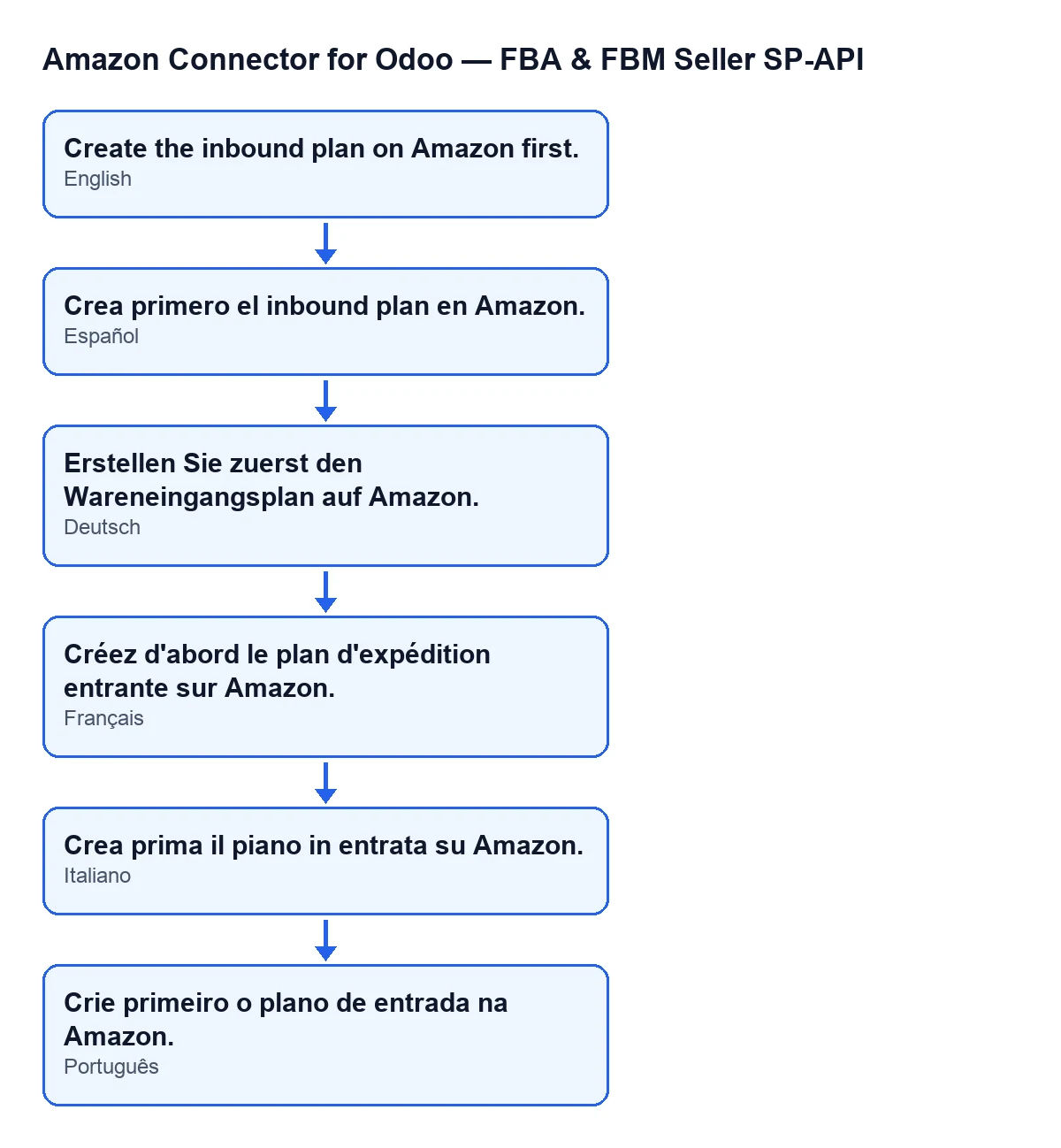
Aquí tienes el mismo mensaje en otros idiomas, para reconocerlo si trabajas con equipos que usan Odoo en otra lengua:
Cómo puede ayudarte FlexigoTech
Si estás implantando Odoo y quieres conectar Amazon, FlexigoTech implanta Odoo 17, 18, 19 y 20 y desarrolla conectores e integraciones a medida. El módulo es de pago único por versión y necesita la suscripción a FlexigoTech Cloud (plan Conector: 49 € al mes o 490 € al año, sin IVA). Está publicado en Odoo Apps para 17.0, 18.0, 19.0 y 20.0; tienes la ficha en Odoo Apps y la página del módulo en flexigotech.com.
Sigue leyendo
Comprobado en el código del conector (versión 20.0) y en las fuentes enlazadas
Fuentes
- Código del módulo: flexigobe_amazon_seller_connector 20.0 (8576afa5): models/amazon_spapi_inbound_plan.py
- Código del módulo: flexigobe_amazon_seller_connector 20.0 (8576afa5): views/amazon_spapi_inbound_plan_views.xml
- apps.odoo.com/apps/modules/20.0/flexigobe_amazon_seller_connector
- flexigotech.com/en/services.html
- flexigotech.com/precios.html