

 Español
 English
 Català
 Deutsch
 Français
 Italiano
 Nederlands
 Polski
Porquê passo a passo
A Temu verifica de que endereços IP a sua app faz as chamadas antes de a deixar trabalhar. Até essa auditoria estar feita, todas as chamadas falham e cada ação agendada junta mais um erro ao registo. Por isso a lista começa com tudo desligado, e não com tudo ligado.
O teste curto segue a mesma lógica. Se a primeira sincronização de encomendas trouxer meses de histórico e algo não bater certo, demora muito mais a perceber o que aconteceu. Com uma janela de uma hora vê o resultado em minutos e pode compará-lo a olho com o Seller Center.
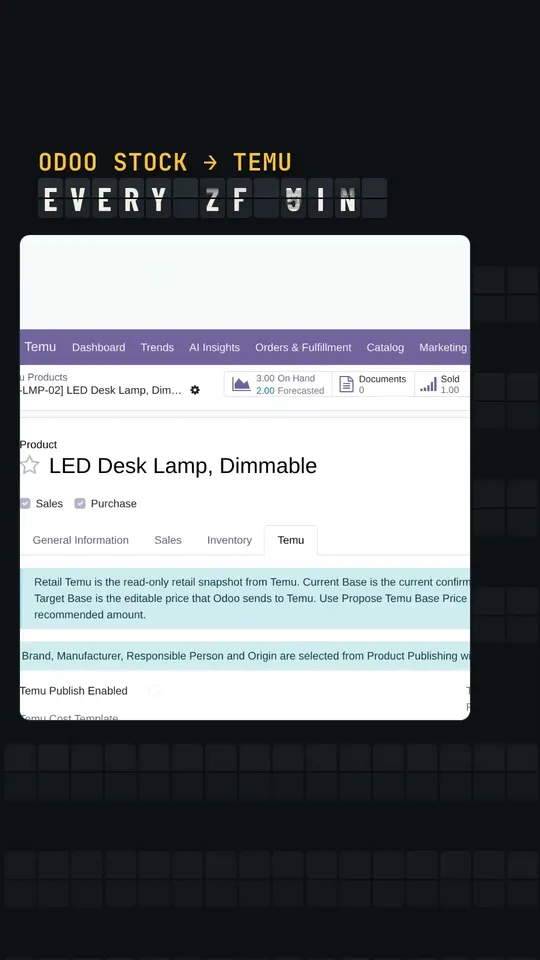
Antes de a Temu aprovar o acesso
- Mantenha congeladas as ações agendadas que chamam a Temu. Ligadas cedo demais, só acumulam erros no registo.
- Execute a validação interna do módulo na sua base de dados.
- Confirme que a atualização do módulo não deixou erros bloqueantes.
Quando a Temu aprovar a auditoria de IP
- Volte a ligar as ações agendadas.
- Faça o teste rápido:
Test Connectiontem de dar certo. Sync Orderscom uma janela curta. O script de teste usa uma hora para não trazer todo o histórico de uma vez.Sync Productstermina sem erros.Update Webhook Eventstermina sem erros.- Aponte os contadores antes e depois: dizem-lhe se entrou realmente alguma coisa.
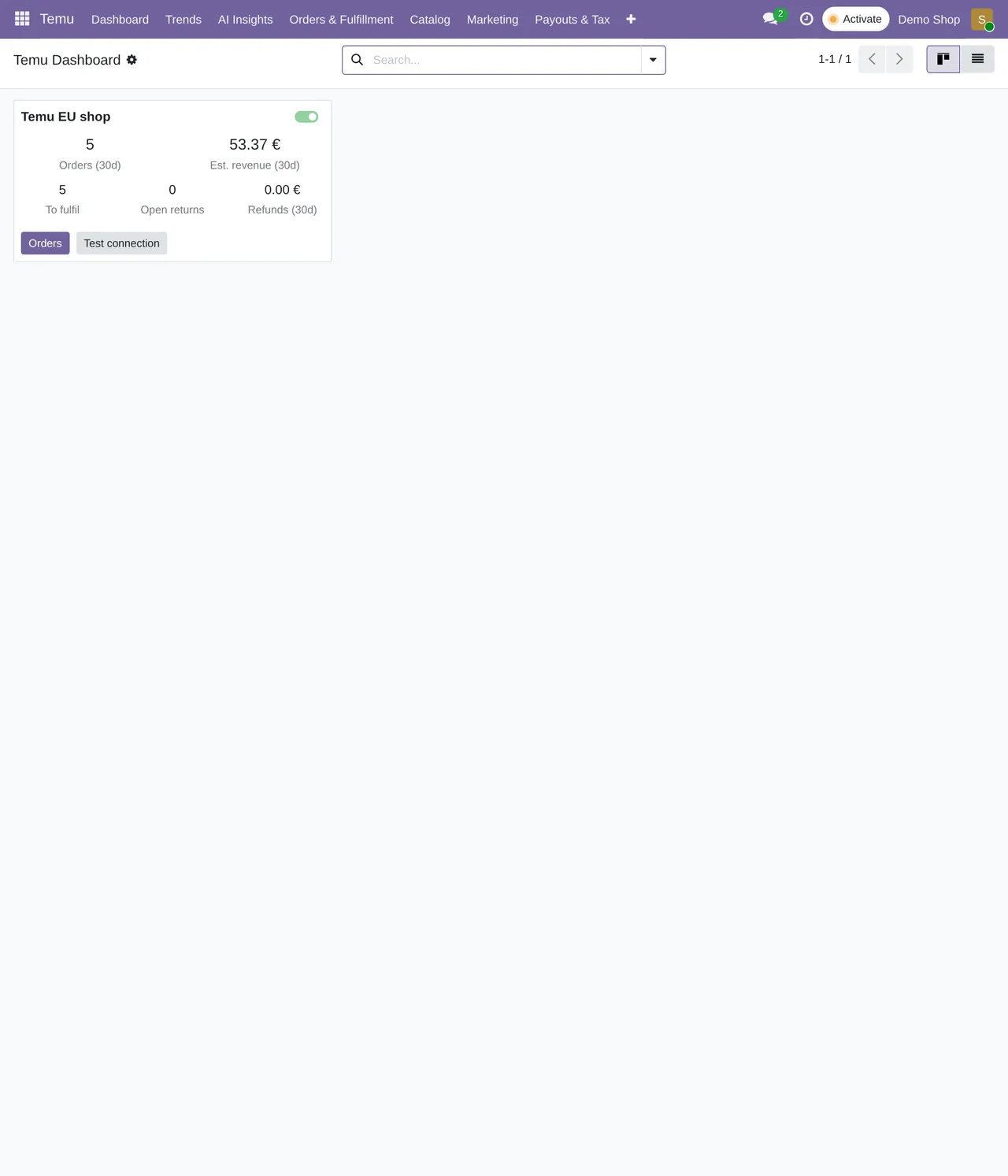
Depois do teste
- Verifique o estado de cada ação agendada e a sua próxima execução.
- Leia o chatter da loja no Odoo: o conector deixa lá os seus avisos de sincronização.
- Percorra a lista de eventos de webhook e o respetivo estado de processamento.
- Confirme que não há erros de whitelist ou de IP a repetir-se nos registos.
O que fica a correr
Com a loja em funcionamento, o conector trabalha sozinho com estas frequências:
| Tarefa | Frequência | Ativa após a instalação |
|---|---|---|
Encomendas (Temu Sync Orders) | a cada 15 minutos | sim |
Stock para a Temu (Temu Push Stock) | a cada 5 minutos | sim |
Devoluções (Temu Sync Returns) | a cada 30 minutos | sim |
Produtos (Temu Sync Products) | a cada 30 minutos | sim |
Faturas fiscais (Temu Sync Tax Invoices) | a cada 60 minutos | sim |
| Liquidações estimadas | uma vez por dia | sim |
Pedidos de preço (Temu Sync Price Orders) | a cada 30 minutos | não: ative-a se a usar |
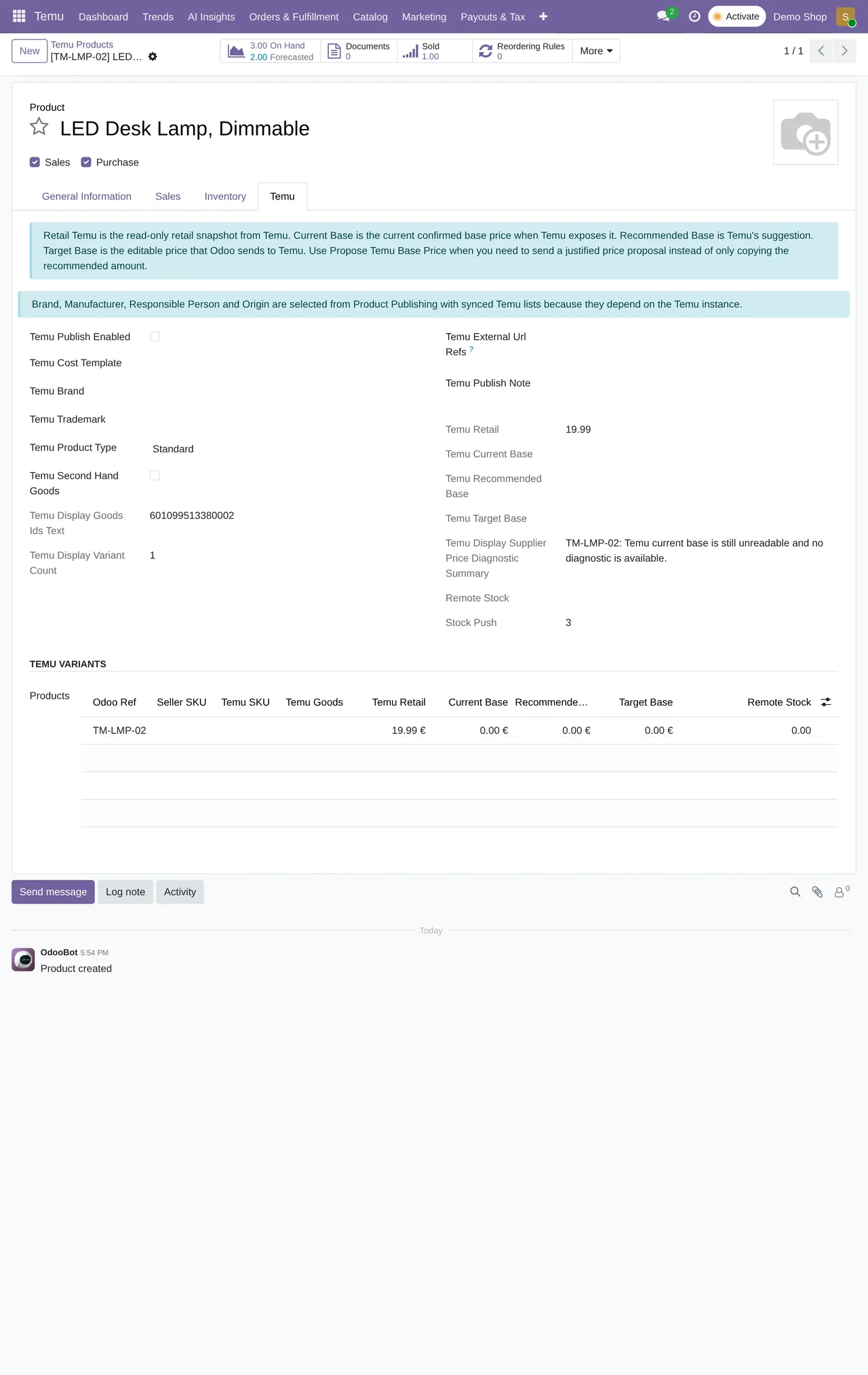
A primeira semana
A lista termina no dia do arranque, mas os primeiros dias merecem uma vista de olhos diária. O que mais ajuda é abrir todas as manhãs o chatter da loja no Odoo e a lista de eventos de webhook. Se um evento ficar por processar ou uma tarefa mostrar o mesmo aviso várias vezes seguidas, é o momento de investigar, antes que o problema se repita em dezenas de encomendas.
Também compensa verificar à mão algumas encomendas completas: a ordem de venda tem as linhas certas, a entrega sai do armazém que espera e o seguimento volta para a Temu quando a valida.
Se algo correr mal
- Se as chamadas à Temu falharem repetidamente, volte a congelar as ações agendadas.
- Trabalhe manualmente até encontrar a causa. É mais lento, mas não deixa encomendas criadas a meio.
A subscrição cobre até 3 contas da Temu e há um período de teste de 14 dias sem cartão, por isso pode percorrer toda esta lista antes de pagar o primeiro mês.
Continue a ler
Verificado no código do conector (versão 19.0) e nas fontes indicadas
Fontes
- Código do módulo: flexigobe_temu_connector 19.0 (7d646aeb): docs/temu_go_live_checklist.md
- Código do módulo: flexigobe_temu_connector 19.0 (7d646aeb): data/ir_cron_data.xml
- Código do módulo: flexigobe_temu_connector 19.0 (7d646aeb): static/description/index.html
- apps.odoo.com/apps/modules/19.0/flexigobe_temu_connector