

 Español
 English
 Català
 Deutsch
 Français
 Português
 Italiano
 Polski
Waarom stap voor stap
Temu controleert vanaf welke IP-adressen je app aanroepen doet voordat het de app laat werken. Tot die audit klaar is, mislukt elke aanroep en voegt elke geplande actie nog een fout aan de log toe. Daarom begint de lijst met alles uit, niet met alles aan.
De korte test volgt dezelfde logica. Haalt de eerste ordersynchronisatie maanden aan geschiedenis op en klopt er iets niet, dan duurt het veel langer om te zien wat er is gebeurd. Met een venster van een uur zie je het resultaat binnen een paar minuten en kun je het op het oog vergelijken met Seller Center.
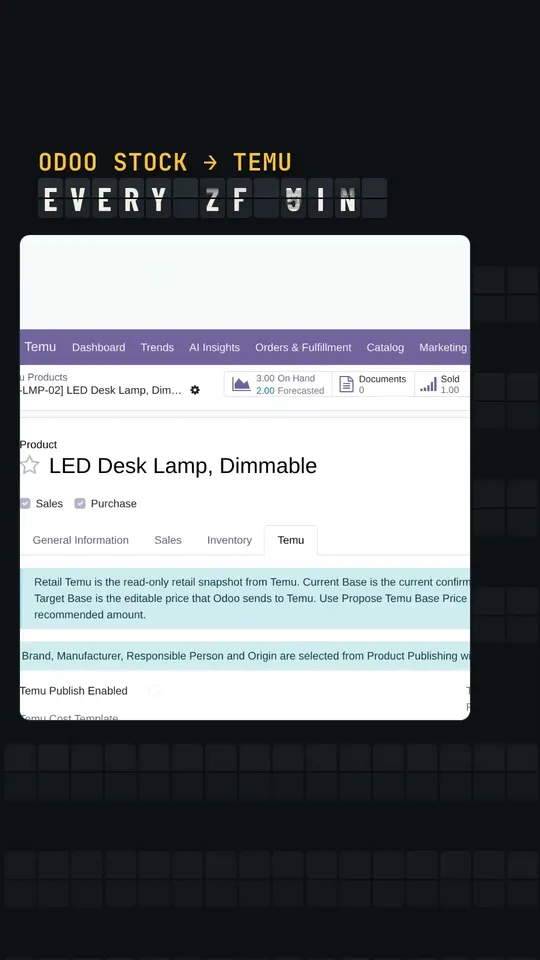
Voordat Temu de toegang goedkeurt
- Houd de geplande acties die Temu aanroepen bevroren. Te vroeg aangezet, stapelen ze alleen fouten op in de log.
- Voer de interne validatie van de module uit op je database.
- Controleer of de upgrade van de module geen blokkerende fouten heeft achtergelaten.
Als Temu de IP-audit goedkeurt
- Zet de geplande acties weer aan.
- Doe de rooktest:
Test Connectionmoet slagen. Sync Ordersmet een kort venster. Het testscript gebruikt een uur, zodat het niet de hele geschiedenis in één keer ophaalt.Sync Productseindigt zonder fouten.Update Webhook Eventseindigt zonder fouten.- Noteer de tellers ervoor en erna: die vertellen je of er echt iets is binnengekomen.
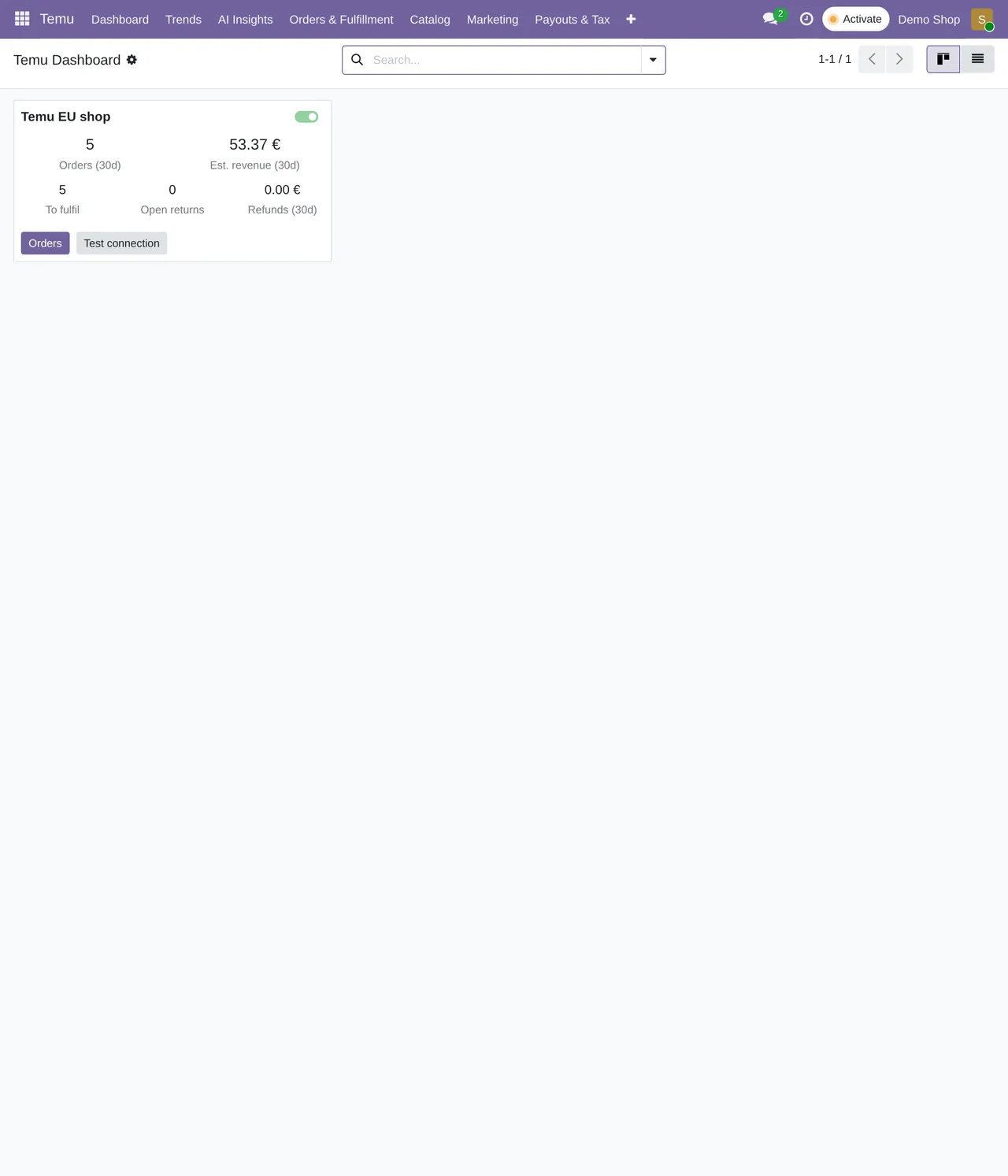
Na de test
- Controleer de status van elke geplande actie en de volgende run.
- Lees de chatter van de winkel in Odoo: de connector laat daar zijn synchronisatiemeldingen achter.
- Loop de lijst met webhookevents en hun verwerkingsstatus door.
- Controleer of er in de logs geen whitelist- of IP-fouten blijven terugkomen.
Wat blijft draaien
Is de winkel live, dan werkt de connector zelfstandig met deze frequenties:
| Taak | Frequentie | Actief na installatie |
|---|---|---|
Orders (Temu Sync Orders) | elke 15 minuten | ja |
Voorraad naar Temu (Temu Push Stock) | elke 5 minuten | ja |
Retouren (Temu Sync Returns) | elke 30 minuten | ja |
Producten (Temu Sync Products) | elke 30 minuten | ja |
Belastingfacturen (Temu Sync Tax Invoices) | elke 60 minuten | ja |
| Geschatte afrekeningen | één keer per dag | ja |
Prijsorders (Temu Sync Price Orders) | elke 30 minuten | nee: zet hem aan als je hem gebruikt |
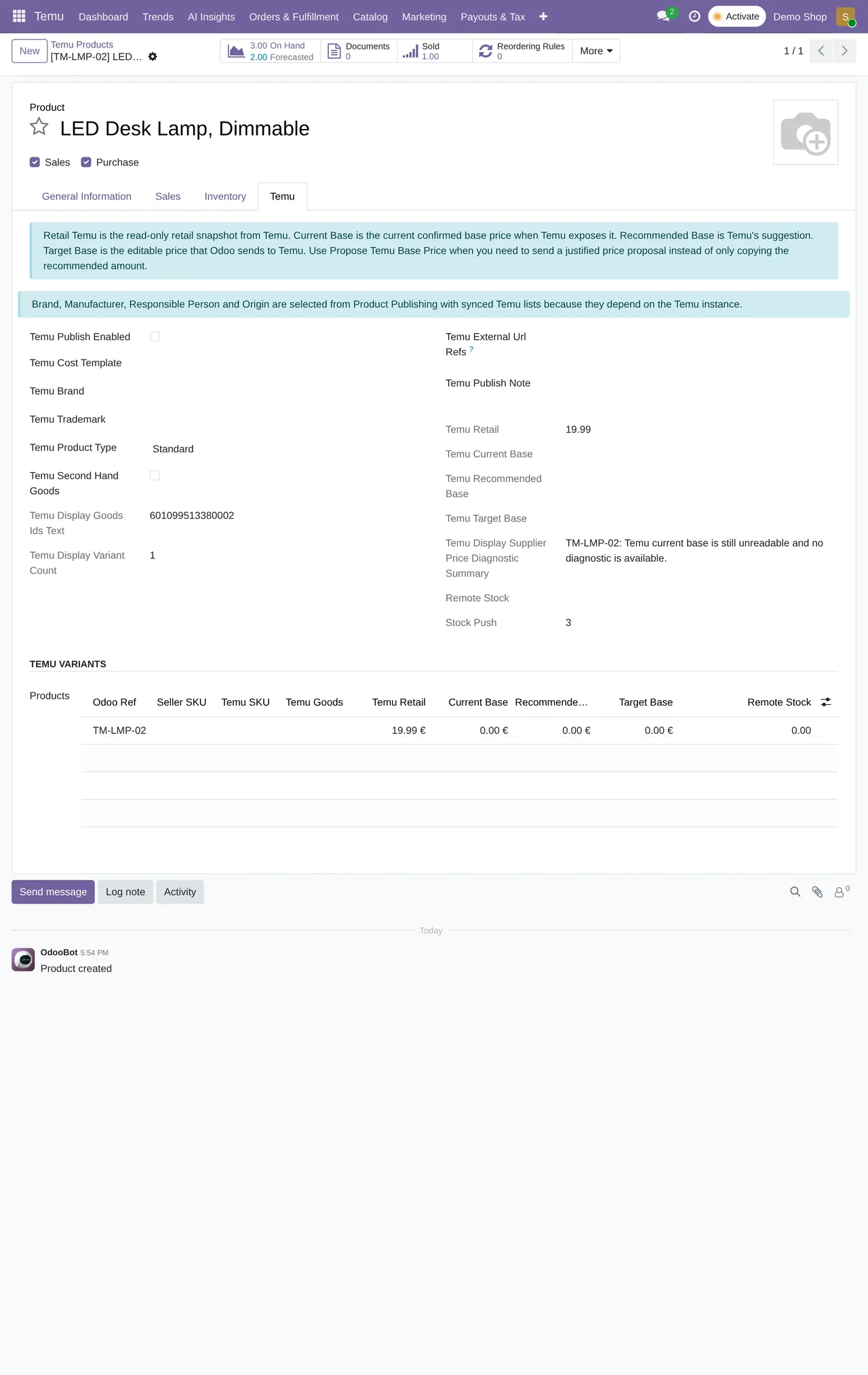
De eerste week
De lijst eindigt op de dag van de livegang, maar de eerste dagen verdienen een dagelijkse blik. Wat het meest helpt, is elke ochtend de chatter van de winkel in Odoo en de lijst met webhookevents openen. Blijft een event onverwerkt of toont een taak een paar keer achter elkaar dezelfde waarschuwing, dan is dat het moment om het uit te zoeken, voordat het probleem zich bij tientallen orders herhaalt.
Het loont ook om een paar complete orders met de hand na te lopen: de verkooporder heeft de juiste regels, de levering vertrekt uit het magazijn dat je verwacht en de tracking gaat terug naar Temu als je hem valideert.
Als er iets misgaat
- Mislukken de aanroepen naar Temu keer op keer, bevries de geplande acties dan opnieuw.
- Werk handmatig tot je de oorzaak hebt gevonden. Het is trager, maar er blijven geen half aangemaakte orders achter.
Het abonnement dekt tot 3 Temu-accounts en er is een proefperiode van 14 dagen zonder creditcard, dus je kunt deze hele checklist doorlopen voordat je de eerste maand betaalt.
Lees verder
Gecontroleerd in de broncode van de connector (versie 19.0) en in de gelinkte bronnen
Bronnen
- Broncode van de module: flexigobe_temu_connector 19.0 (7d646aeb): docs/temu_go_live_checklist.md
- Broncode van de module: flexigobe_temu_connector 19.0 (7d646aeb): data/ir_cron_data.xml
- Broncode van de module: flexigobe_temu_connector 19.0 (7d646aeb): static/description/index.html
- apps.odoo.com/apps/modules/19.0/flexigobe_temu_connector