

 Español
 English
 Català
 Français
 Português
 Italiano
 Nederlands
 Polski
Warum Schritt für Schritt
Temu prüft, von welchen IP-Adressen Ihre App aufruft, bevor sie arbeiten darf. Bis diese Prüfung erledigt ist, scheitert jeder Aufruf, und jede geplante Aktion fügt dem Protokoll einen weiteren Fehler hinzu. Deshalb beginnt die Liste mit allem aus, nicht mit allem an.
Der kurze Test folgt derselben Logik. Wenn die erste Bestellsynchronisierung Monate an Historie holt und etwas nicht stimmt, dauert es viel länger zu sehen, was passiert ist. Mit einem Fenster von einer Stunde sehen Sie das Ergebnis in Minuten und können es mit bloßem Auge mit dem Seller Center vergleichen.
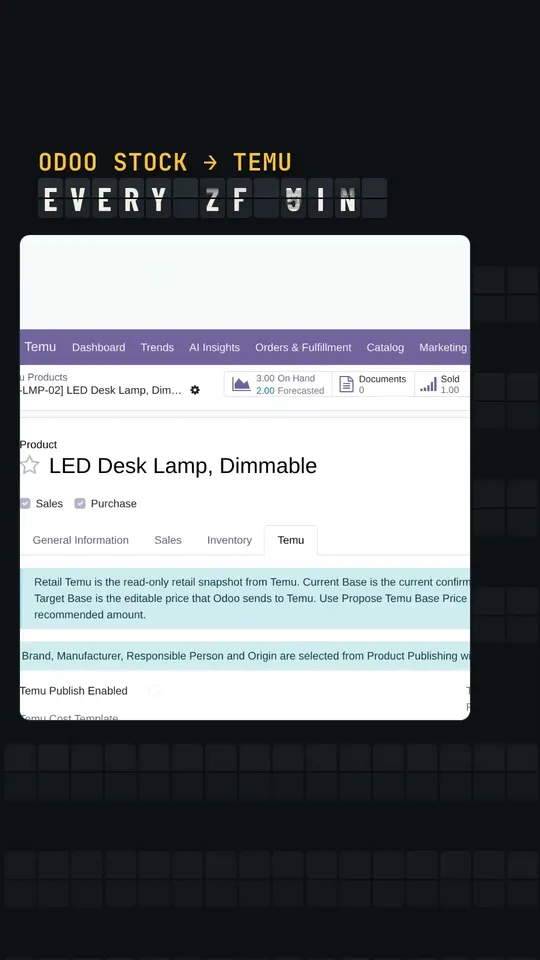
Bevor Temu den Zugang freigibt
- Lassen Sie die geplanten Aktionen, die Temu aufrufen, eingefroren. Zu früh eingeschaltet, häufen sie nur Fehler im Protokoll an.
- Führen Sie die interne Validierung des Moduls auf Ihrer Datenbank aus.
- Prüfen Sie, dass das Modul-Update keine blockierenden Fehler hinterlassen hat.
Wenn Temu die IP-Prüfung freigibt
- Schalten Sie die geplanten Aktionen wieder ein.
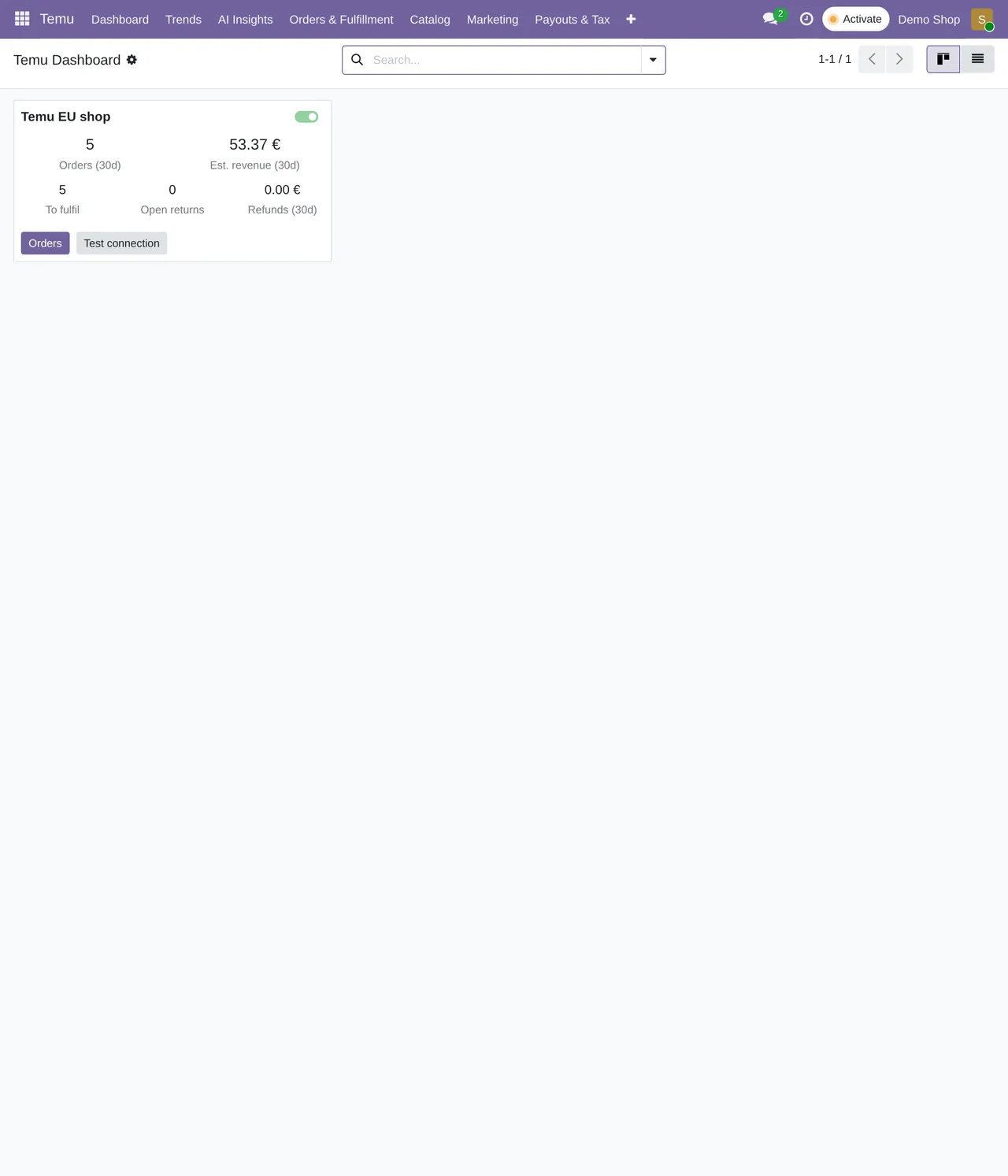
- Führen Sie den Smoke-Test aus:
Test Connectionmuss erfolgreich sein. Sync Ordersmit einem kurzen Zeitfenster. Das Testskript nutzt eine Stunde, damit nicht die ganze Historie auf einmal kommt.Sync Productsendet ohne Fehler.Update Webhook Eventsendet ohne Fehler.- Notieren Sie die Zähler vorher und nachher: Sie zeigen, ob wirklich etwas hereingekommen ist.
Nach dem Test
- Prüfen Sie den Status jeder geplanten Aktion und ihre nächste Ausführung.
- Lesen Sie den Chatter des Shops in Odoo: Dort hinterlässt der Connector seine Synchronisierungshinweise.
- Gehen Sie die Liste der Webhook-Ereignisse und ihren Verarbeitungsstatus durch.
- Stellen Sie sicher, dass sich in den Protokollen keine Whitelist- oder IP-Fehler wiederholen.
Was weiterläuft
Sobald der Shop live ist, arbeitet der Connector selbstständig in diesen Intervallen:
| Aufgabe | Intervall | Nach der Installation aktiv |
|---|---|---|
Bestellungen (Temu Sync Orders) | alle 15 Minuten | ja |
Bestand an Temu (Temu Push Stock) | alle 5 Minuten | ja |
Retouren (Temu Sync Returns) | alle 30 Minuten | ja |
Produkte (Temu Sync Products) | alle 30 Minuten | ja |
Steuerrechnungen (Temu Sync Tax Invoices) | alle 60 Minuten | ja |
| Geschätzte Abrechnungen | einmal täglich | ja |
Preisaufträge (Temu Sync Price Orders) | alle 30 Minuten | nein: einschalten, wenn Sie sie nutzen |
Die erste Woche
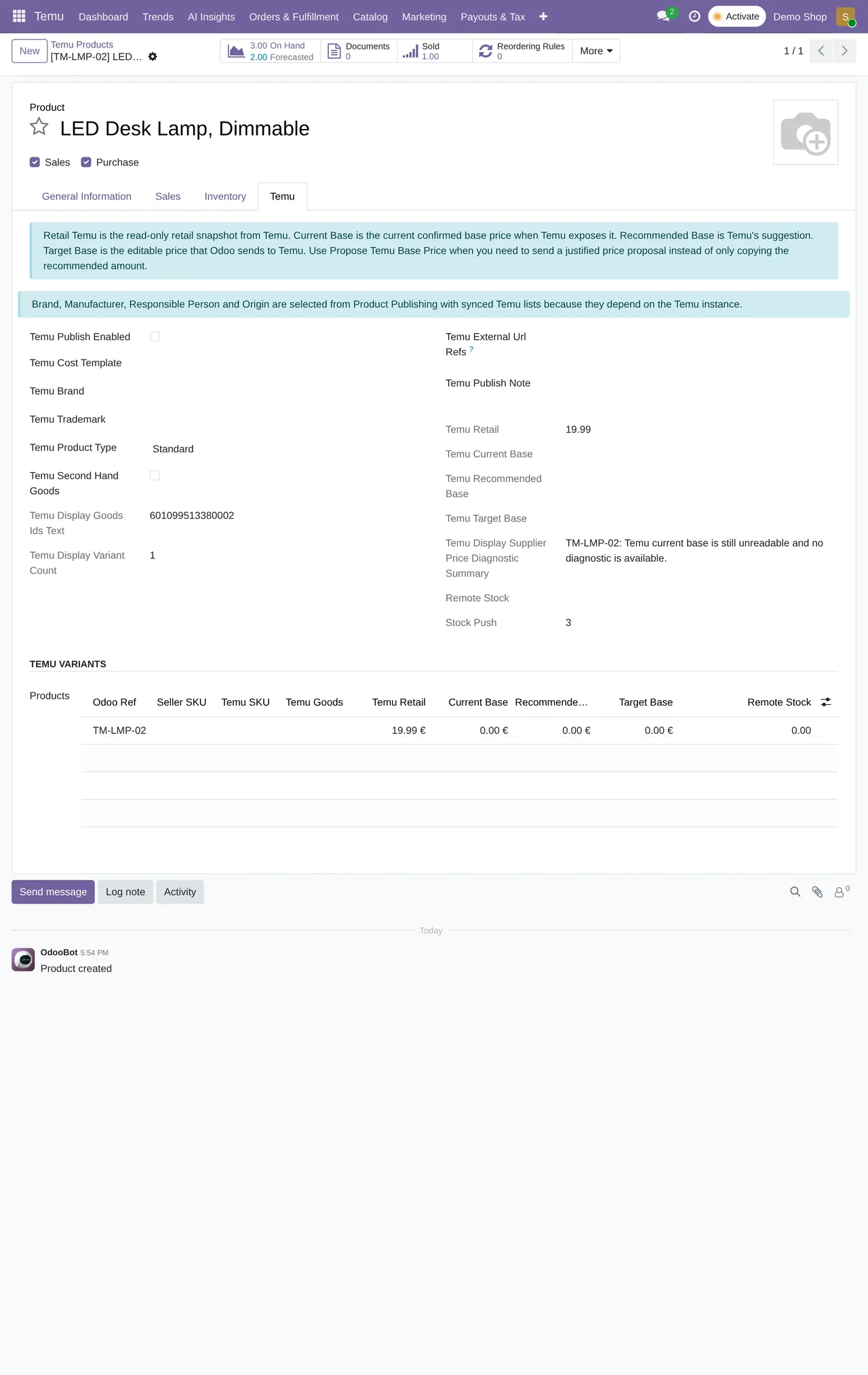
Die Liste endet am Starttag, aber die ersten Tage verdienen einen täglichen Blick. Am meisten hilft es, jeden Morgen den Chatter des Shops in Odoo und die Liste der Webhook-Ereignisse zu öffnen. Wenn ein Ereignis unverarbeitet bleibt oder eine Aufgabe mehrmals hintereinander dieselbe Warnung zeigt, ist das der Moment nachzusehen, bevor sich das Problem in Dutzenden Bestellungen wiederholt.
Es lohnt sich auch, ein paar vollständige Bestellungen von Hand zu prüfen: Der Verkaufsauftrag hat die richtigen Positionen, die Lieferung geht aus dem erwarteten Lager raus, und die Sendungsnummer geht an Temu zurück, wenn Sie validieren.
Wenn etwas schiefgeht
- Wenn Aufrufe an Temu immer wieder scheitern, frieren Sie die geplanten Aktionen wieder ein.
- Arbeiten Sie von Hand, bis Sie die Ursache finden. Das ist langsamer, hinterlässt aber keine halb angelegten Bestellungen.
Das Abonnement deckt bis zu 3 Temu-Konten ab, und es gibt eine 14-tägige Testphase ohne Karte, sodass Sie die ganze Checkliste durchgehen können, bevor Sie den ersten Monat bezahlen.
Weiterlesen
Geprüft im Quellcode des Connectors (Version 19.0) und in den verlinkten Quellen
Quellen
- Quellcode des Moduls: flexigobe_temu_connector 19.0 (7d646aeb): docs/temu_go_live_checklist.md
- Quellcode des Moduls: flexigobe_temu_connector 19.0 (7d646aeb): data/ir_cron_data.xml
- Quellcode des Moduls: flexigobe_temu_connector 19.0 (7d646aeb): static/description/index.html
- apps.odoo.com/apps/modules/19.0/flexigobe_temu_connector