

 Español
 English
 Deutsch
 Français
 Português
 Italiano
 Nederlands
 Polski
Per què pas a pas
Temu comprova des de quines adreces IP crida la teva app abans de deixar-la treballar. Fins que no acaba aquesta auditoria, cada crida falla i cada acció planificada suma un error més al registre. Per això la llista comença amb tot aturat, no amb tot activat.
La prova curta segueix la mateixa lògica. Si la primera sincronització de comandes porta mesos d'historial i alguna cosa no quadra, costa molt més veure què ha passat. Amb una finestra d'una hora veus el resultat en minuts i el pots comparar a ull amb Seller Center.
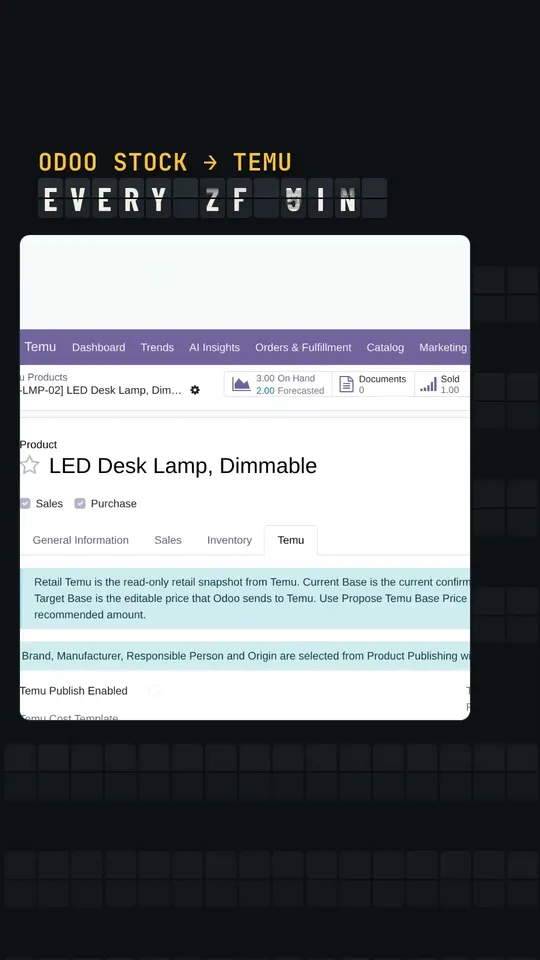
Abans que Temu aprovi l'accés
- Mantén congelades les accions planificades que criden Temu. Activades massa aviat, només acumulen errors al registre.
- Executa la validació interna del mòdul a la teva base de dades.
- Comprova que l'actualització del mòdul no ha deixat errors bloquejants.
Quan Temu aprova l'auditoria d'IP
- Torna a activar les accions planificades.
- Fes la prova inicial:
Test Connectionha de funcionar. Sync Ordersamb una finestra curta. L'script de prova fa servir una hora perquè no porti tot l'historial de cop.Sync Productsacaba sense errors.Update Webhook Eventsacaba sense errors.- Apunta els comptadors abans i després: et diuen si ha entrat alguna cosa de debò.
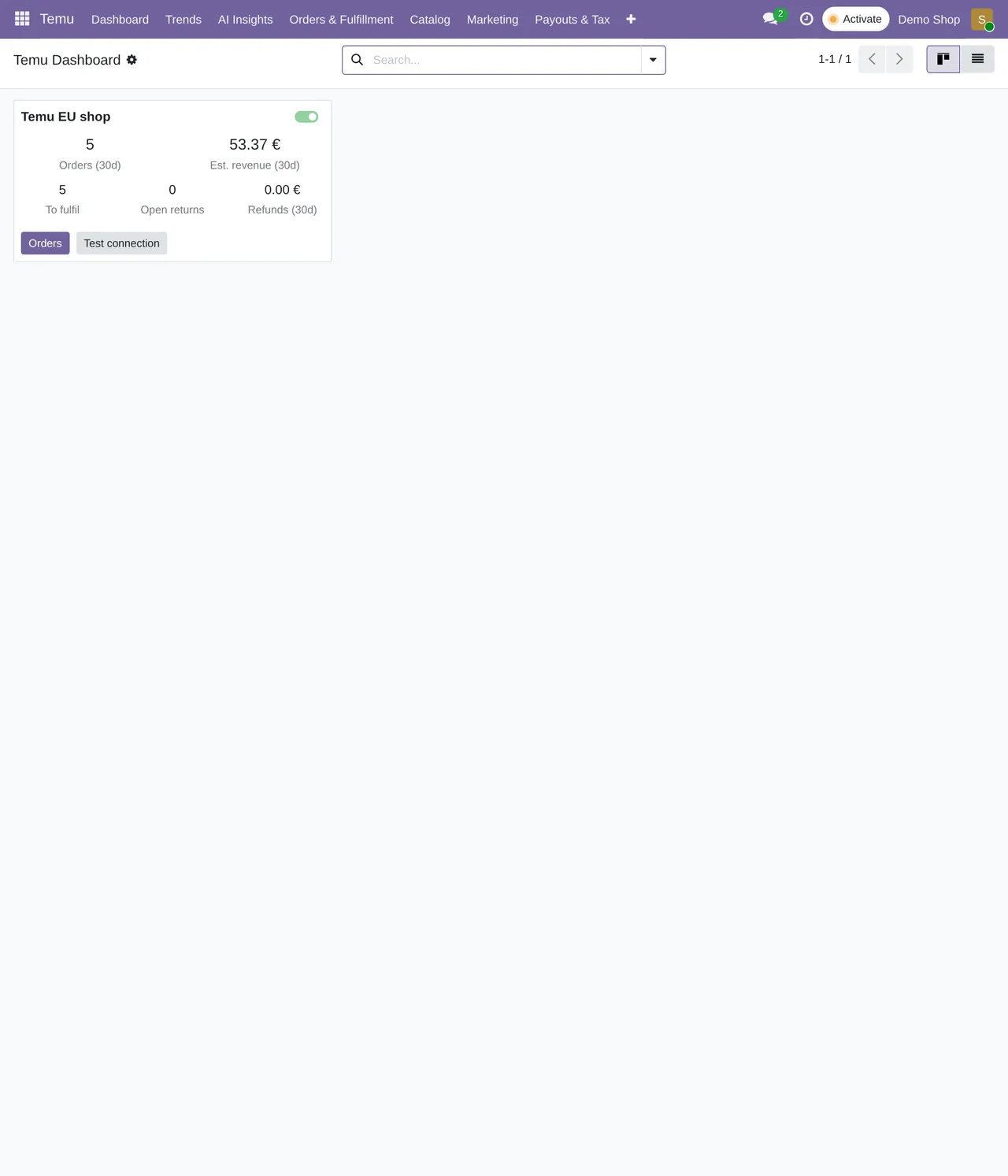
Després de la prova
- Revisa l'estat de cada acció planificada i la seva propera execució.
- Llegeix el chatter de la botiga a Odoo: el connector hi deixa els seus avisos de sincronització.
- Repassa la llista d'esdeveniments de webhook i el seu estat de processament.
- Confirma que als registres no es repeteixen errors de llista blanca ni d'IP.
El que continua funcionant
Un cop la botiga està en marxa, el connector treballa sol amb aquestes freqüències:
| Tasca | Freqüència | Activa després d'instal·lar |
|---|---|---|
Comandes (Temu Sync Orders) | cada 15 minuts | sí |
Estoc cap a Temu (Temu Push Stock) | cada 5 minuts | sí |
Devolucions (Temu Sync Returns) | cada 30 minuts | sí |
Productes (Temu Sync Products) | cada 30 minuts | sí |
Factures fiscals (Temu Sync Tax Invoices) | cada 60 minuts | sí |
| Liquidacions estimades | un cop al dia | sí |
Ordres de preu (Temu Sync Price Orders) | cada 30 minuts | no: activa-la si la fas servir |
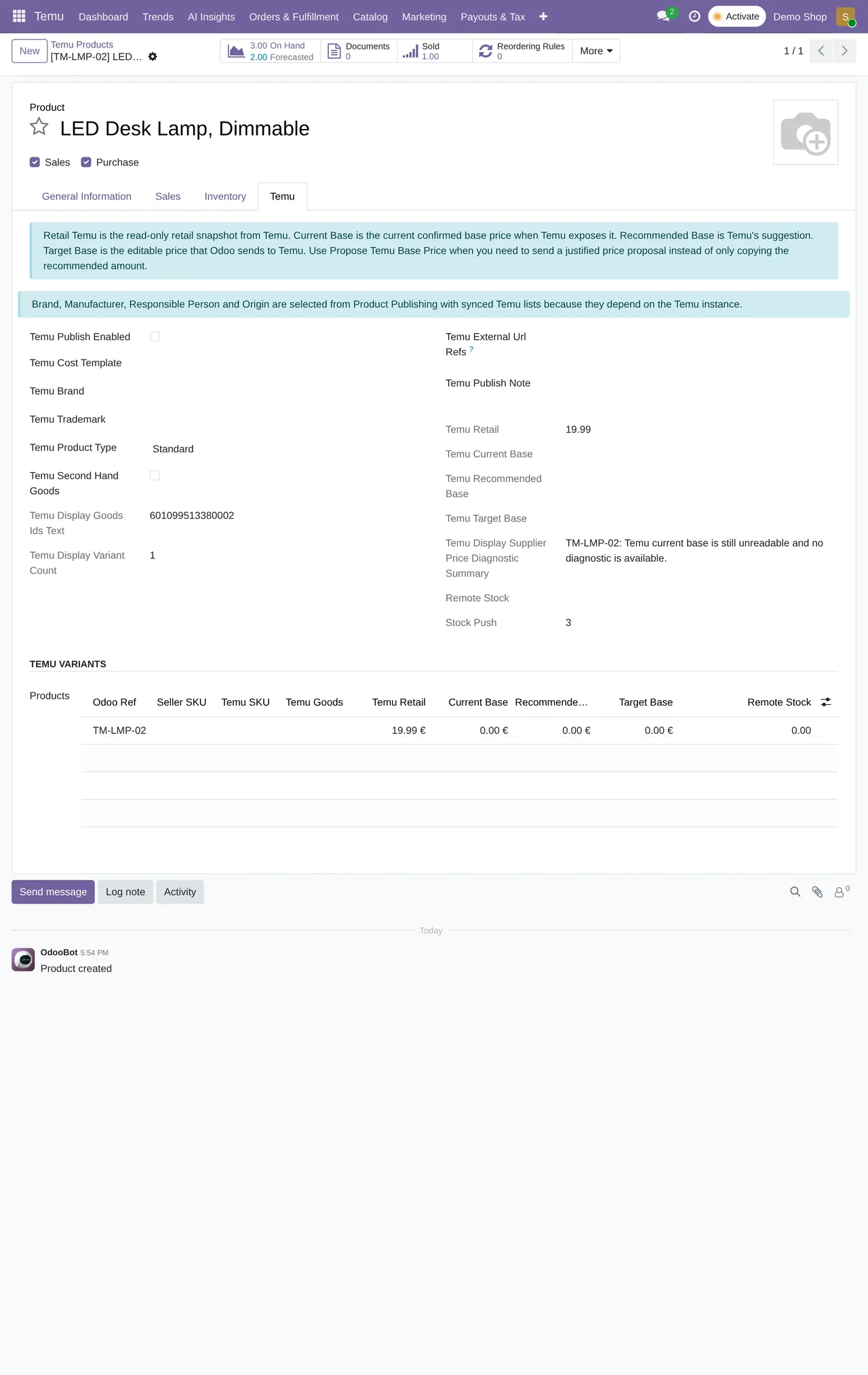
La primera setmana
La llista s'acaba el dia de la posada en marxa, però els primers dies mereixen una ullada diària. El que més ajuda és obrir cada matí el chatter de la botiga a Odoo i la llista d'esdeveniments de webhook. Si un esdeveniment es queda sense processar o una tasca mostra el mateix avís diverses vegades seguides, és el moment de mirar-s'ho, abans que el problema es repeteixi en desenes de comandes.
També val la pena revisar a mà unes quantes comandes completes: la comanda de venda té les línies correctes, el lliurament surt del magatzem que esperes i el seguiment torna a Temu quan valides el lliurament.
Si alguna cosa va malament
- Si les crides a Temu fallen una vegada i una altra, torna a congelar les accions planificades.
- Treballa manualment fins que trobis la causa. És més lent, però no deixa comandes creades a mitges.
La subscripció cobreix fins a 3 comptes de Temu i hi ha una prova de 14 dies sense targeta, així que pots fer tota aquesta llista abans de pagar el primer mes.
Continua llegint
Comprovat al codi del connector (versió 19.0) i a les fonts enllaçades
Fonts
- Codi del mòdul: flexigobe_temu_connector 19.0 (7d646aeb): docs/temu_go_live_checklist.md
- Codi del mòdul: flexigobe_temu_connector 19.0 (7d646aeb): data/ir_cron_data.xml
- Codi del mòdul: flexigobe_temu_connector 19.0 (7d646aeb): static/description/index.html
- apps.odoo.com/apps/modules/19.0/flexigobe_temu_connector