

 Español
 English
 Català
 Deutsch
 Français
 Português
 Italiano
 Nederlands
Dlaczego krok po kroku
Temu sprawdza, z jakich adresów IP wywołuje go Twoja aplikacja, zanim pozwoli jej działać. Dopóki ten audyt się nie zakończy, każde wywołanie kończy się błędem, a każda zaplanowana akcja dopisuje do dziennika kolejny błąd. Dlatego lista zaczyna się od wszystkiego wyłączonego, a nie włączonego.
Krótki test opiera się na tej samej logice. Jeśli pierwsza synchronizacja zamówień ściągnie historię z wielu miesięcy i coś się nie zgadza, ustalenie, co się stało, trwa znacznie dłużej. Z oknem jednej godziny wynik widzisz po kilku minutach i możesz go porównać z Seller Center na oko.
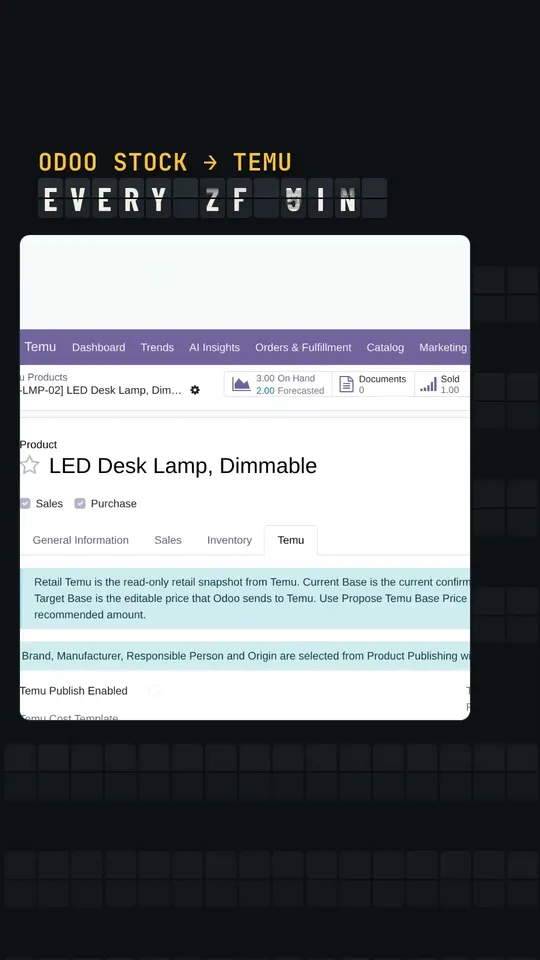
Zanim Temu zatwierdzi dostęp
- Trzymaj zamrożone zaplanowane akcje, które wywołują Temu. Włączone za wcześnie tylko zbierają błędy w dzienniku.
- Uruchom wewnętrzną walidację modułu na swojej bazie danych.
- Sprawdź, czy aktualizacja modułu nie zostawiła błędów blokujących.
Gdy Temu zatwierdzi audyt IP
- Włącz z powrotem zaplanowane akcje.
- Przeprowadź smoke test:
Test Connectionmusi się udać. Sync Ordersz krótkim oknem. Skrypt testowy używa jednej godziny, żeby nie ściągać całej historii naraz.Sync Productskończy się bez błędów.Update Webhook Eventskończy się bez błędów.- Zanotuj liczniki przed i po: powiedzą Ci, czy coś naprawdę wpadło.
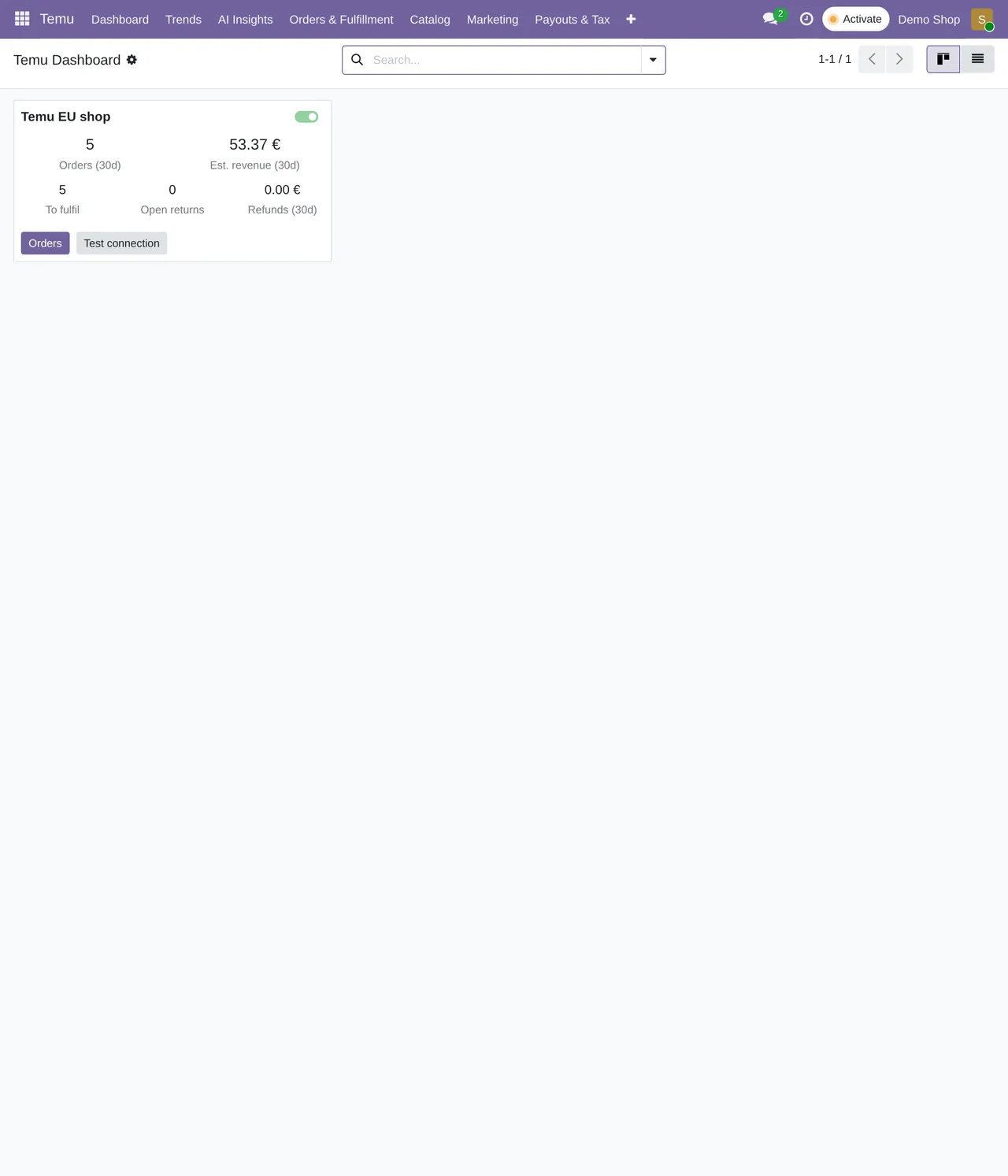
Po teście
- Sprawdź stan każdej zaplanowanej akcji i jej następne uruchomienie.
- Przeczytaj chatter sklepu w Odoo: konektor zostawia tam swoje komunikaty o synchronizacji.
- Przejrzyj listę zdarzeń webhooków i ich status przetwarzania.
- Potwierdź, że w logach nie powtarzają się błędy białej listy ani IP.
Co działa dalej
Gdy sklep już działa, konektor pracuje sam z taką częstotliwością:
| Zadanie | Częstotliwość | Aktywne po instalacji |
|---|---|---|
Zamówienia (Temu Sync Orders) | co 15 minut | tak |
Stany do Temu (Temu Push Stock) | co 5 minut | tak |
Zwroty (Temu Sync Returns) | co 30 minut | tak |
Produkty (Temu Sync Products) | co 30 minut | tak |
Faktury podatkowe (Temu Sync Tax Invoices) | co 60 minut | tak |
| Szacowane rozliczenia | raz dziennie | tak |
Zlecenia cenowe (Temu Sync Price Orders) | co 30 minut | nie: włącz je, jeśli z nich korzystasz |
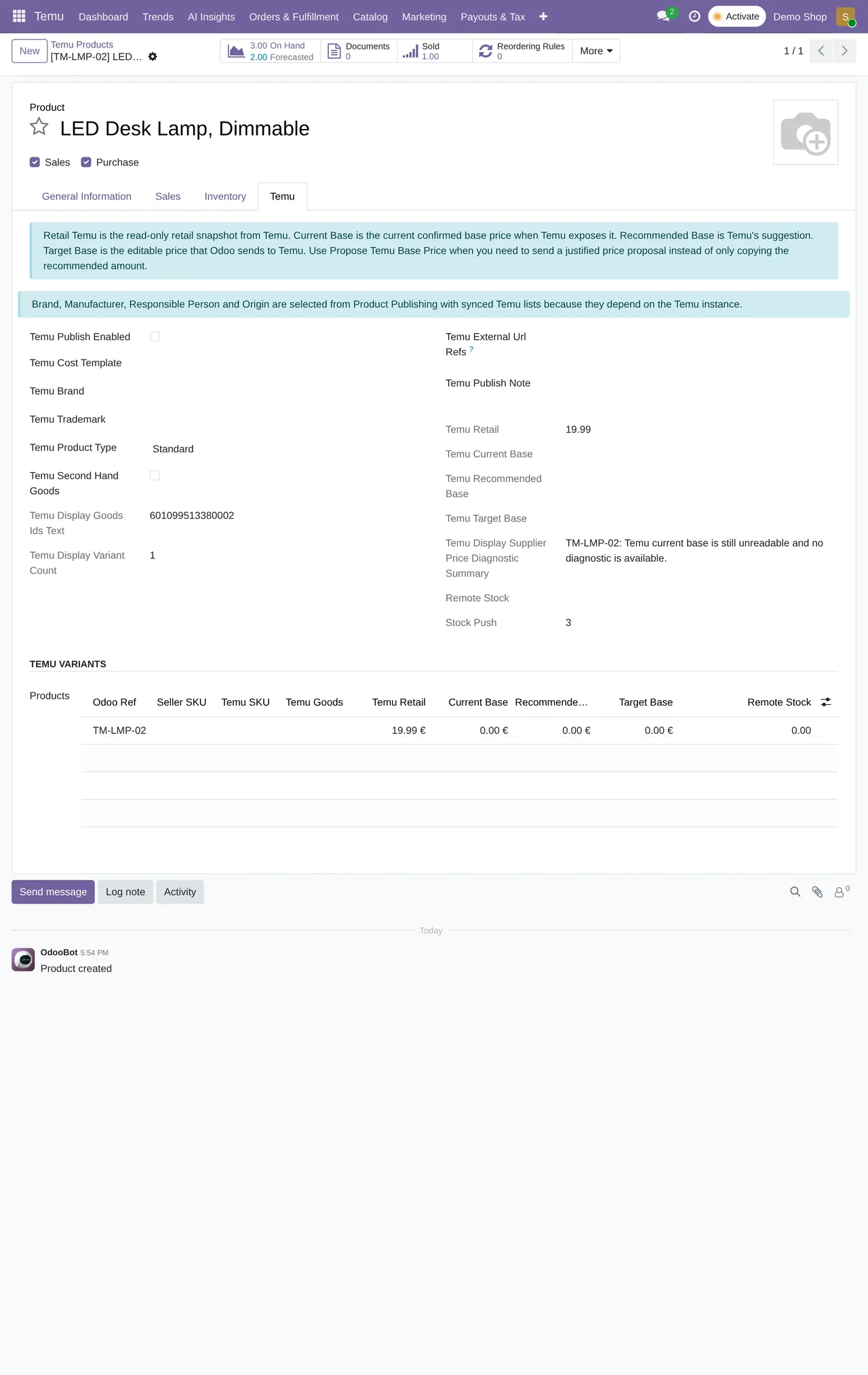
Pierwszy tydzień
Lista kończy się w dniu uruchomienia, ale pierwsze dni warto codziennie przejrzeć. Najbardziej pomaga otwieranie co rano chattera sklepu w Odoo i listy zdarzeń webhooków. Jeśli jakieś zdarzenie zostaje nieprzetworzone albo zadanie kilka razy z rzędu pokazuje to samo ostrzeżenie, to moment, żeby się temu przyjrzeć, zanim problem powtórzy się w dziesiątkach zamówień.
Opłaca się też sprawdzić ręcznie kilka kompletnych zamówień: zamówienie sprzedaży ma właściwe pozycje, dostawa wychodzi z magazynu, którego się spodziewasz, a numer śledzenia wraca do Temu, gdy ją zatwierdzisz.
Jeśli coś pójdzie nie tak
- Jeśli wywołania do Temu raz po raz kończą się błędem, ponownie zamroź zaplanowane akcje.
- Pracuj ręcznie, dopóki nie znajdziesz przyczyny. To wolniejsze, ale nie zostawia zamówień utworzonych do połowy.
Subskrypcja obejmuje do 3 kont Temu i jest 14-dniowy okres próbny bez karty, więc możesz przejść całą tę listę, zanim zapłacisz za pierwszy miesiąc.
Czytaj dalej
Sprawdzone w kodzie źródłowym konektora (wersja 19.0) i w podlinkowanych źródłach
Źródła
- Kod modułu: flexigobe_temu_connector 19.0 (7d646aeb): docs/temu_go_live_checklist.md
- Kod modułu: flexigobe_temu_connector 19.0 (7d646aeb): data/ir_cron_data.xml
- Kod modułu: flexigobe_temu_connector 19.0 (7d646aeb): static/description/index.html
- apps.odoo.com/apps/modules/19.0/flexigobe_temu_connector