

 Español
 English
 Català
 Deutsch
 Português
 Italiano
 Nederlands
 Polski
Pourquoi étape par étape
Temu vérifie depuis quelles adresses IP votre application l'appelle avant de la laisser travailler. Tant que cet audit n'est pas fait, chaque appel échoue et chaque action planifiée ajoute une erreur de plus au journal. C'est pour cela que la liste commence avec tout éteint, et non tout allumé.
Le test court suit la même logique. Si la première synchronisation des commandes rapatrie des mois d'historique et que quelque chose cloche, il faut bien plus longtemps pour voir ce qui s'est passé. Avec une fenêtre d'une heure, vous voyez le résultat en quelques minutes et pouvez le comparer à l'œil nu avec le Seller Center.
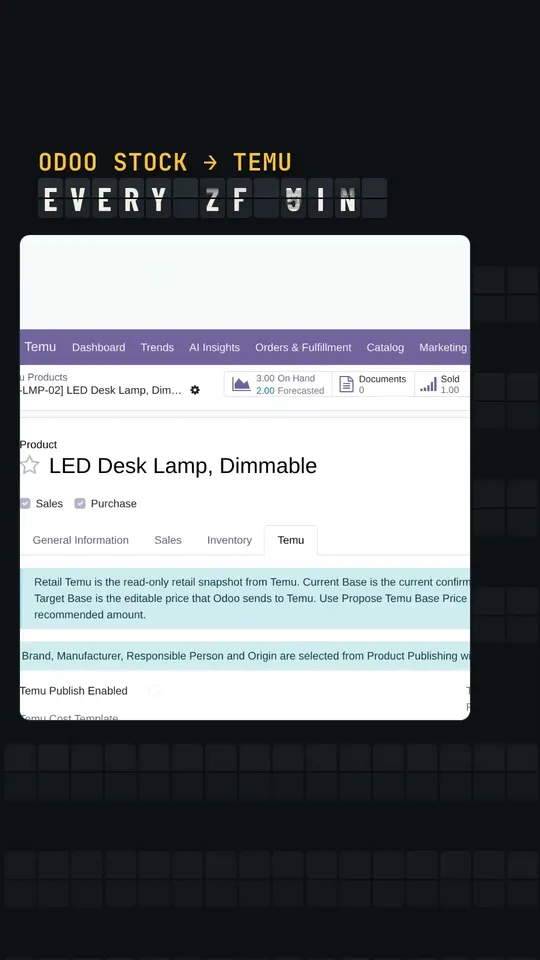
Avant que Temu n'approuve l'accès
- Laissez gelées les actions planifiées qui appellent Temu. Activées trop tôt, elles ne font qu'accumuler des erreurs dans le journal.
- Lancez la validation interne du module sur votre base.
- Vérifiez que la mise à jour du module n'a laissé aucune erreur bloquante.
Quand Temu approuve l'audit des IP
- Réactivez les actions planifiées.
- Lancez le test de fumée :
Test Connectiondoit réussir. Sync Ordersavec une fenêtre courte. Le script de test utilise une heure pour ne pas rapatrier tout l'historique d'un coup.Sync Productsse termine sans erreur.Update Webhook Eventsse termine sans erreur.- Notez les compteurs avant et après : ils vous disent si quelque chose est vraiment entré.
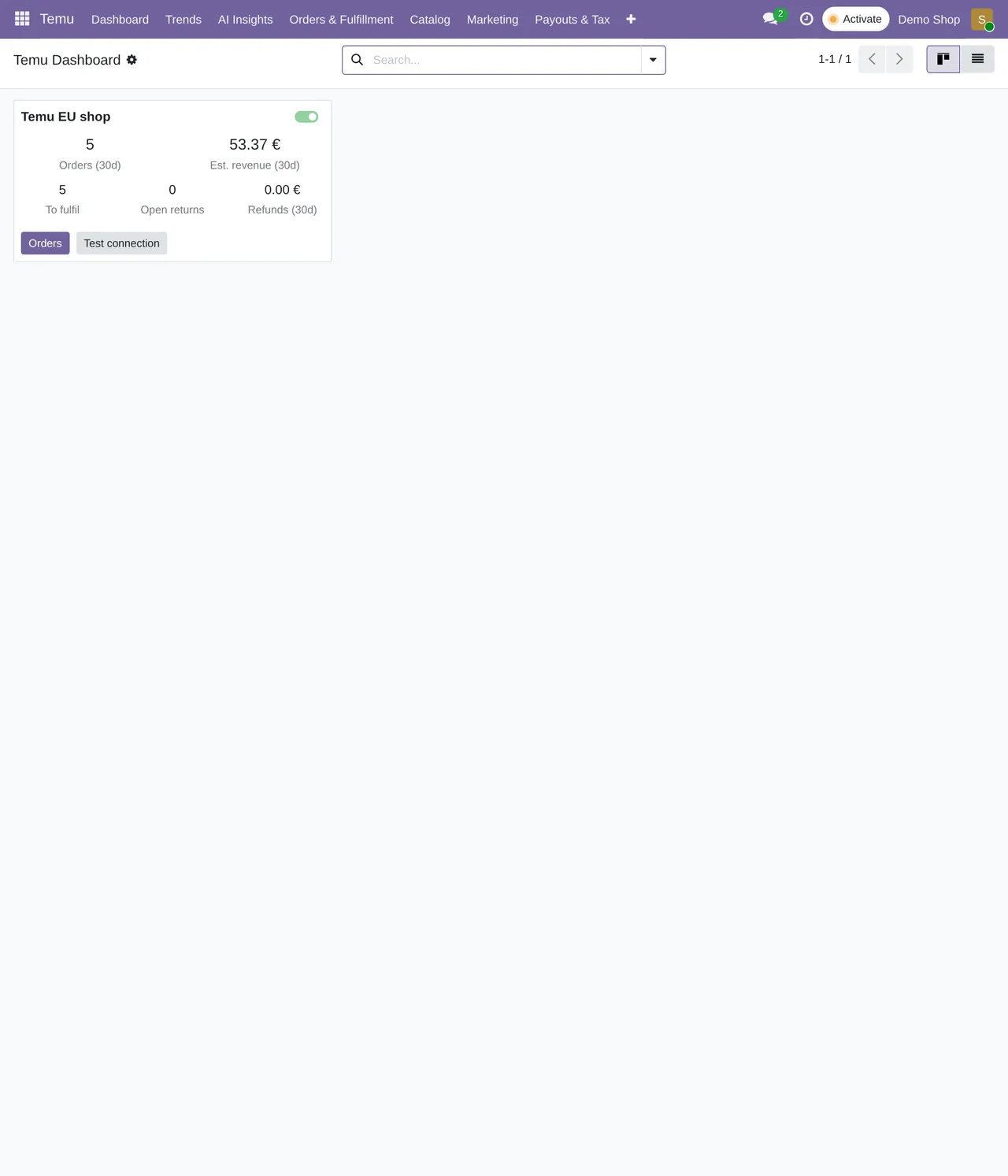
Après le test
- Vérifiez l'état de chaque action planifiée et sa prochaine exécution.
- Lisez le chatter de la boutique dans Odoo : le connecteur y laisse ses avis de synchronisation.
- Parcourez la liste des événements webhook et leur état de traitement.
- Confirmez qu'aucune erreur de liste blanche ou d'IP ne se répète dans les journaux.
Ce qui continue de tourner
Une fois la boutique en ligne, le connecteur travaille seul à ces fréquences :
| Tâche | Fréquence | Active après l'installation |
|---|---|---|
Commandes (Temu Sync Orders) | toutes les 15 minutes | oui |
Stock vers Temu (Temu Push Stock) | toutes les 5 minutes | oui |
Retours (Temu Sync Returns) | toutes les 30 minutes | oui |
Produits (Temu Sync Products) | toutes les 30 minutes | oui |
Factures fiscales (Temu Sync Tax Invoices) | toutes les 60 minutes | oui |
| Règlements estimés | une fois par jour | oui |
Ordres de prix (Temu Sync Price Orders) | toutes les 30 minutes | non : activez-la si vous l'utilisez |
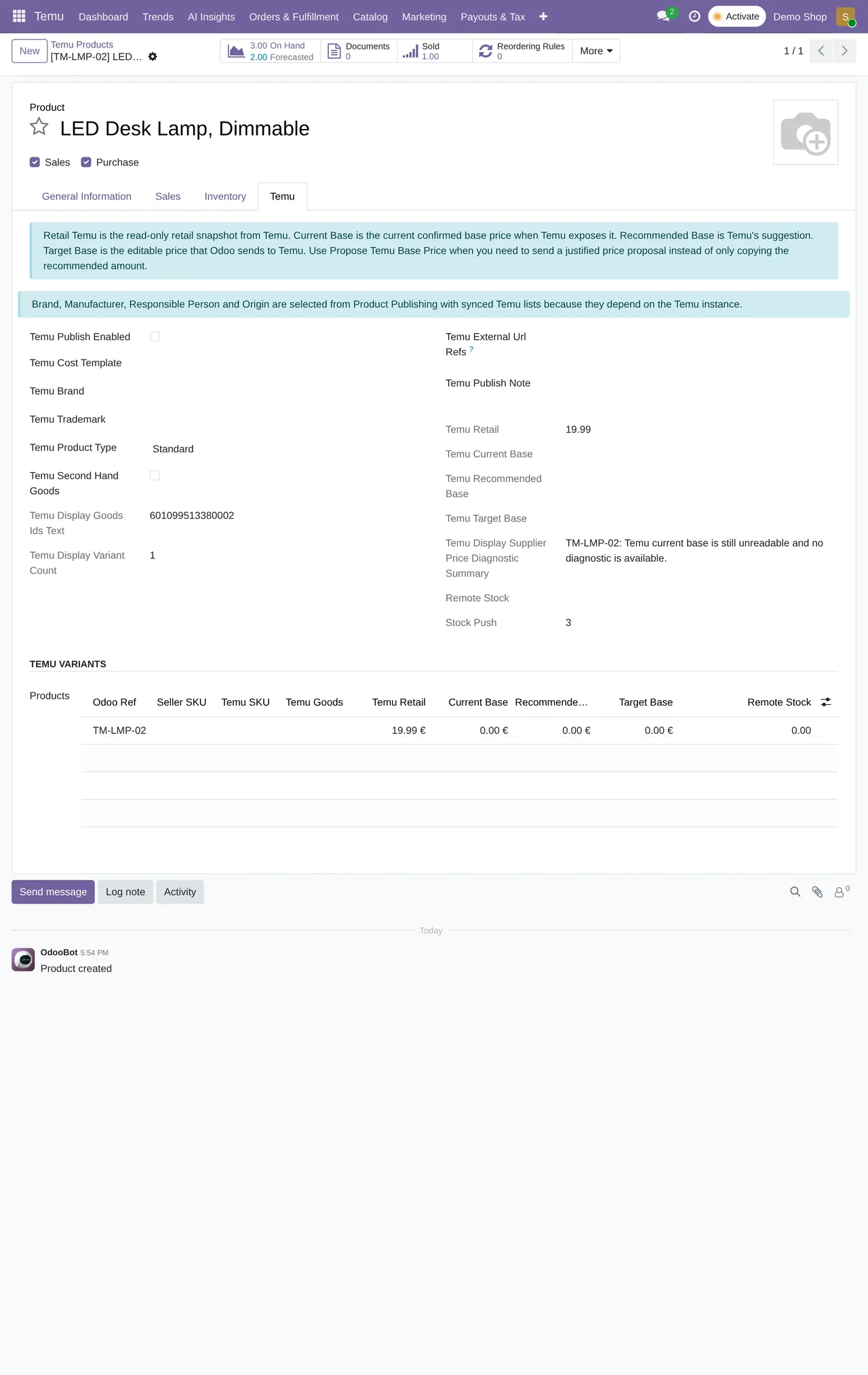
La première semaine
La liste s'arrête le jour du lancement, mais les premiers jours méritent un coup d'œil quotidien. Ce qui aide le plus, c'est d'ouvrir chaque matin le chatter de la boutique dans Odoo et la liste des événements webhook. Si un événement reste non traité ou si une tâche affiche le même avertissement plusieurs fois de suite, c'est le moment de regarder, avant que le problème ne se répète sur des dizaines de commandes.
Il vaut aussi la peine de vérifier à la main quelques commandes complètes : la commande client a les bonnes lignes, la livraison part de l'entrepôt attendu et le suivi revient à Temu quand vous la validez.
Si quelque chose tourne mal
- Si les appels à Temu échouent encore et encore, gelez de nouveau les actions planifiées.
- Travaillez à la main jusqu'à trouver la cause. C'est plus lent, mais cela ne laisse pas de commandes à moitié créées.
L'abonnement couvre jusqu'à 3 comptes Temu et il existe un essai de 14 jours sans carte, pour parcourir toute cette check-list avant de payer le premier mois.
À lire aussi
Vérifié dans le code du connecteur (version 19.0) et dans les sources citées
Sources
- Code du module : flexigobe_temu_connector 19.0 (7d646aeb): docs/temu_go_live_checklist.md
- Code du module : flexigobe_temu_connector 19.0 (7d646aeb): data/ir_cron_data.xml
- Code du module : flexigobe_temu_connector 19.0 (7d646aeb): static/description/index.html
- apps.odoo.com/apps/modules/19.0/flexigobe_temu_connector