

 English
 Català
 Deutsch
 Français
 Português
 Italiano
 Nederlands
 Polski
Por qué ir por partes
Temu revisa desde qué direcciones IP llama tu app antes de dejarla trabajar. Mientras esa auditoría no termina, cualquier llamada falla y cada tarea programada deja un error más en el registro. Por eso la lista empieza con todo parado y no con todo encendido.
La prueba corta tiene el mismo sentido. Si la primera sincronización de pedidos trae meses de histórico y algo no cuadra, tardas mucho más en ver qué ha pasado. Con una ventana de una hora ves el resultado en minutos y lo comparas con el Seller Center a ojo.
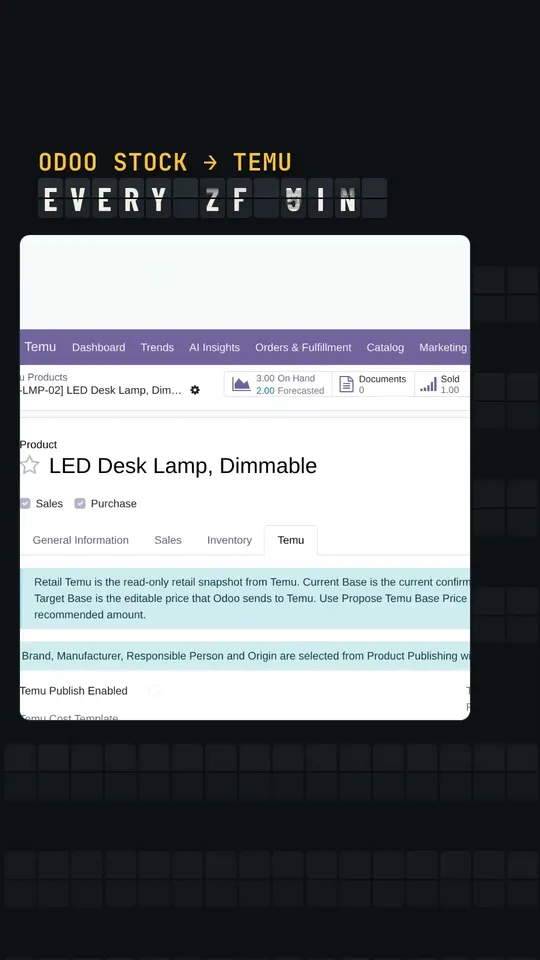
Antes de que Temu apruebe el acceso
- Deja paradas las tareas programadas que llaman a Temu. Si se activan antes de tiempo, solo acumulan errores en el registro.
- Pasa la validación interna del módulo en tu base.
- Revisa que la actualización del módulo no ha dejado errores que bloqueen nada.
Cuando Temu aprueba la auditoría de IP
- Vuelve a activar las tareas programadas.
- Lanza la prueba de humo:
Test Connectiontiene que salir bien. Sync Orderscon una ventana corta. El script de prueba usa una hora para no traer todo el histórico de golpe.Sync Productstermina sin errores.Update Webhook Eventstermina sin errores.- Apunta los contadores antes y después: te dicen si de verdad ha entrado algo.
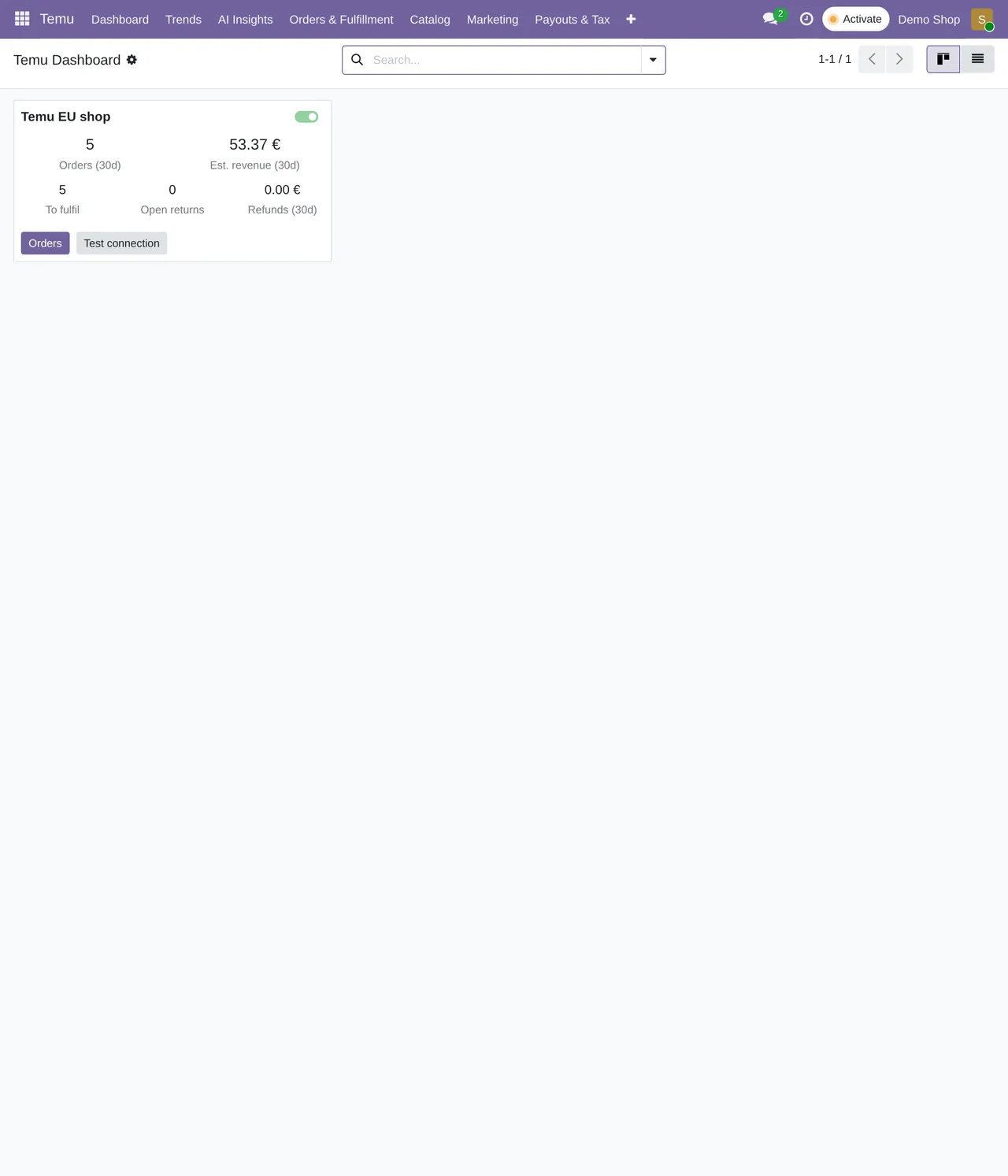
Después de la prueba
- Mira el estado de cada tarea programada y su próxima ejecución.
- Lee el historial de la tienda en Odoo: el conector deja ahí los avisos de cada sincronización.
- Repasa la lista de eventos de webhook y su estado de proceso.
- Confirma que no se repiten errores de lista blanca o de IP en los registros.
Qué queda en marcha
Con la tienda en marcha, el conector trabaja solo con estas frecuencias:
| Tarea | Frecuencia | Activa al instalar |
|---|---|---|
Pedidos (Temu Sync Orders) | cada 15 minutos | sí |
Stock hacia Temu (Temu Push Stock) | cada 5 minutos | sí |
Devoluciones (Temu Sync Returns) | cada 30 minutos | sí |
Productos (Temu Sync Products) | cada 30 minutos | sí |
Facturas fiscales (Temu Sync Tax Invoices) | cada 60 minutos | sí |
| Liquidaciones estimadas | una vez al día | sí |
Órdenes de precio (Temu Sync Price Orders) | cada 30 minutos | no: se activa si la usas |
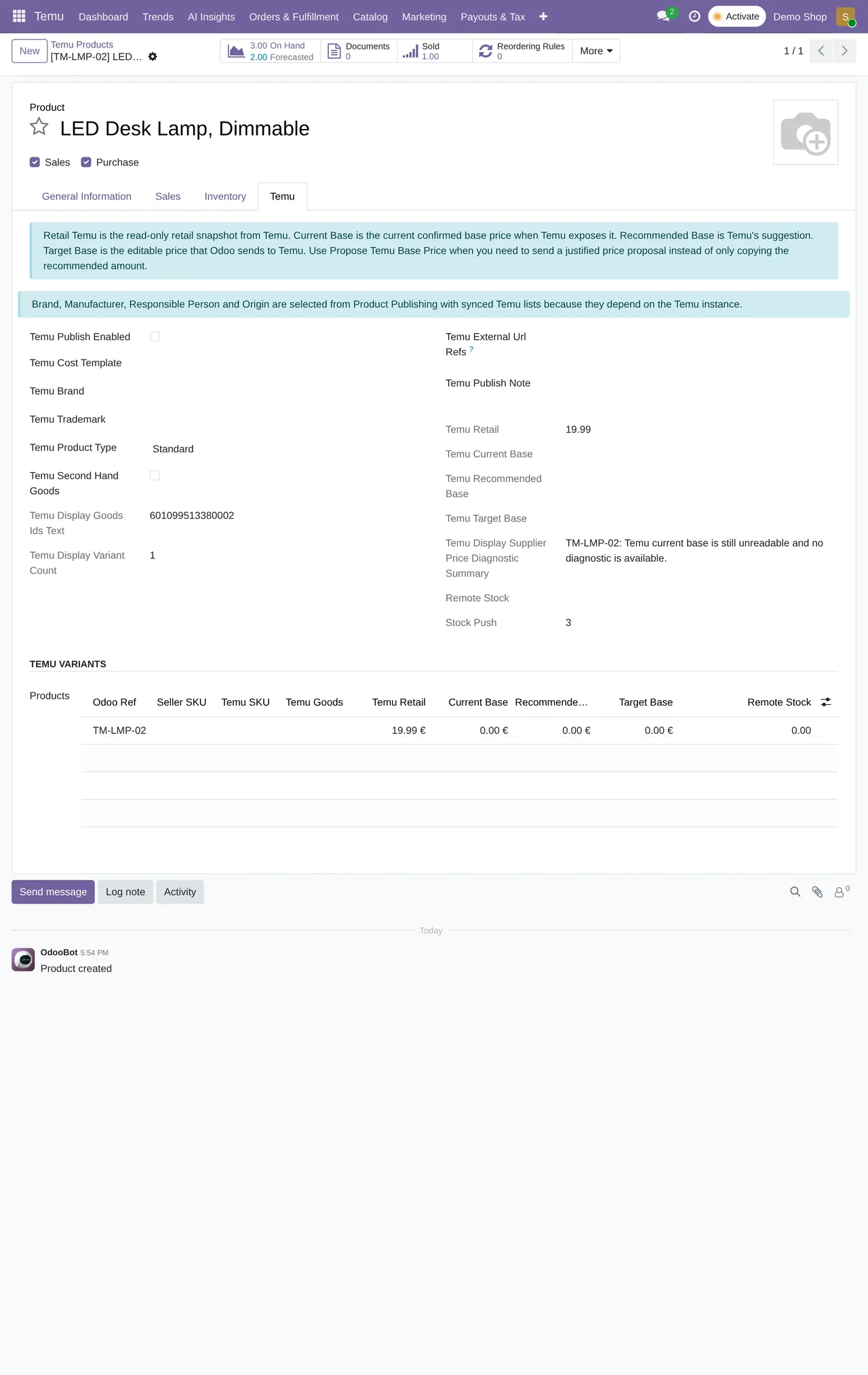
La primera semana
La lista termina el día de la puesta en marcha, pero los primeros días merecen una mirada diaria. Lo que más ayuda es abrir cada mañana el historial de la tienda en Odoo y la lista de eventos de webhook. Si un evento se queda sin procesar o una tarea muestra la misma advertencia varias veces seguidas, es el momento de mirarlo, antes de que el problema se repita en decenas de pedidos.
También conviene comprobar a mano unos cuantos pedidos completos: que el pedido de venta tiene las líneas correctas, que el albarán sale del almacén que esperas y que el seguimiento vuelve a Temu al validarlo.
Si algo sale mal
- Si las llamadas a Temu fallan una y otra vez, vuelve a parar las tareas programadas.
- Trabaja a mano hasta encontrar la causa. Es más lento, pero no deja pedidos a medio crear.
La suscripción cubre hasta 3 cuentas de Temu y hay 14 días de prueba sin tarjeta, así que puedes hacer todo este recorrido antes de pagar el primer mes.
Sigue leyendo
Comprobado en el código del conector (versión 19.0) y en las fuentes enlazadas
Fuentes
- Código del módulo: flexigobe_temu_connector 19.0 (7d646aeb): docs/temu_go_live_checklist.md
- Código del módulo: flexigobe_temu_connector 19.0 (7d646aeb): data/ir_cron_data.xml
- Código del módulo: flexigobe_temu_connector 19.0 (7d646aeb): static/description/index.html
- apps.odoo.com/apps/modules/19.0/flexigobe_temu_connector