

 Español
 English
 Català
 Deutsch
 Français
 Português
 Nederlands
 Polski
Perché passo per passo
Temu controlla da quali indirizzi IP chiama la tua app prima di lasciarla lavorare. Finché quella verifica non è fatta, ogni chiamata fallisce e ogni azione pianificata aggiunge un errore in più al registro. Per questo la lista parte con tutto spento, non con tutto acceso.
Il test breve segue la stessa logica. Se la prima sincronizzazione degli ordini si porta dietro mesi di storico e qualcosa non torna, ci vuole molto più tempo per capire cosa è successo. Con una finestra di un'ora vedi il risultato in pochi minuti e puoi confrontarlo a occhio con il Seller Center.
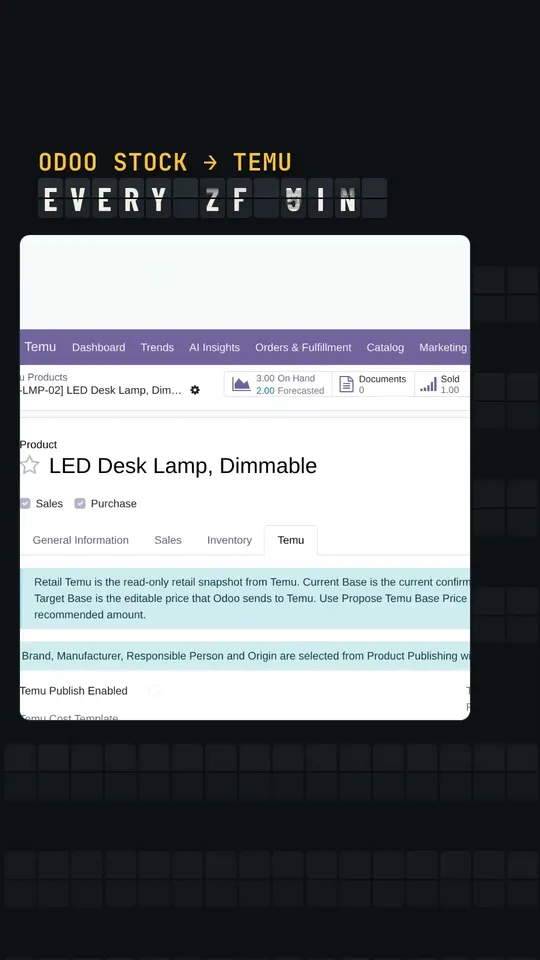
Prima che Temu approvi l'accesso
- Tieni congelate le azioni pianificate che chiamano Temu. Accese troppo presto, accumulano solo errori nel registro.
- Esegui la validazione interna del modulo sul tuo database.
- Verifica che l'aggiornamento del modulo non abbia lasciato errori bloccanti.
Quando Temu approva la verifica degli IP
- Riattiva le azioni pianificate.
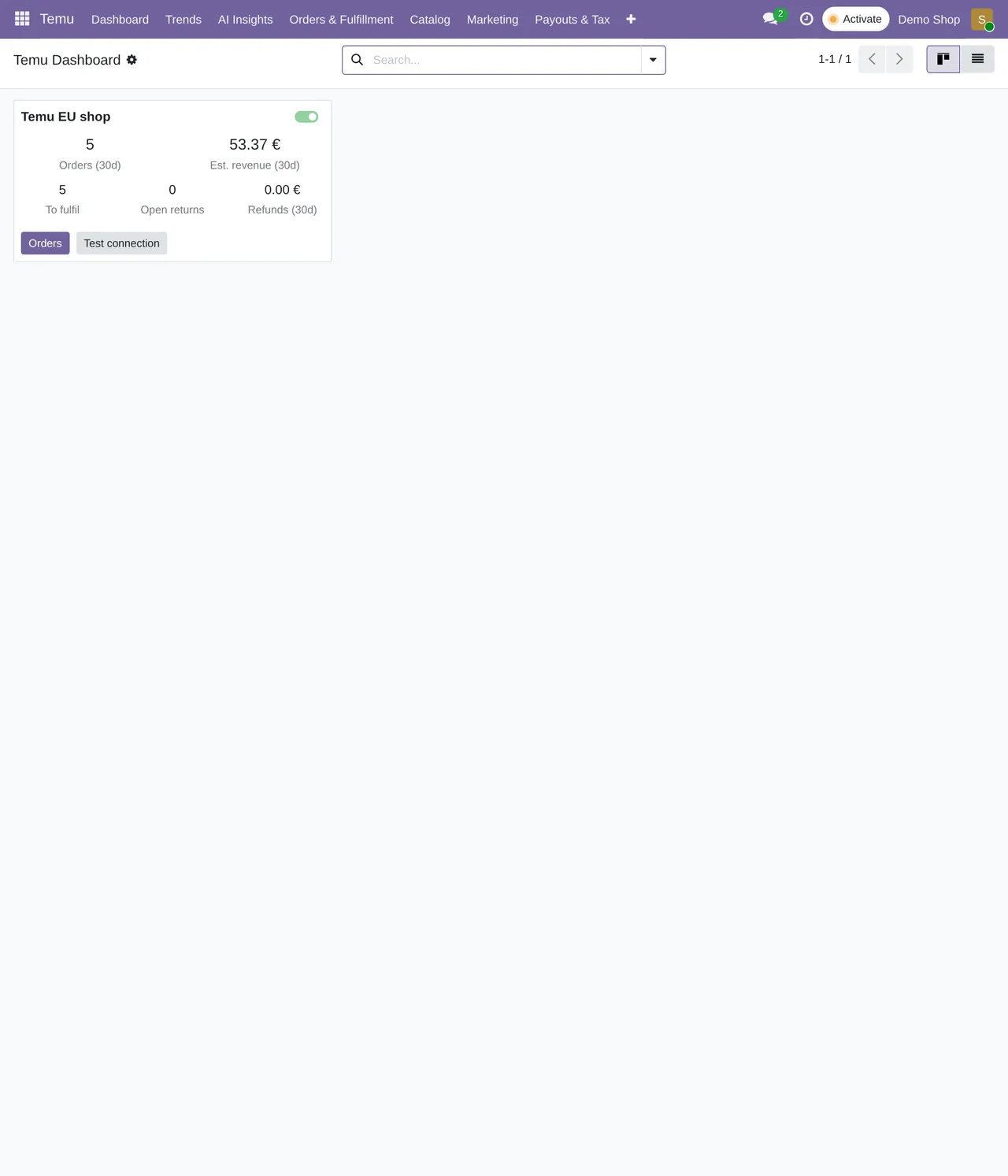
- Esegui lo smoke test:
Test Connectiondeve andare a buon fine. Sync Orderscon una finestra breve. Lo script di prova usa un'ora per non portarsi dietro tutto lo storico in una volta.Sync Productstermina senza errori.Update Webhook Eventstermina senza errori.- Annota i contatori prima e dopo: ti dicono se è entrato davvero qualcosa.
Dopo il test
- Controlla lo stato di ogni azione pianificata e la sua prossima esecuzione.
- Leggi il chatter del negozio in Odoo: lì il connettore lascia i suoi avvisi di sincronizzazione.
- Scorri l'elenco degli eventi webhook e il loro stato di elaborazione.
- Conferma che nei registri non si ripetano errori di whitelist o di IP.
Cosa continua a girare
Una volta che il negozio è attivo, il connettore lavora da solo con queste frequenze:
| Attività | Frequenza | Attiva dopo l'installazione |
|---|---|---|
Ordini (Temu Sync Orders) | ogni 15 minuti | sì |
Giacenza verso Temu (Temu Push Stock) | ogni 5 minuti | sì |
Resi (Temu Sync Returns) | ogni 30 minuti | sì |
Prodotti (Temu Sync Products) | ogni 30 minuti | sì |
Fatture fiscali (Temu Sync Tax Invoices) | ogni 60 minuti | sì |
| Liquidazioni stimate | una volta al giorno | sì |
Ordini di prezzo (Temu Sync Price Orders) | ogni 30 minuti | no: attivala se la usi |
La prima settimana
La lista finisce il giorno dell'avvio, ma i primi giorni meritano un'occhiata quotidiana. La cosa che aiuta di più è aprire ogni mattina il chatter del negozio in Odoo e l'elenco degli eventi webhook. Se un evento resta da elaborare o un'attività mostra lo stesso avviso più volte di fila, è il momento di guardarci, prima che il problema si ripeta su decine di ordini.
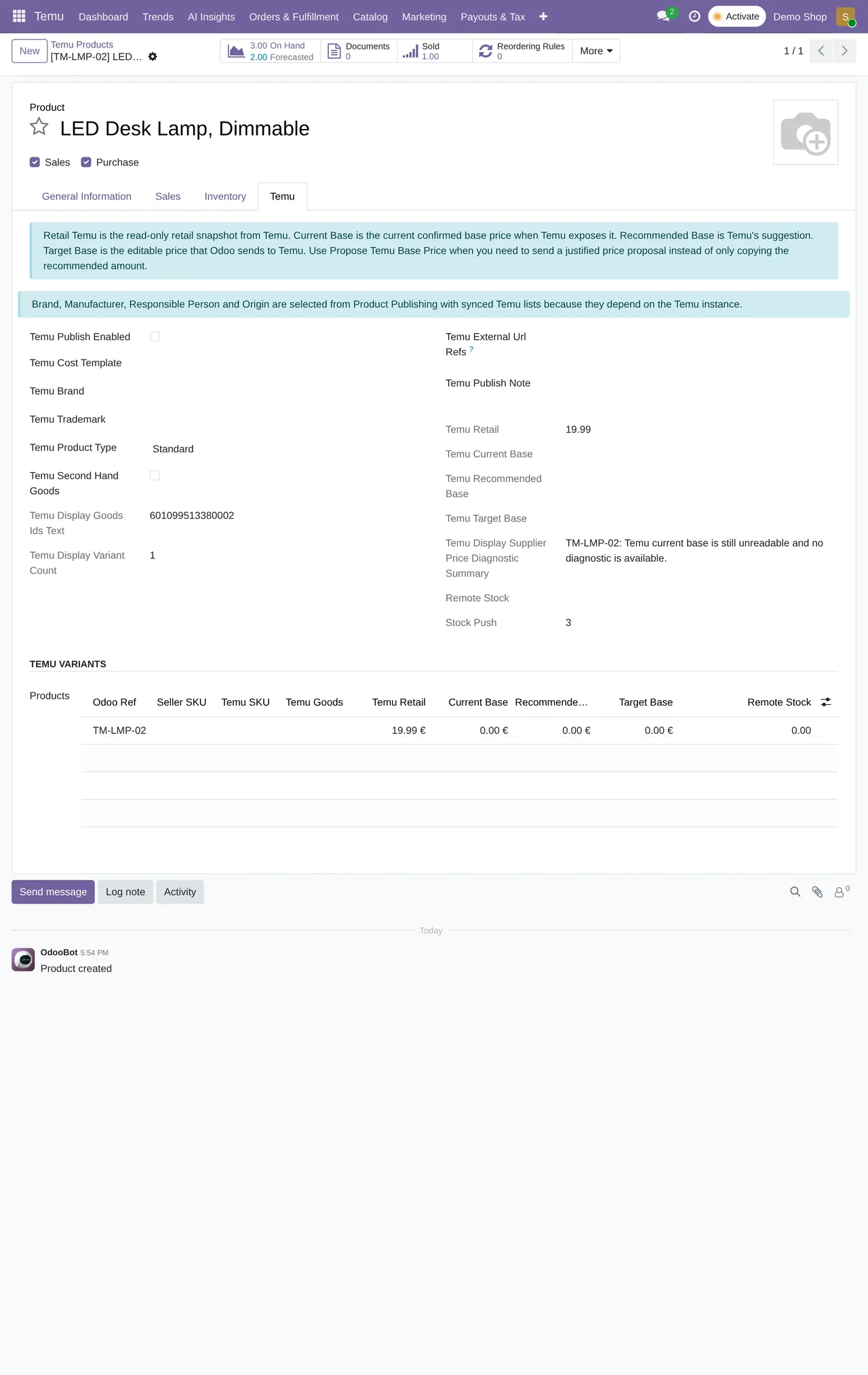
Conviene anche controllare a mano qualche ordine completo: l'ordine di vendita ha le righe giuste, la consegna parte dal magazzino previsto e il tracciamento torna a Temu quando la convalidi.
Se qualcosa va storto
- Se le chiamate a Temu falliscono più e più volte, congela di nuovo le azioni pianificate.
- Lavora a mano finché non trovi la causa. È più lento, ma non lascia ordini creati a metà.
L'abbonamento copre fino a 3 account Temu e c'è una prova di 14 giorni senza carta, così puoi percorrere tutta questa checklist prima di pagare il primo mese.
Continua a leggere
Verificato nel codice del connettore (versione 19.0) e nelle fonti collegate
Fonti
- Codice del modulo: flexigobe_temu_connector 19.0 (7d646aeb): docs/temu_go_live_checklist.md
- Codice del modulo: flexigobe_temu_connector 19.0 (7d646aeb): data/ir_cron_data.xml
- Codice del modulo: flexigobe_temu_connector 19.0 (7d646aeb): static/description/index.html
- apps.odoo.com/apps/modules/19.0/flexigobe_temu_connector