

 Español
 English
 Català
 Deutsch
 Português
 Italiano
 Nederlands
 Polski
Les six champs pt_ à comprendre
Quels champs préfixés pt_ le module définit-il ?
Le module définit six champs préfixés pt_. Les voici avec leur nom technique, leur libellé et leur type :
pt_anonymisation_threshold, libelléAnonymisation Cell Threshold, nombre entier (Integer).pt_rti_cooldown_months, libelléRTI Cooldown (months), nombre entier (Integer).pt_use_external_payroll, libelléUse External Payroll (CSV Import), case à cocher (Boolean).pt_portal_rate_limit_per_minute, libelléPortal Rate Limit (per minute), nombre entier (Integer).pt_portal_rate_limit_per_hour, libelléPortal Rate Limit (per hour), nombre entier (Integer).pt_clamav_socket, libelléClamAV Socket Path, texte (Char).
Le nom technique vous permet de parler du même champ avec votre consultant ou votre équipe informatique ; le libellé est celui que vous verrez à l'écran.
Quelle valeur saisir dans chacun ?
Quatre des champs sont des entiers : Anonymisation Cell Threshold, RTI Cooldown (months), Portal Rate Limit (per minute) et Portal Rate Limit (per hour). Le délai de carence RTI s'exprime en mois, comme l'indique son libellé, et les deux limites du portail portent l'une sur la minute et l'autre sur l'heure. ClamAV Socket Path est un texte contenant un chemin. Fixez ces valeurs avec la personne responsable des RH et celle qui administre votre Odoo avant d'enregistrer, et notez ce que vous avez choisi et pourquoi, pour pouvoir le revoir plus tard.
Quand cocher Use External Payroll (CSV Import) ?
Le libellé décrit l'option : utiliser une paie externe via un import CSV. Si votre paie est calculée hors d'Odoo, c'est la case à vérifier lors de la configuration du module. Si vous gérez la Paie dans Odoo, confirmez avec votre équipe si elle doit rester décochée.
Les listes d'états du module
Le module définit plusieurs listes de valeurs pour des champs state. Les voici regroupées pour que vous reconnaissiez chaque valeur lorsqu'elle apparaît dans une liste ou un filtre.
Quelles listes d'états commencent par Draft ?
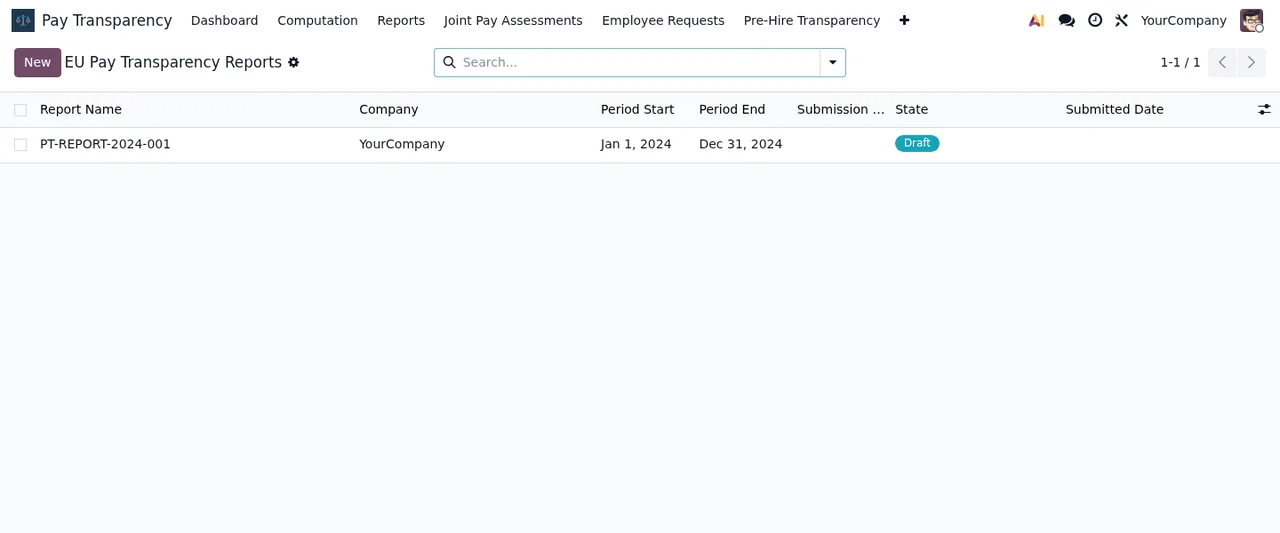
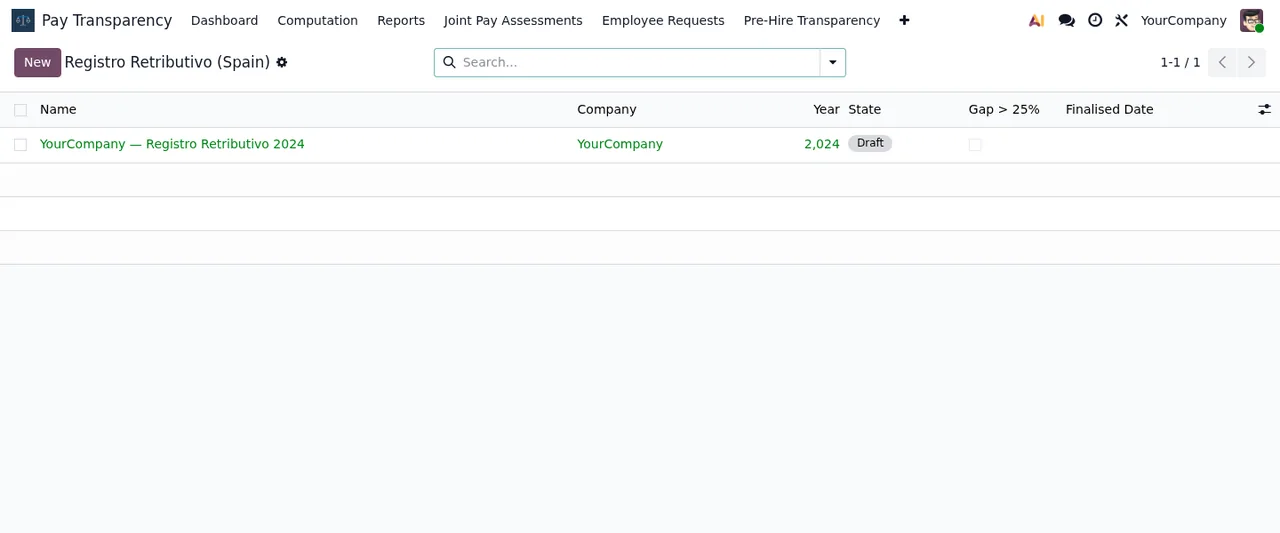
Les listes les plus courtes ont deux valeurs : Draft et Approved ; Draft et Done ; et Draft et Finalised. Une autre contient Draft, Approved et Delivered. Une autre passe par Draft, Computing, Ready for Review, Approved et Cancelled. Et une autre par Draft, HR Review, Legal Review et Submitted. Dans l'animation plus bas, les cycles de reporting apparaissent en Draft ou Approved, et sur les captures le rapport et le registre de rémunération sont encore en brouillon.
Quelles listes d'états comportent des phases de revue ?
Trois. L'une inclut Ready for Review entre Computing et Approved. Une autre contient Draft, HR Review, Legal Review et Submitted. Et la liste qui inclut Registered in REGCON se termine par Under Periodic Review. Si les RH et un conseil juridique interviennent dans votre entreprise, convenez avec eux de qui traite les enregistrements en HR Review et en Legal Review.
Quelles listes incluent l'état Overdue ?
La valeur Overdue apparaît dans quatre listes d'états du module. L'une est Pending, Fulfilled, Refused et Overdue. Une autre, Open, In Progress, Agreed with Works Council, Closed et Overdue. Une autre, Planned, In Progress, Completed et Overdue. Et la quatrième, Pending, Draft Response, Answered et Overdue. Dans l'animation, vous verrez aussi une évaluation salariale conjointe à l'état Open avec la case Overdue cochée.
Qu'est-ce que l'état Registered in REGCON ?
C'est l'une des valeurs d'une liste qui comprend aussi Not Started, Diagnostic Phase, Negotiation, Approved et Under Periodic Review. Pour voir comment chaque liste s'inscrit dans le parcours des enregistrements, consultez le fonctionnement interne du module.
Quoi vérifier la première semaine
Par où commencer ?
Parcourez les listes du module une à une et regardez ce que contient chacune :
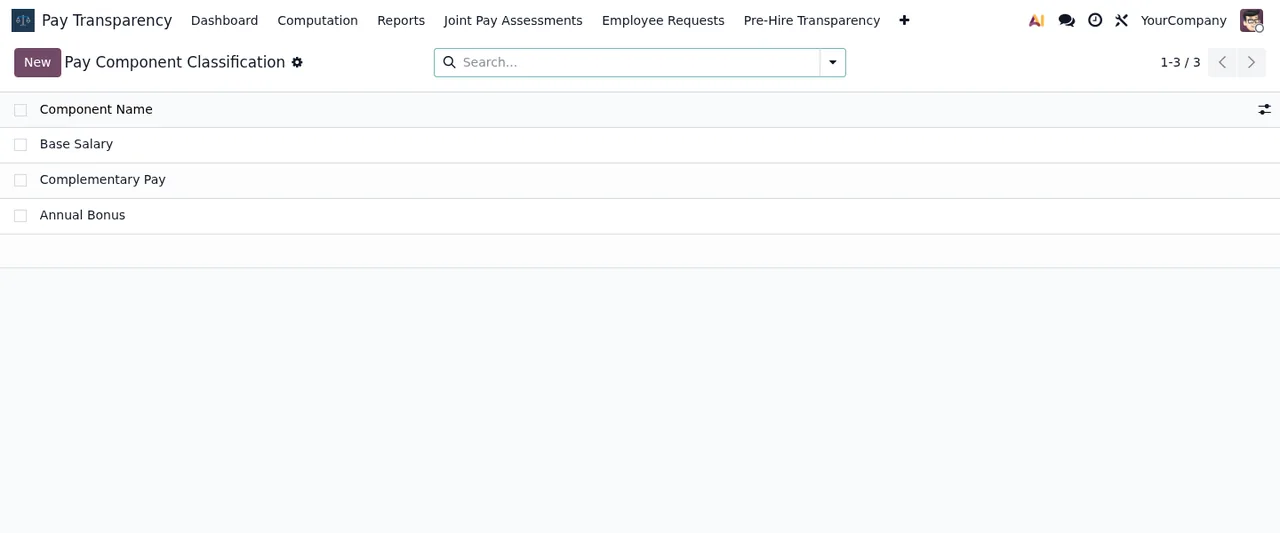
Pay Component Classification: les composantes salariales que vous avez créées.Reporting Cycles: les cycles enDraftet ceux enApproved.EU Pay Transparency Reports: les rapports encore en brouillon.Registro Retributivo (Spain): l'état de chaque registre.- Évaluations salariales conjointes : les enregistrements dont la case
Overdueest cochée. Pay Gap Dashboard: les cartes du tableau de bord et la liste des périodes avec leur état.
Où regarder si un message d'erreur s'affiche ?
Les textes exacts des messages et avertissements du module, quand chacun apparaît et quoi faire, sont réunis dans les erreurs d'EU Pay Transparency.
Comment FlexigoTech vous aide
Le module est publié sur Odoo Apps pour Odoo 17, 18, 19 et 20, et coûte 9 € HT sur chacune de ces versions, en paiement unique par version. Vous pouvez le voir sur la fiche Odoo Apps ou sur la page du module sur flexigotech.com.
Si vous déployez Odoo ou devez connecter le module à d'autres systèmes, chez FlexigoTech nous déployons Odoo 17, 18, 19 et 20 et développons des connecteurs et intégrations sur mesure.
À lire aussi
Vérifié dans le code du module (version 20.0) et dans les sources citées
Sources
- Code du module : flexigo_paytransparency 20.0 (a4edd772): models/res_config_settings.py
- Code du module : flexigo_paytransparency 20.0 (a4edd772): models/pt_budget_sim.py
- Code du module : flexigo_paytransparency 20.0 (a4edd772): models/pt_computation_run.py
- Code du module : flexigo_paytransparency 20.0 (a4edd772): models/pt_dsar_request.py
- Code du module : flexigo_paytransparency 20.0 (a4edd772): models/pt_import_wizard.py
- Code du module : flexigo_paytransparency 20.0 (a4edd772): models/pt_jpa.py
- Code du module : flexigo_paytransparency 20.0 (a4edd772): models/pt_jpa_measure.py
- Code du module : flexigo_paytransparency 20.0 (a4edd772): models/pt_plan_igualdad.py
- Code du module : flexigo_paytransparency 20.0 (a4edd772): models/pt_registro.py
- Code du module : flexigo_paytransparency 20.0 (a4edd772): models/pt_report.py
- Code du module : flexigo_paytransparency 20.0 (a4edd772): models/pt_rti_request.py
- Code du module : flexigo_paytransparency 20.0 (a4edd772): models/pt_rti_response.py
- apps.odoo.com/apps/modules/20.0/flexigo_paytransparency
- apps.odoo.com/apps/modules/17.0/flexigo_paytransparency
- apps.odoo.com/apps/modules/18.0/flexigo_paytransparency
- apps.odoo.com/apps/modules/19.0/flexigo_paytransparency
- flexigotech.com/en/services.html