

 Español
 English
 Català
 Deutsch
 Français
 Português
 Italiano
 Nederlands
Sześć pól pt_, które musisz zrozumieć
Jakie pola z prefiksem pt_ definiuje moduł?
Moduł definiuje sześć pól z prefiksem pt_. Oto one z nazwą techniczną, etykietą i typem:
pt_anonymisation_threshold, etykietaAnonymisation Cell Threshold, liczba całkowita (Integer).pt_rti_cooldown_months, etykietaRTI Cooldown (months), liczba całkowita (Integer).pt_use_external_payroll, etykietaUse External Payroll (CSV Import), pole wyboru (Boolean).pt_portal_rate_limit_per_minute, etykietaPortal Rate Limit (per minute), liczba całkowita (Integer).pt_portal_rate_limit_per_hour, etykietaPortal Rate Limit (per hour), liczba całkowita (Integer).pt_clamav_socket, etykietaClamAV Socket Path, tekst (Char).
Nazwa techniczna pozwala rozmawiać o tym samym polu z konsultantem lub zespołem IT; etykietę zobaczysz na ekranie.
Jaką wartość wpisać w każde z nich?
Cztery pola to liczby całkowite: Anonymisation Cell Threshold, RTI Cooldown (months), Portal Rate Limit (per minute) i Portal Rate Limit (per hour). Okres karencji RTI podaje się w miesiącach, jak wskazuje sama etykieta, a dwa limity portalu dotyczą odpowiednio minuty i godziny. ClamAV Socket Path to tekst ze ścieżką. Ustal te wartości z osobą odpowiedzialną za HR i z administratorem waszego Odoo przed zapisaniem, a potem zanotuj, co wpisaliście i dlaczego, żeby móc to później zweryfikować.
Kiedy zaznaczyć Use External Payroll (CSV Import)?
Etykieta opisuje tę opcję: korzystanie z zewnętrznej listy płac przez import CSV. Jeśli wasza lista płac jest liczona poza Odoo, to pole musisz sprawdzić przy konfiguracji modułu. Jeśli prowadzicie listę płac w Odoo, potwierdź z zespołem, czy powinno pozostać niezaznaczone.
Listy stanów modułu
Moduł definiuje kilka list wartości dla pól state. Poniżej są pogrupowane, żebyś rozpoznał każdą wartość, gdy pojawi się na liście lub w filtrze.
Które listy stanów zaczynają się od Draft?
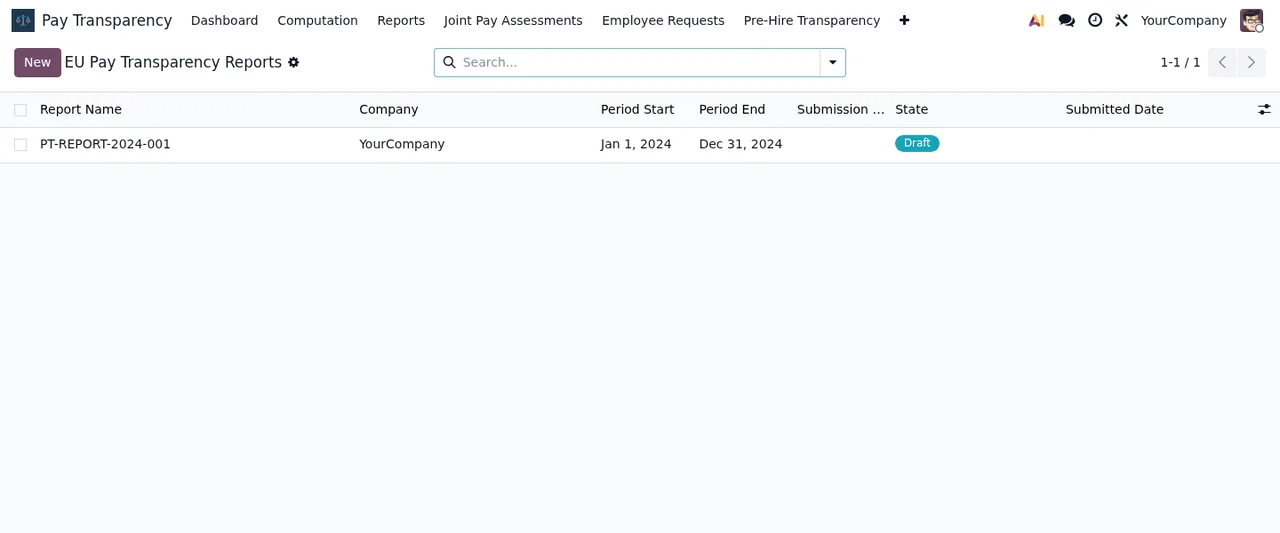
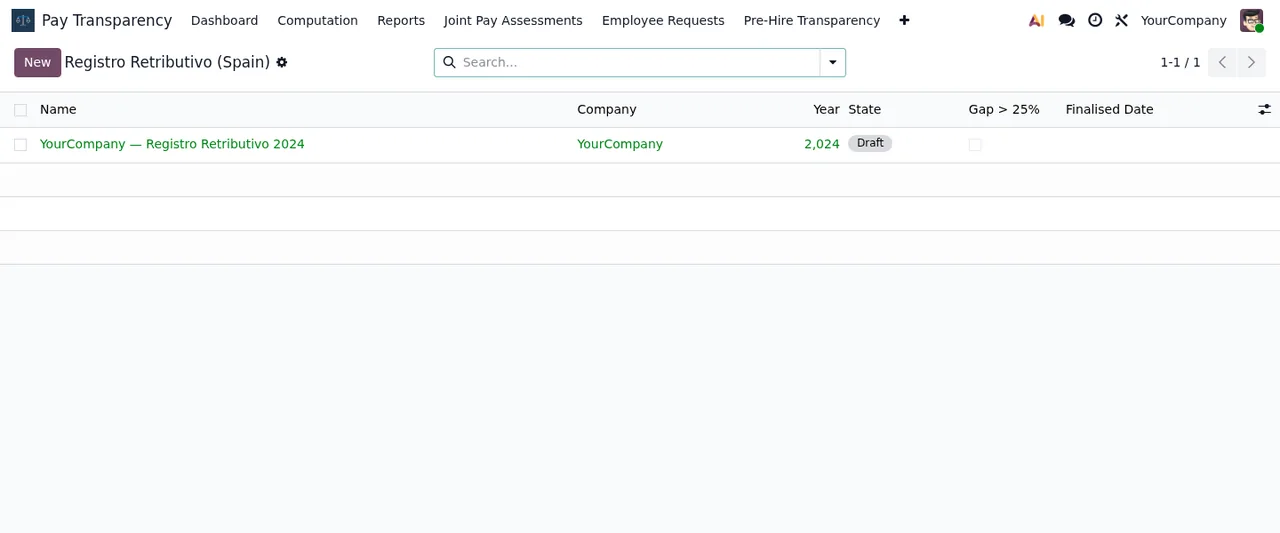
Najkrótsze listy mają dwie wartości: Draft i Approved; Draft i Done; oraz Draft i Finalised. Inna ma Draft, Approved i Delivered. Kolejna przechodzi przez Draft, Computing, Ready for Review, Approved i Cancelled. Jeszcze inna: Draft, HR Review, Legal Review i Submitted. W animacji poniżej cykle raportowania mają stan Draft lub Approved, a na zrzutach ekranu raport i rejestr wynagrodzeń są jeszcze w wersji roboczej.
Które listy stanów mają etapy przeglądu?
Trzy. Jedna zawiera Ready for Review między Computing a Approved. Inna ma Draft, HR Review, Legal Review i Submitted. A lista z Registered in REGCON kończy się na Under Periodic Review. Jeśli w twojej firmie uczestniczą HR i doradcy prawni, uzgodnij z nimi, kto zajmuje się rekordami w HR Review i w Legal Review.
Które listy zawierają stan Overdue?
Wartość Overdue występuje w czterech listach stanów modułu. Pierwsza to Pending, Fulfilled, Refused i Overdue. Druga: Open, In Progress, Agreed with Works Council, Closed i Overdue. Trzecia: Planned, In Progress, Completed i Overdue. Czwarta: Pending, Draft Response, Answered i Overdue. W animacji zobaczysz też wspólną ocenę wynagrodzeń w stanie Open z zaznaczonym polem Overdue.
Czym jest stan Registered in REGCON?
To jedna z wartości listy, która obejmuje też Not Started, Diagnostic Phase, Negotiation, Approved i Under Periodic Review. Jeśli chcesz zobaczyć, jak każda lista wpisuje się w cykl życia rekordów, znajdziesz to w artykule jak moduł działa od środka.
Co sprawdzić w pierwszym tygodniu
Od czego zacząć?
Przejdź przez listy modułu po kolei i sprawdź, co zawiera każda z nich:
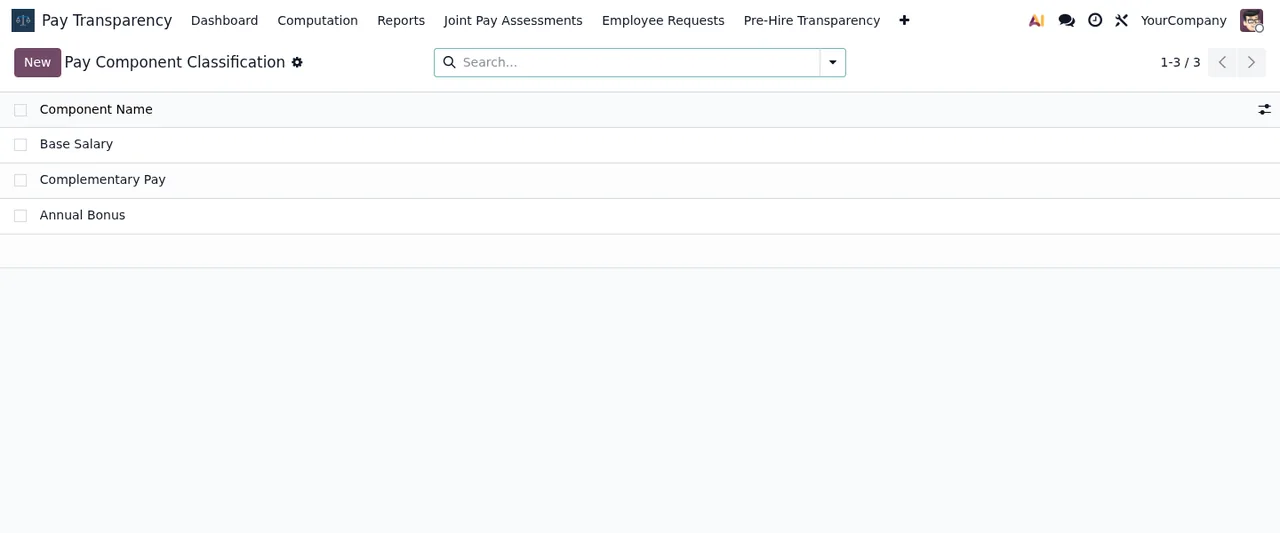
Pay Component Classification: jakie składniki wynagrodzenia masz zdefiniowane.Reporting Cycles: które cykle są w stanieDraft, a które wApproved.EU Pay Transparency Reports: które raporty są nadal w wersji roboczej.Registro Retributivo (Spain): stan każdego rejestru.- Wspólne oceny wynagrodzeń: które rekordy mają zaznaczone pole
Overdue. Pay Gap Dashboard: kafelki panelu i lista okresów z ich stanem.
Gdzie szukać, jeśli pojawi się komunikat o błędzie?
Dokładne treści komunikatów i ostrzeżeń modułu, kiedy się pojawiają i co wtedy zrobić, zebraliśmy w artykule błędy EU Pay Transparency.
Jak pomaga FlexigoTech
Moduł jest opublikowany w Odoo Apps dla Odoo 17, 18, 19 i 20 i kosztuje 9 € netto (bez VAT) w każdej z tych wersji, jako jednorazowa płatność za wersję. Znajdziesz go na stronie w Odoo Apps lub na stronie modułu w flexigotech.com.
Jeśli wdrażasz Odoo albo potrzebujesz połączyć moduł z innymi systemami, w FlexigoTech wdrażamy Odoo 17, 18, 19 i 20 oraz tworzymy konektory i integracje na zamówienie.
Czytaj dalej
Sprawdzone w kodzie źródłowym modułu (wersja 20.0) i w podlinkowanych źródłach
Źródła
- Kod modułu: flexigo_paytransparency 20.0 (a4edd772): models/res_config_settings.py
- Kod modułu: flexigo_paytransparency 20.0 (a4edd772): models/pt_budget_sim.py
- Kod modułu: flexigo_paytransparency 20.0 (a4edd772): models/pt_computation_run.py
- Kod modułu: flexigo_paytransparency 20.0 (a4edd772): models/pt_dsar_request.py
- Kod modułu: flexigo_paytransparency 20.0 (a4edd772): models/pt_import_wizard.py
- Kod modułu: flexigo_paytransparency 20.0 (a4edd772): models/pt_jpa.py
- Kod modułu: flexigo_paytransparency 20.0 (a4edd772): models/pt_jpa_measure.py
- Kod modułu: flexigo_paytransparency 20.0 (a4edd772): models/pt_plan_igualdad.py
- Kod modułu: flexigo_paytransparency 20.0 (a4edd772): models/pt_registro.py
- Kod modułu: flexigo_paytransparency 20.0 (a4edd772): models/pt_report.py
- Kod modułu: flexigo_paytransparency 20.0 (a4edd772): models/pt_rti_request.py
- Kod modułu: flexigo_paytransparency 20.0 (a4edd772): models/pt_rti_response.py
- apps.odoo.com/apps/modules/20.0/flexigo_paytransparency
- apps.odoo.com/apps/modules/17.0/flexigo_paytransparency
- apps.odoo.com/apps/modules/18.0/flexigo_paytransparency
- apps.odoo.com/apps/modules/19.0/flexigo_paytransparency
- flexigotech.com/en/services.html