

 English
 Català
 Deutsch
 Français
 Português
 Italiano
 Nederlands
 Polski
Los seis campos pt_ que tienes que entender
¿Qué campos con prefijo pt_ define el módulo?
El módulo define seis campos con prefijo pt_. Aquí los tienes con su nombre técnico, su etiqueta y su tipo:
pt_anonymisation_threshold, etiquetaAnonymisation Cell Threshold, número entero (Integer).pt_rti_cooldown_months, etiquetaRTI Cooldown (months), número entero (Integer).pt_use_external_payroll, etiquetaUse External Payroll (CSV Import), casilla (Boolean).pt_portal_rate_limit_per_minute, etiquetaPortal Rate Limit (per minute), número entero (Integer).pt_portal_rate_limit_per_hour, etiquetaPortal Rate Limit (per hour), número entero (Integer).pt_clamav_socket, etiquetaClamAV Socket Path, texto (Char).
El nombre técnico te sirve para hablar del mismo campo con tu consultor o con tu equipo de sistemas; la etiqueta es la que vas a ver en pantalla.
¿Qué valor pongo en cada uno?
Cuatro de los campos son enteros: Anonymisation Cell Threshold, RTI Cooldown (months), Portal Rate Limit (per minute) y Portal Rate Limit (per hour). El de enfriamiento de RTI se expresa en meses, como indica su propia etiqueta, y los dos límites del portal van uno por minuto y otro por hora. ClamAV Socket Path es un texto con una ruta. Decide estos valores con quien lleve Recursos Humanos y con quien administre vuestro Odoo antes de guardar, y apunta qué habéis puesto y por qué, para poder revisarlo más adelante.
¿Cuándo marco Use External Payroll (CSV Import)?
La etiqueta describe la opción: usar una nómina externa mediante importación CSV. Si vuestra nómina se calcula fuera de Odoo, es la casilla que tienes que revisar al configurar el módulo. Si la nómina la lleváis dentro de Odoo, confirma con tu equipo si debe quedar desmarcada.
Las listas de estados del módulo
El módulo define varias listas de valores para campos state. Aquí las tienes agrupadas para que reconozcas cada valor cuando aparezca en una lista o en un filtro.
¿Qué listas de estados empiezan en Draft?
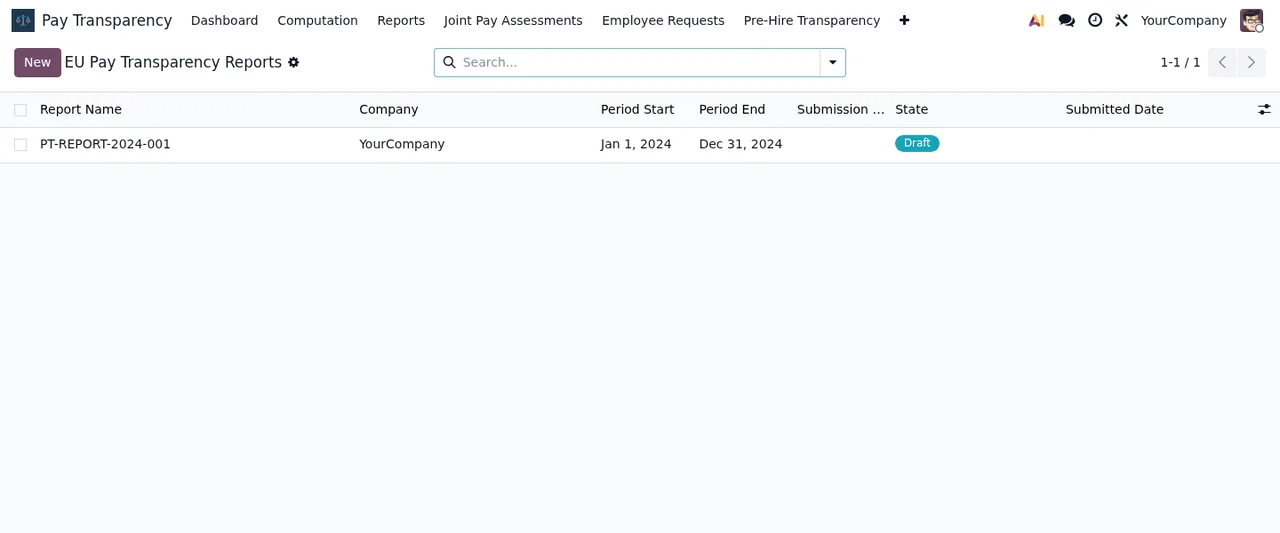
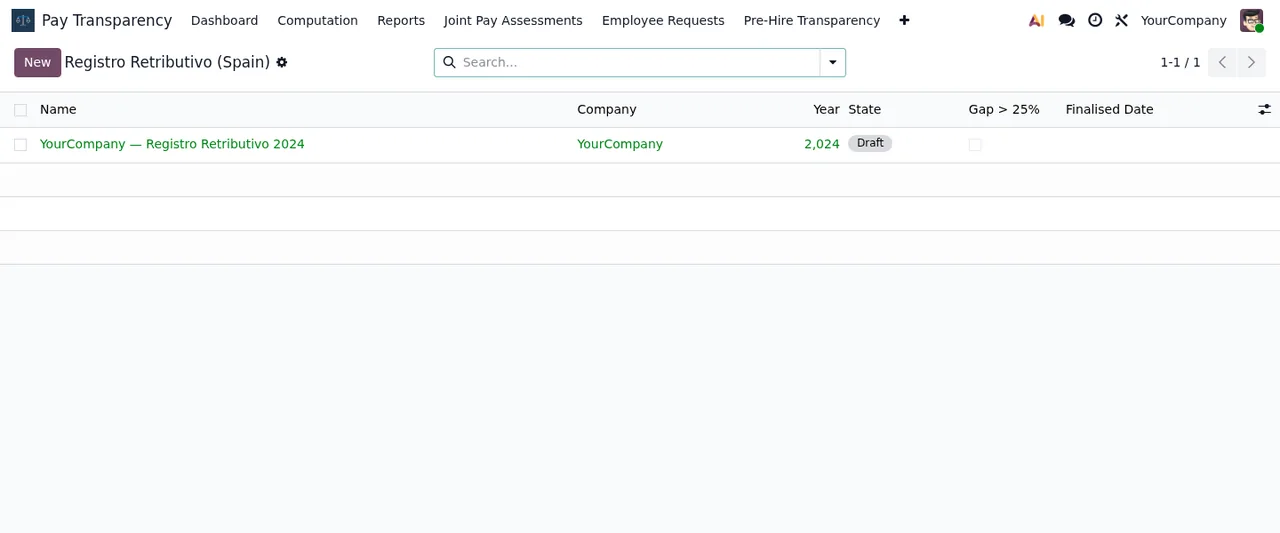
Las listas más cortas tienen dos valores: Draft y Approved; Draft y Done; y Draft y Finalised. Otra tiene Draft, Approved y Delivered. Otra recorre Draft, Computing, Ready for Review, Approved y Cancelled. Y otra, Draft, HR Review, Legal Review y Submitted. En el flujo animado de más abajo, los ciclos de reporte aparecen en Draft o Approved, y en las capturas el informe y el registro retributivo están todavía en borrador.
¿Qué listas de estados tienen fases de revisión?
Tres. Una incluye Ready for Review entre Computing y Approved. Otra tiene Draft, HR Review, Legal Review y Submitted. Y la lista que incluye Registered in REGCON termina en Under Periodic Review. Si en tu empresa intervienen Recursos Humanos y asesoría legal, acuerda con ellos quién se ocupa de los registros en HR Review y en Legal Review.
¿Qué listas incluyen el estado Overdue?
El valor Overdue aparece en cuatro listas de estados del módulo. Una es Pending, Fulfilled, Refused y Overdue. Otra, Open, In Progress, Agreed with Works Council, Closed y Overdue. Otra, Planned, In Progress, Completed y Overdue. Y la cuarta, Pending, Draft Response, Answered y Overdue. En el flujo animado verás además una evaluación salarial conjunta en estado Open con la casilla Overdue marcada.
¿Qué es el estado Registered in REGCON?
Es uno de los valores de una lista que también incluye Not Started, Diagnostic Phase, Negotiation, Approved y Under Periodic Review. Si quieres ver cómo encaja cada lista en el recorrido de los registros, lo tienes en cómo funciona el módulo por dentro.
Qué revisar la primera semana
¿Por dónde empiezo a revisar?
Recorre las listas del módulo una por una y mira qué hay en cada una:
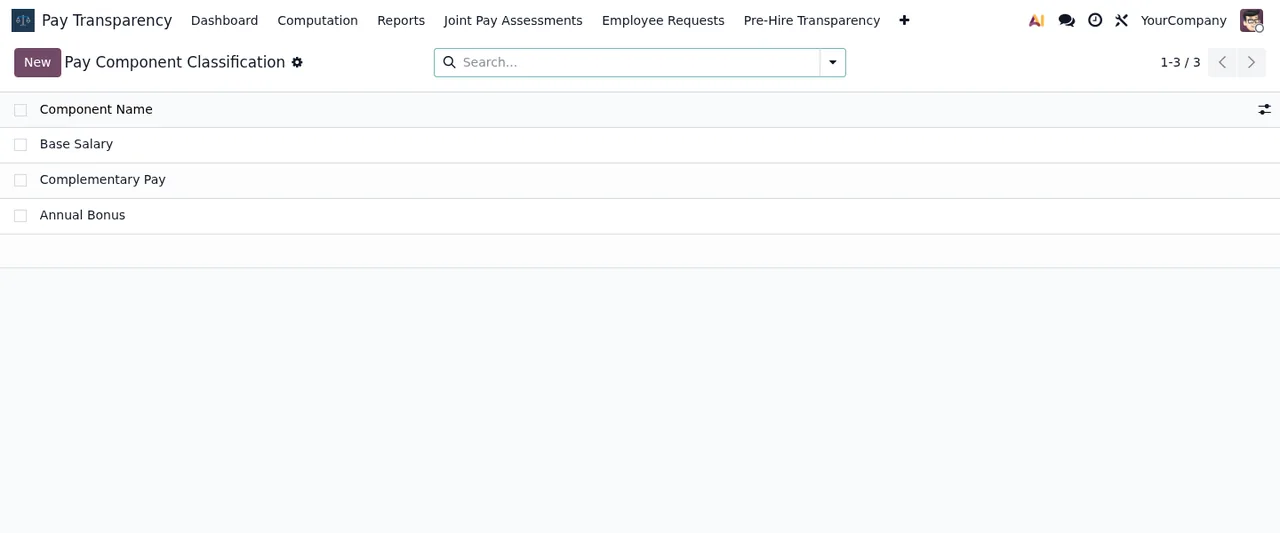
Pay Component Classification: qué componentes salariales tienes dados de alta.Reporting Cycles: qué ciclos están enDrafty cuáles enApproved.EU Pay Transparency Reports: qué informes siguen en borrador.Registro Retributivo (Spain): el estado de cada registro.- Evaluaciones salariales conjuntas: qué registros tienen marcada la casilla
Overdue. Pay Gap Dashboard: las tarjetas del panel y la lista de periodos con su estado.
¿Dónde miro si sale un mensaje de error?
Los textos literales de los mensajes y avisos del módulo, cuándo sale cada uno y qué hacer, están recogidos en los errores de EU Pay Transparency.
Cómo te ayuda FlexigoTech
El módulo está publicado en Odoo Apps para Odoo 17, 18, 19 y 20, y cuesta 9 € sin IVA en cada una de esas versiones, en pago único por versión. Puedes verlo en la ficha de Odoo Apps o en la página del módulo en flexigotech.com.
Si estás implantando Odoo o necesitas conectar el módulo con otros sistemas, en FlexigoTech implantamos Odoo 17, 18, 19 y 20 y desarrollamos conectores e integraciones a medida.
Sigue leyendo
Comprobado en el código del módulo (versión 20.0) y en las fuentes enlazadas
Fuentes
- Código del módulo: flexigo_paytransparency 20.0 (a4edd772): models/res_config_settings.py
- Código del módulo: flexigo_paytransparency 20.0 (a4edd772): models/pt_budget_sim.py
- Código del módulo: flexigo_paytransparency 20.0 (a4edd772): models/pt_computation_run.py
- Código del módulo: flexigo_paytransparency 20.0 (a4edd772): models/pt_dsar_request.py
- Código del módulo: flexigo_paytransparency 20.0 (a4edd772): models/pt_import_wizard.py
- Código del módulo: flexigo_paytransparency 20.0 (a4edd772): models/pt_jpa.py
- Código del módulo: flexigo_paytransparency 20.0 (a4edd772): models/pt_jpa_measure.py
- Código del módulo: flexigo_paytransparency 20.0 (a4edd772): models/pt_plan_igualdad.py
- Código del módulo: flexigo_paytransparency 20.0 (a4edd772): models/pt_registro.py
- Código del módulo: flexigo_paytransparency 20.0 (a4edd772): models/pt_report.py
- Código del módulo: flexigo_paytransparency 20.0 (a4edd772): models/pt_rti_request.py
- Código del módulo: flexigo_paytransparency 20.0 (a4edd772): models/pt_rti_response.py
- apps.odoo.com/apps/modules/20.0/flexigo_paytransparency
- apps.odoo.com/apps/modules/17.0/flexigo_paytransparency
- apps.odoo.com/apps/modules/18.0/flexigo_paytransparency
- apps.odoo.com/apps/modules/19.0/flexigo_paytransparency
- flexigotech.com/en/services.html