

 Español
 English
 Català
 Deutsch
 Français
 Italiano
 Nederlands
 Polski
O que te diz esta mensagem
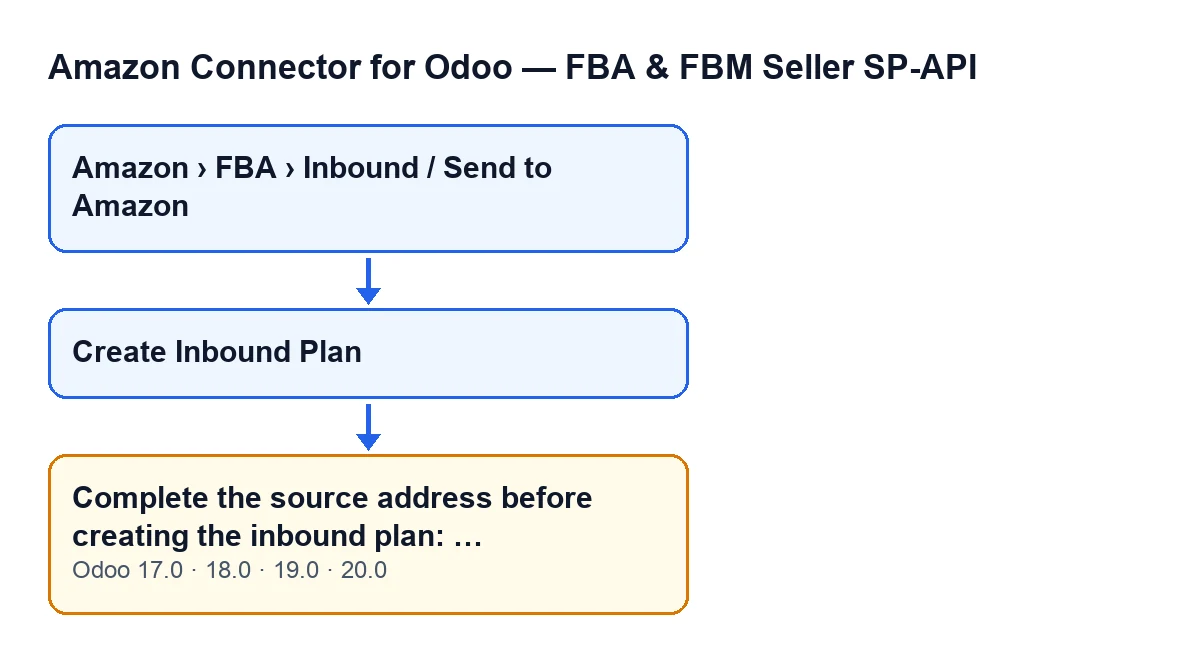
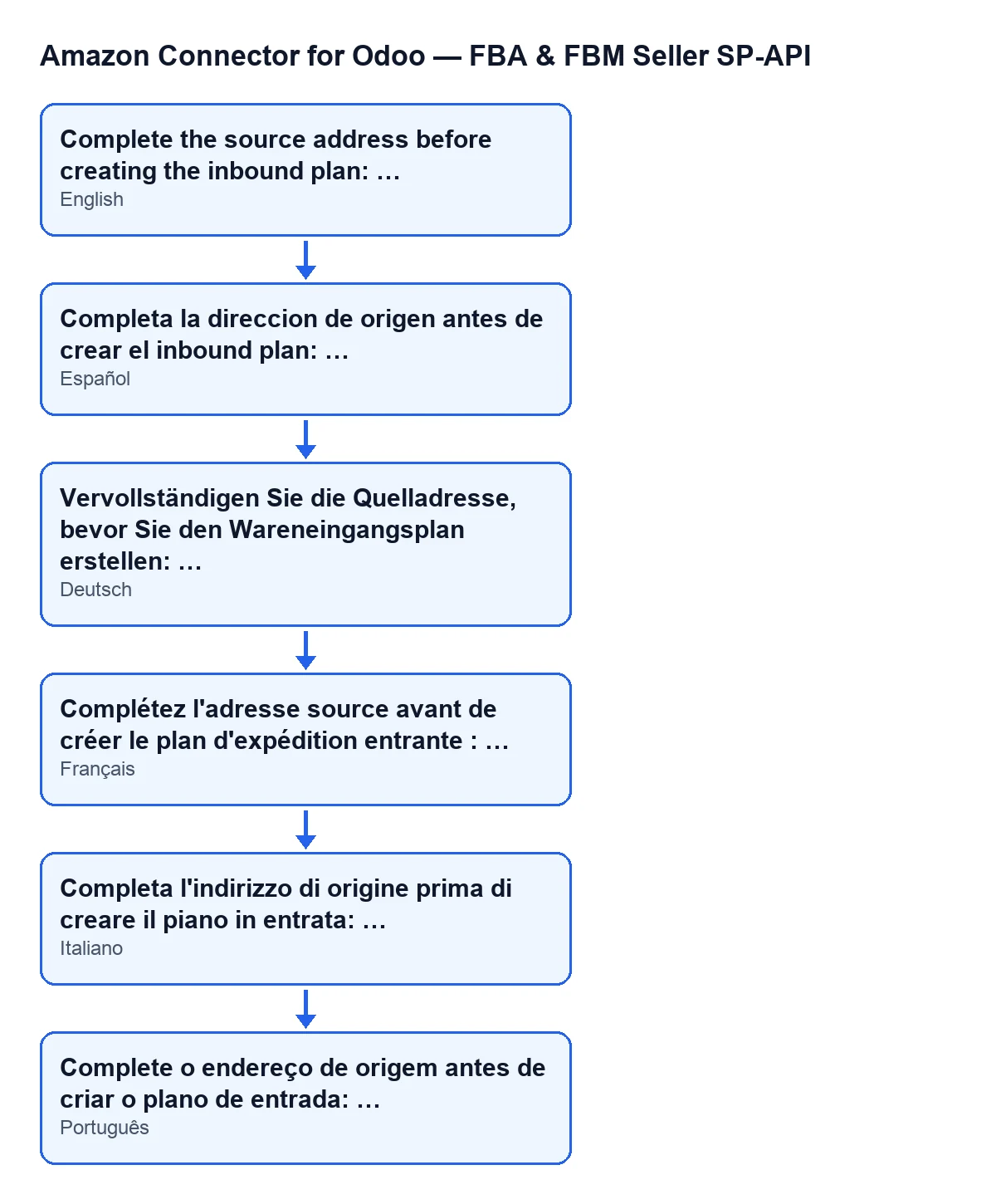
A mensagem diz Complete o endereço de origem antes de criar o plano de entrada: …. As reticências são a parte que o módulo preenche: os nomes dos dados de origem que estão vazios, separados por vírgulas.
É um erro que interrompe a ação: enquanto faltar algum desses dados, a ação não avança. A mensagem está no código publicado do Odoo 17, 18, 19 e 20.

Quando aparece exatamente
Aparece ao clicar no botão Criar Plano de Entrada da ficha do plano de entrada. Esse botão chega a uma verificação do endereço de origem do plano, e essa verificação analisa estes dados, por esta ordem:
Nome de contacto de origem(Source contact name)Linha de endereço de origem 1(Source address line 1)Cidade de origem(Source city)Código do país de origem(Source country code)Número de telefone de origem(Source phone number)Código postal de origem(Source postal code)
Cada dado que está vazio é registado numa lista com o seu rótulo. Quando termina de os rever, se a lista tiver algo, lança a mensagem com esses rótulos unidos por vírgulas e pela ordem acima. Se não faltar nenhum, esta verificação não lança a mensagem.
A relação de dados verificados vem do código do Odoo 20.0.
Como ler a lista da mensagem
A lista da mensagem segue a ordem acima, não a ordem pela qual foste preenchendo os dados. Se estivessem vazios a cidade e o telefone, verias Completa la direccion de origen antes de crear el inbound plan: Ciudad de origen, Número de teléfono de origen.
Se faltasse um só dado, a lista teria um só rótulo, por exemplo Completa la direccion de origen antes de crear el inbound plan: Código postal de origen. E se estivessem todos vazios, a mensagem nomeá-los-ia um a seguir ao outro, do nome de contacto ao código postal.
Quando vês o botão
O botão fica oculto quando o plano já tem valor em Plano de Entrada (Inbound Plan) ou quando Estado (State) já não está no seu valor por defeito. Com os valores por defeito, o botão vê-se. A condição é a mesma no Odoo 17, 18, 19 e 20. Se não vês o botão, a causa é essa condição, não esta mensagem.
Onde abrir o plano
As fichas do plano de entrada abrem-se a partir do menu Amazon › FBA › Entrada / Enviar para a Amazon (Amazon › FBA › Inbound / Send to Amazon). Cada troço do menu exige a permissão Visualizador (Viewer): se não tiveres uma delas, não vês esse troço.
Como resolver, passo a passo
- Lê a mensagem inteira. Depois dos dois pontos estão os nomes dos dados de origem que estão vazios, pela mesma ordem da lista acima.
- Abre o plano a partir de
Amazon › FBA › Entrada / Enviar para a Amazon. - Preenche os dados de origem que a mensagem nomeia: nome de contacto, linha 1 do endereço, cidade, código do país, telefone ou código postal, apenas os que faltam.
- Volta a clicar em
Criar Plano de Entrada. A verificação recomeça e analisa os dados que o plano tem nesse momento. - Se a mensagem voltar a aparecer, lê outra vez a lista: agora nomeia apenas os dados que continuam vazios. Repete até deixar de aparecer.
- Se não encontras o botão, lembra-te da condição que o oculta: depende de
Plano de Entradae deEstado.
O que verificar a seguir
Quando a mensagem deixa de aparecer, a verificação do endereço de origem foi superada. Antes de continuares, revê com calma os dados que acabaste de preencher: o código apenas verifica se cada um está vazio ou não, pelo que um telefone ou um código postal mal escritos não são detetados por esta verificação.
Dúvidas frequentes sobre esta mensagem
Avisa-me de um dado ou de todos os que faltam?
De todos os que estão vazios ao mesmo tempo. O código analisa os dados de origem um a um, reúne-os numa só lista e lança uma única mensagem com ela. Por isso não é preciso ir corrigindo um a um: com uma só leitura sabes o que preencher.
O que acontece enquanto a mensagem continua a aparecer?
A mensagem interrompe a ação: enquanto faltar algum desses dados, ao clicar em Criar Plano de Entrada volta a aparecer.
Muda alguma coisa entre versões do Odoo?
A mensagem está no código publicado do Odoo 17, 18, 19 e 20, e a condição que mostra ou oculta o botão é a mesma nas quatro. A relação de dados de origem verificados é a do código do Odoo 20.0.
Quem chega ao plano?
Quem tiver a permissão Visualizador nos três troços do menu: Amazon, FBA e Entrada / Enviar para a Amazon. Sem algum deles, esse troço não aparece.
Como a FlexigoTech te ajuda
A FlexigoTech implementa o Odoo 17, 18, 19 e 20 e desenvolve conectores e integrações à medida. Se estás a pôr em marcha o conector da Amazon e queres que revejamos contigo como preparar os dados de origem antes de criar planos de entrada, escreve-nos. Podes ver o módulo, publicado no Odoo Apps para 17, 18, 19 e 20, na sua página em flexigotech.com.
Continue a ler
Verificado no código do conector (versão 20.0) e nas fontes indicadas
Fontes
- Código do módulo: flexigobe_amazon_seller_connector 20.0 (8576afa5): models/amazon_spapi_inbound_plan.py
- Código do módulo: flexigobe_amazon_seller_connector 20.0 (8576afa5): views/amazon_spapi_inbound_plan_views.xml
- apps.odoo.com/apps/modules/20.0/flexigobe_amazon_seller_connector
- flexigotech.com/en/services.html