

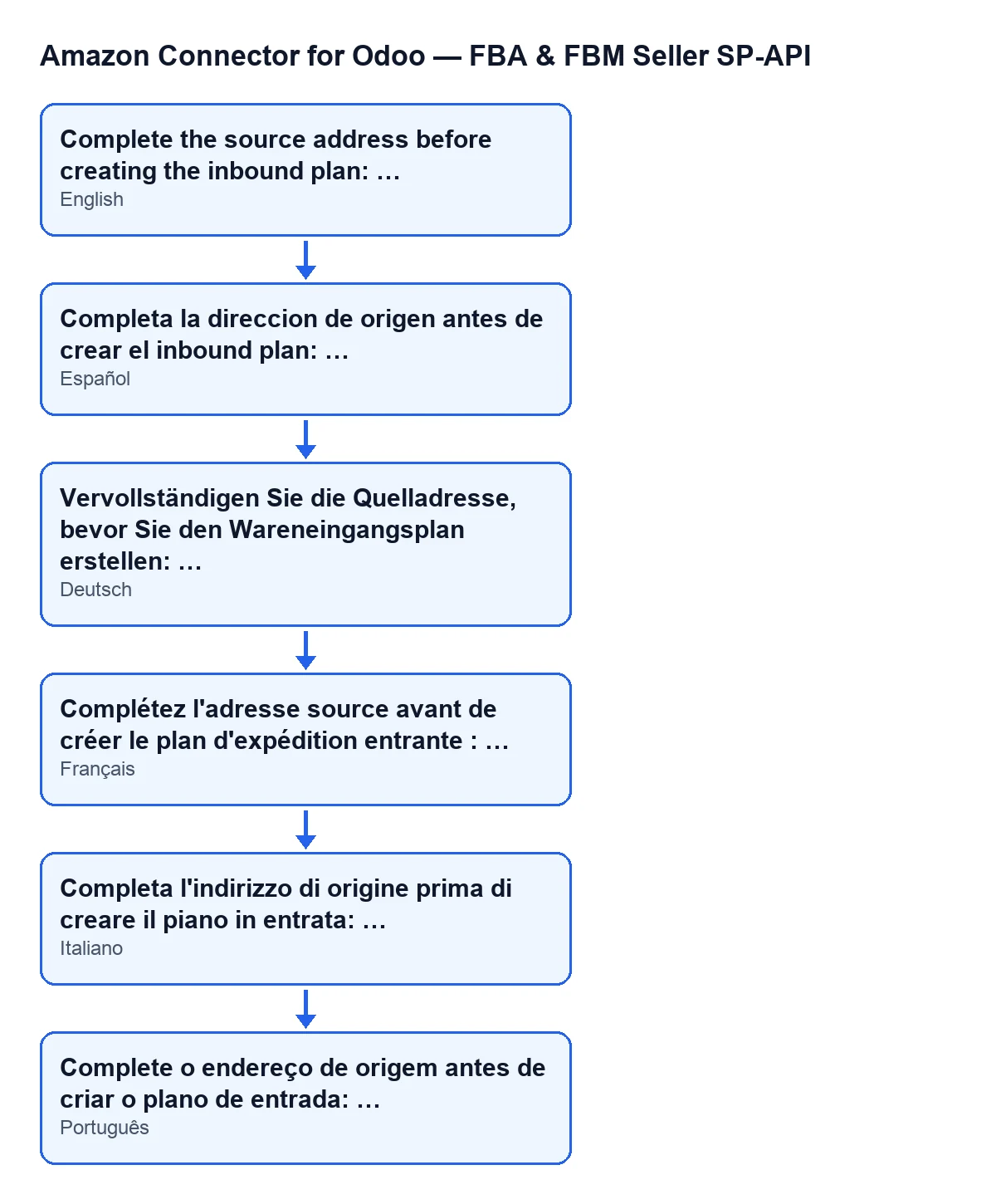
 English
 Català
 Deutsch
 Français
 Português
 Italiano
 Nederlands
 Polski
Qué te dice este mensaje
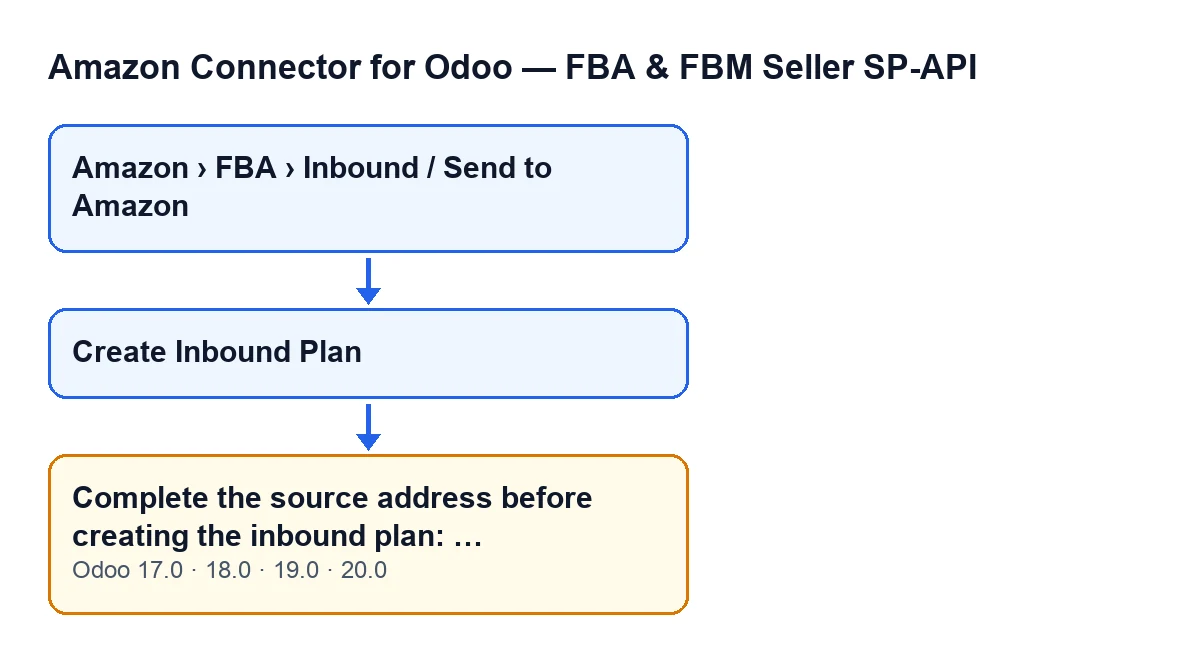
El mensaje dice Completa la direccion de origen antes de crear el inbound plan: …. Los puntos suspensivos son la parte que rellena el módulo: los nombres de los datos de origen que están vacíos, separados por comas.
Es un error que detiene la acción: mientras falte alguno de esos datos, la acción no sigue. El mensaje está en el código publicado de Odoo 17, 18, 19 y 20.

Cuándo sale exactamente
Sale al pulsar el botón Crear plan de entrada de la ficha del plan de entrada. Ese botón llega a una comprobación de la dirección de origen del plan, y esa comprobación mira estos datos, en este orden:
Nombre de contacto de origen(Source contact name)Línea 1 de la dirección de origen(Source address line 1)Ciudad de origen(Source city)Código de país de origen(Source country code)Número de teléfono de origen(Source phone number)Código postal de origen(Source postal code)
Cada dato que está vacío se apunta en una lista con su rótulo. Cuando termina de revisarlos, si la lista tiene algo, lanza el mensaje con esos rótulos unidos por comas y en el orden de arriba. Si no falta ninguno, esta comprobación no lanza el mensaje.
La relación de datos que se comprueban sale del código de Odoo 20.0.
Cómo leer la lista del mensaje
La lista del mensaje sigue el orden de arriba, no el orden en que hayas ido rellenando los datos. Si estuvieran vacíos la ciudad y el teléfono, verías Completa la direccion de origen antes de crear el inbound plan: Ciudad de origen, Número de teléfono de origen.
Si faltara un solo dato, la lista tendría un solo rótulo, por ejemplo Completa la direccion de origen antes de crear el inbound plan: Código postal de origen. Y si estuvieran vacíos todos, el mensaje los nombraría uno tras otro, del nombre de contacto al código postal.
Cuándo ves el botón
El botón se oculta cuando el plan ya tiene valor en Plan de entrada (Inbound Plan) o cuando Estado (State) ya no está en su valor por defecto. Con los valores por defecto, el botón se ve. La condición es la misma en Odoo 17, 18, 19 y 20. Si no ves el botón, la causa es esa condición, no este mensaje.
Dónde abrir el plan
Las fichas del plan de entrada se abren desde el menú Amazon › FBA › Entrada / Enviar a Amazon (Amazon › FBA › Inbound / Send to Amazon). Cada tramo del menú pide el permiso Lector (Viewer): si no tienes uno de ellos, no ves ese tramo.
Cómo resolverlo, paso a paso
- Lee el mensaje entero. Después de los dos puntos están los nombres de los datos de origen que están vacíos, en el mismo orden que la lista de arriba.
- Abre el plan desde
Amazon › FBA › Entrada / Enviar a Amazon. - Completa los datos de origen que el mensaje nombra: nombre de contacto, línea 1 de la dirección, ciudad, código de país, teléfono o código postal, solo los que falten.
- Vuelve a pulsar
Crear plan de entrada. La comprobación empieza de nuevo y revisa los datos que tiene el plan en ese momento. - Si el mensaje vuelve a salir, lee otra vez la lista: ahora nombra solo los datos que sigan vacíos. Repite hasta que deje de salir.
- Si no encuentras el botón, recuerda la condición que lo oculta: depende de
Plan de entraday deEstado.
Qué comprobar después
Cuando el mensaje deja de salir, la comprobación de la dirección de origen ha pasado. Antes de seguir, repasa con calma los datos que acabas de completar: el código solo mira si cada uno está vacío o no, así que un teléfono o un código postal mal escritos no los detecta esta comprobación.
Dudas frecuentes sobre este mensaje
¿Me avisa de un dato o de todos los que faltan?
De todos los que están vacíos a la vez. El código revisa los datos de origen uno por uno, los reúne en una sola lista y lanza un único mensaje con ella. Por eso no hace falta ir corrigiendo de uno en uno: con una sola lectura sabes qué completar.
¿Qué pasa mientras el mensaje sigue saliendo?
El mensaje detiene la acción: mientras falte alguno de esos datos, al pulsar Crear plan de entrada vuelve a salir.
¿Cambia algo entre versiones de Odoo?
El mensaje está en el código publicado de Odoo 17, 18, 19 y 20, y la condición que muestra u oculta el botón es la misma en las cuatro. La relación de datos de origen que se comprueban es la del código de Odoo 20.0.
¿Quién llega al plan?
Quien tenga el permiso Lector en los tres tramos del menú: Amazon, FBA y Entrada / Enviar a Amazon. Sin alguno de ellos, ese tramo no aparece.
Cómo te ayuda FlexigoTech
FlexigoTech implanta Odoo 17, 18, 19 y 20 y desarrolla conectores e integraciones a medida. Si estás poniendo en marcha el conector de Amazon y quieres que revisemos contigo cómo preparar los datos de origen antes de crear planes de entrada, escríbenos. Puedes ver el módulo, publicado en Odoo Apps para 17, 18, 19 y 20, en su página en flexigotech.com.
Sigue leyendo
Comprobado en el código del conector (versión 20.0) y en las fuentes enlazadas
Fuentes
- Código del módulo: flexigobe_amazon_seller_connector 20.0 (8576afa5): models/amazon_spapi_inbound_plan.py
- Código del módulo: flexigobe_amazon_seller_connector 20.0 (8576afa5): views/amazon_spapi_inbound_plan_views.xml
- apps.odoo.com/apps/modules/20.0/flexigobe_amazon_seller_connector
- flexigotech.com/en/services.html