

 Español
 English
 Català
 Deutsch
 Français
 Português
 Italiano
 Polski
Wat deze melding je vertelt
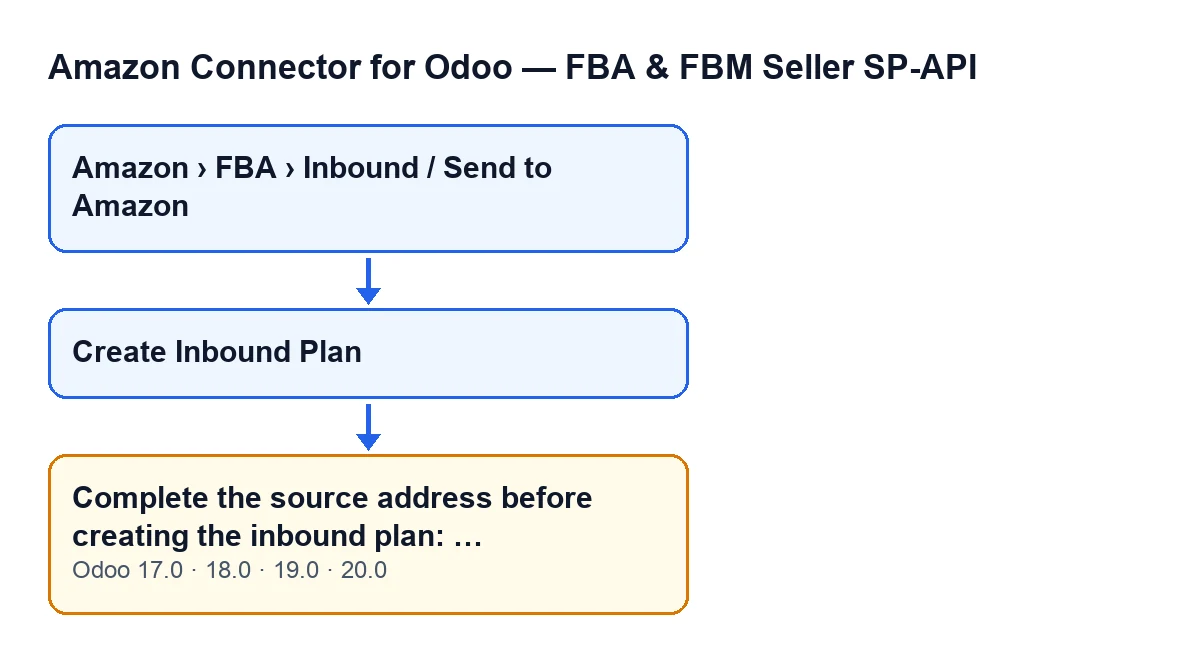
De melding luidt Complete the source address before creating the inbound plan: …. De puntjes zijn het deel dat de module invult: de namen van de lege brongegevens, gescheiden door komma's.
Het is een fout die de actie stopt: zolang een van die gegevens ontbreekt, gaat de actie niet verder. De melding staat in de gepubliceerde code van Odoo 17, 18, 19 en 20.

Wanneer het precies optreedt
De melding verschijnt wanneer je op de knop Create Inbound Plan in het formulier van het inbound plan klikt. Die knop voert een controle uit op het bronadres van het plan, en die controle kijkt naar deze gegevens, in deze volgorde:
Source contact nameSource address line 1Source citySource country codeSource phone numberSource postal code
Elk leeg gegeven wordt met zijn label in een lijst genoteerd. Na afloop van de controle toont de module, als de lijst iets bevat, de melding met die labels, door komma's gescheiden en in bovenstaande volgorde. Ontbreekt er niets, dan geeft deze controle de melding niet.
De lijst van gecontroleerde gegevens komt uit de code van Odoo 20.0.
Hoe je de lijst in de melding leest
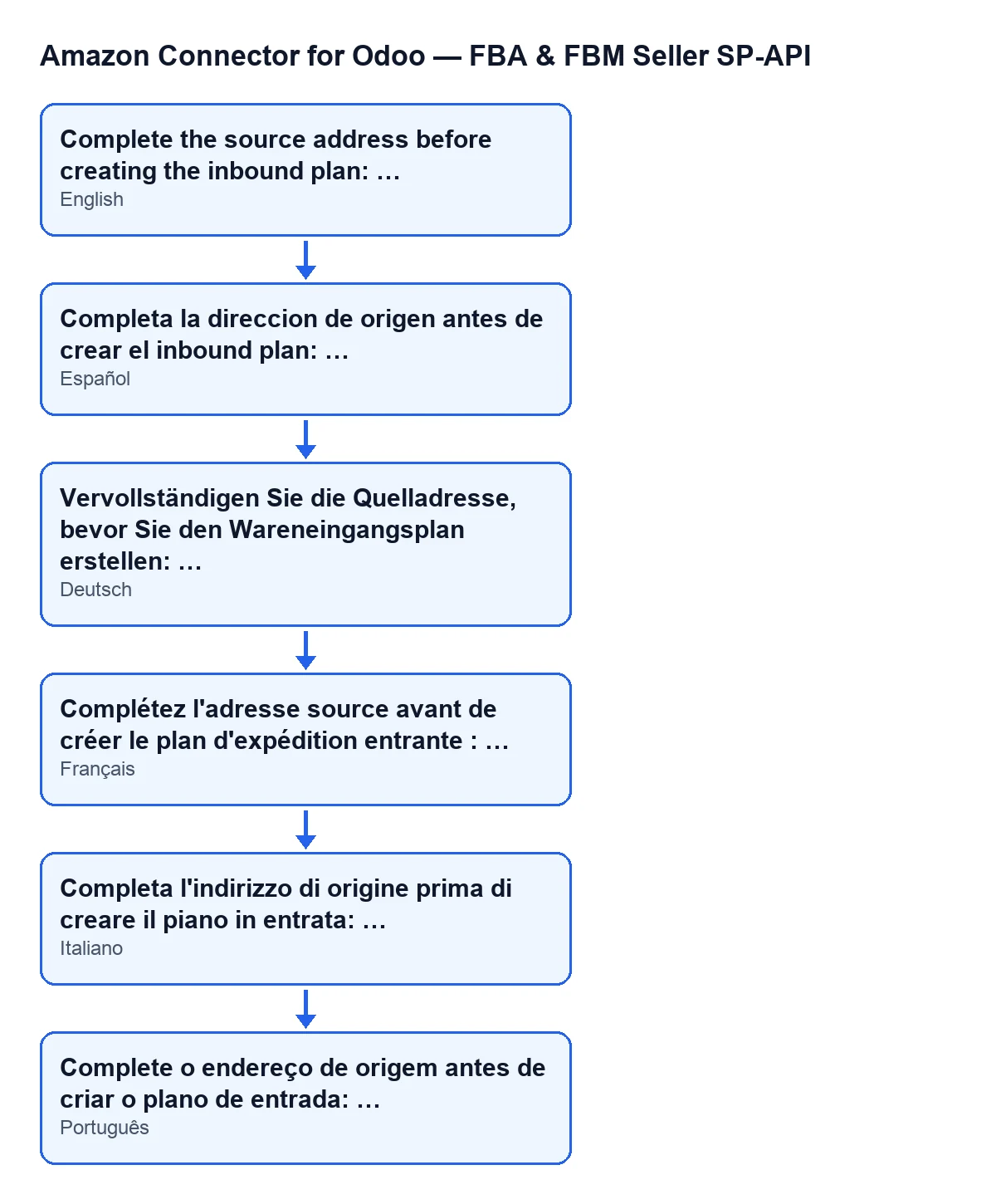
De lijst in de melding volgt de volgorde hierboven, niet de volgorde waarin je de gegevens hebt ingevuld. Als de stad en het telefoonnummer leeg zijn, zie je Completa la direccion de origen antes de crear el inbound plan: Ciudad de origen, Número de teléfono de origen.
Als er maar één gegeven ontbreekt, bevat de lijst maar één label, bijvoorbeeld Completa la direccion de origen antes de crear el inbound plan: Código postal de origen. En als alles leeg is, noemt de melding ze allemaal na elkaar, van de contactnaam tot de postcode.
Wanneer je de knop ziet
De knop wordt verborgen wanneer het plan al een waarde heeft in Inbound Plan of wanneer State niet meer op de standaardwaarde staat. Met de standaardwaarden is de knop zichtbaar. De voorwaarde is dezelfde in Odoo 17, 18, 19 en 20. Zie je de knop niet, dan ligt dat aan die voorwaarde, niet aan deze melding.
Waar je het plan opent
De formulieren van het inbound plan open je via het menu Amazon › FBA › Inbound / Send to Amazon. Elk onderdeel van het menu vraagt het recht Viewer: ontbreekt er één, dan zie je dat onderdeel niet.
Zo los je het stap voor stap op
- Lees de hele melding. Na de dubbele punt staan de namen van de lege brongegevens, in dezelfde volgorde als de lijst hierboven.
- Open het plan via
Amazon › FBA › Inbound / Send to Amazon. - Vul de brongegevens aan die de melding noemt: contactnaam, adresregel 1, stad, landcode, telefoon of postcode, alleen wat ontbreekt.
- Klik opnieuw op
Create Inbound Plan. De controle begint opnieuw en bekijkt de gegevens die het plan op dat moment heeft. - Verschijnt de melding opnieuw, lees dan de lijst nog eens: die noemt nu alleen de gegevens die nog leeg zijn. Herhaal dit tot de melding niet meer verschijnt.
- Vind je de knop niet, bedenk dan de voorwaarde die hem verbergt: die hangt af van
Inbound PlanenState.
Wat je daarna controleert
Wanneer de melding niet meer verschijnt, is de controle van het bronadres geslaagd. Loop voordat je verdergaat rustig de gegevens na die je net hebt aangevuld: de code kijkt alleen of elk gegeven leeg is of niet, dus een verkeerd getypt telefoonnummer of een foute postcode wordt door deze controle niet opgemerkt.
Veelgestelde vragen over deze melding
Waarschuwt de melding voor één gegeven of voor alle ontbrekende?
Voor alle lege gegevens tegelijk. De code controleert de brongegevens een voor een, verzamelt ze in één lijst en toont één enkele melding daarmee. Je hoeft dus niet een voor een te corrigeren: met één keer lezen weet je wat je moet aanvullen.
Wat gebeurt er zolang de melding blijft verschijnen?
De melding stopt de actie: zolang een van die gegevens ontbreekt, verschijnt ze opnieuw wanneer je op Create Inbound Plan klikt.
Verandert er iets tussen Odoo-versies?
De melding staat in de gepubliceerde code van Odoo 17, 18, 19 en 20, en de voorwaarde die de knop toont of verbergt is in alle vier dezelfde. De lijst van gecontroleerde brongegevens is die van de code van Odoo 20.0.
Wie kan bij het plan?
Wie het recht Viewer heeft op de drie onderdelen van het menu: Amazon, FBA en Inbound / Send to Amazon. Zonder een van die rechten verschijnt dat onderdeel niet.
Zo helpt FlexigoTech je
FlexigoTech implementeert Odoo 17, 18, 19 en 20 en ontwikkelt connectoren en integraties op maat. Als je de Amazon-connector in gebruik neemt en wilt dat we samen met je bekijken hoe je de brongegevens voorbereidt voordat je inbound plannen aanmaakt, neem dan contact met ons op. De module, gepubliceerd in Odoo Apps voor 17, 18, 19 en 20, vind je op de pagina op flexigotech.com.
Lees verder
Gecontroleerd in de broncode van de connector (versie 20.0) en in de gelinkte bronnen
Bronnen
- Broncode van de module: flexigobe_amazon_seller_connector 20.0 (8576afa5): models/amazon_spapi_inbound_plan.py
- Broncode van de module: flexigobe_amazon_seller_connector 20.0 (8576afa5): views/amazon_spapi_inbound_plan_views.xml
- apps.odoo.com/apps/modules/20.0/flexigobe_amazon_seller_connector
- flexigotech.com/en/services.html