

 Español
 English
 Català
 Français
 Português
 Italiano
 Nederlands
 Polski
Was diese Meldung bedeutet
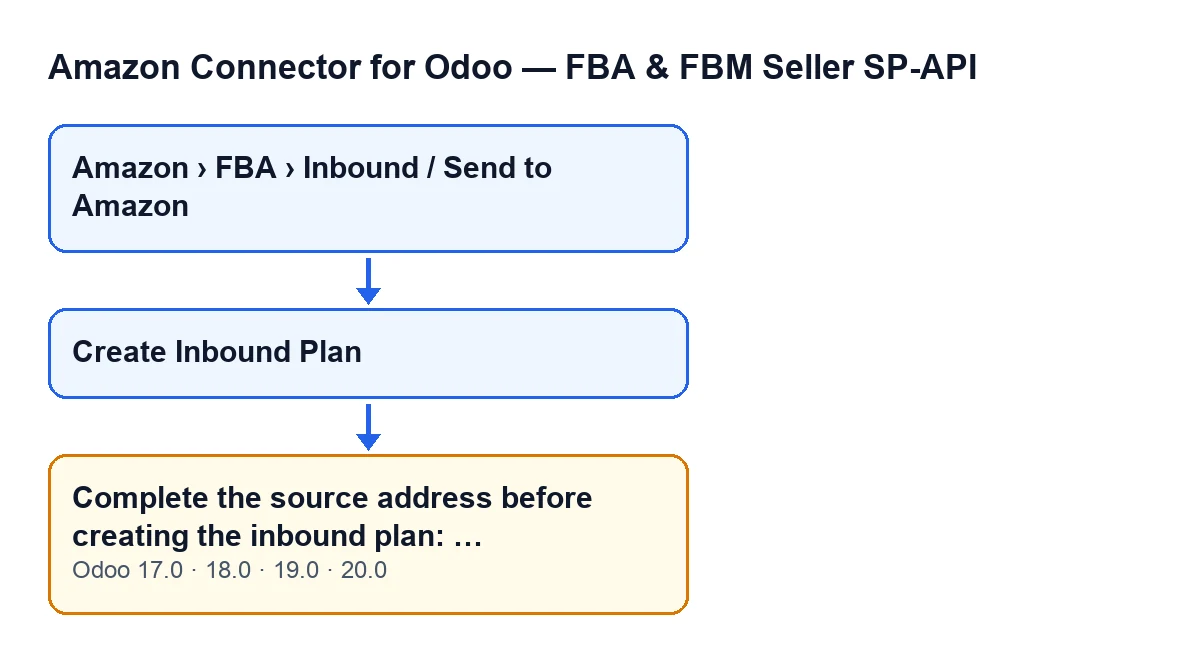
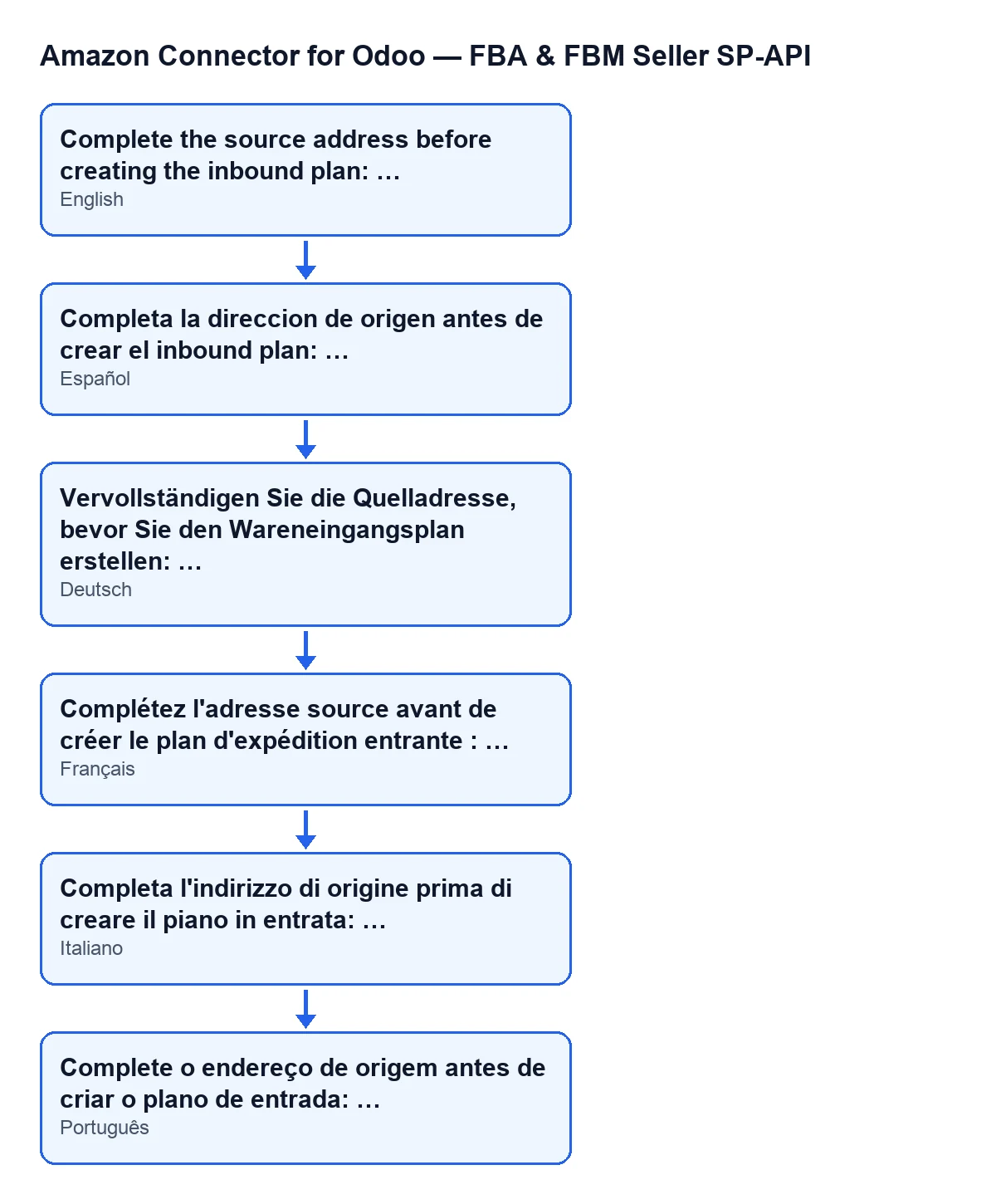
Die Meldung lautet Vervollständigen Sie die Quelladresse, bevor Sie den Wareneingangsplan erstellen: …. Die Auslassungspunkte füllt das Modul: die Namen der leeren Quellangaben, durch Kommas getrennt.
Es ist ein Fehler, der die Aktion stoppt: Solange eine dieser Angaben fehlt, läuft die Aktion nicht weiter. Die Meldung steht im veröffentlichten Code von Odoo 17, 18, 19 und 20.

Wann genau sie erscheint
Sie erscheint beim Klick auf die Schaltfläche Wareneingangsplan erstellen in der Karteikarte des Wareneingangsplans. Diese Schaltfläche führt zu einer Prüfung der Quelladresse des Plans, und diese Prüfung betrachtet folgende Angaben in dieser Reihenfolge:
Quellkontaktname(Source contact name)Quelladresse Zeile 1(Source address line 1)Quellort(Source city)Quellländercode(Source country code)Quelltelefonnummer(Source phone number)Quellpostleitzahl(Source postal code)
Jede leere Angabe wird mit ihrer Bezeichnung in einer Liste vermerkt. Nach der Prüfung aller Angaben löst die Prüfung, falls die Liste nicht leer ist, die Meldung aus, mit diesen Bezeichnungen durch Kommas verbunden und in der Reihenfolge von oben. Fehlt keine, löst diese Prüfung die Meldung nicht aus.
Die Liste der geprüften Angaben stammt aus dem Code von Odoo 20.0.
Wie Sie die Liste der Meldung lesen
Die Liste der Meldung folgt der Reihenfolge von oben, nicht der Reihenfolge, in der Sie die Angaben ausgefüllt haben. Wären der Ort und die Telefonnummer leer, sähen Sie Completa la direccion de origen antes de crear el inbound plan: Ciudad de origen, Número de teléfono de origen.
Fehlt nur eine Angabe, hätte die Liste nur eine Bezeichnung, zum Beispiel Completa la direccion de origen antes de crear el inbound plan: Código postal de origen. Und wären alle leer, würde die Meldung sie nacheinander nennen, vom Kontaktnamen bis zur Postleitzahl.
Wann Sie die Schaltfläche sehen
Die Schaltfläche wird ausgeblendet, wenn der Plan bereits einen Wert in Wareneingangsplan (Inbound Plan) hat oder wenn Bundesland (State) nicht mehr auf dem Standardwert steht. Mit den Standardwerten ist die Schaltfläche sichtbar. Die Bedingung ist in Odoo 17, 18, 19 und 20 dieselbe. Sehen Sie die Schaltfläche nicht, liegt es an dieser Bedingung, nicht an dieser Meldung.
Wo Sie den Plan öffnen
Die Karteikarten des Wareneingangsplans öffnen Sie über das Menü Amazon › FBA › Wareneingang / An Amazon senden (Amazon › FBA › Inbound / Send to Amazon). Jeder Abschnitt des Menüs verlangt die Berechtigung Betrachter (Viewer): Fehlt Ihnen eine davon, sehen Sie diesen Abschnitt nicht.
So beheben Sie es, Schritt für Schritt
- Lesen Sie die ganze Meldung. Nach dem Doppelpunkt stehen die Namen der leeren Quellangaben, in derselben Reihenfolge wie in der Liste oben.
- Öffnen Sie den Plan über
Amazon › FBA › Wareneingang / An Amazon senden. - Ergänzen Sie die Quellangaben, die die Meldung nennt: Kontaktname, Adresszeile 1, Ort, Ländercode, Telefon oder Postleitzahl, nur die fehlenden.
- Klicken Sie erneut auf
Wareneingangsplan erstellen. Die Prüfung beginnt von vorn und prüft die Angaben, die der Plan in diesem Moment hat. - Erscheint die Meldung erneut, lesen Sie die Liste noch einmal: Sie nennt nun nur noch die Angaben, die weiterhin leer sind. Wiederholen Sie das, bis sie nicht mehr erscheint.
- Finden Sie die Schaltfläche nicht, denken Sie an die Bedingung, die sie ausblendet: Sie hängt von
Wareneingangsplanund vonBundeslandab.
Was Sie danach prüfen sollten
Wenn die Meldung nicht mehr erscheint, hat die Prüfung der Quelladresse bestanden. Bevor Sie weitermachen, kontrollieren Sie in Ruhe die gerade ergänzten Angaben: Der Code prüft nur, ob jede Angabe leer ist oder nicht, daher erkennt diese Prüfung keine falsch geschriebene Telefonnummer oder Postleitzahl.
Häufige Fragen zu dieser Meldung
Warnt sie vor einer Angabe oder vor allen fehlenden?
Vor allen leeren gleichzeitig. Der Code prüft die Quellangaben nacheinander, sammelt sie in einer einzigen Liste und löst eine einzige Meldung damit aus. Sie müssen also nicht einzeln korrigieren: Mit einmal Lesen wissen Sie, was zu ergänzen ist.
Was passiert, solange die Meldung weiter erscheint?
Die Meldung stoppt die Aktion: Solange eine dieser Angaben fehlt, erscheint sie beim Klick auf Wareneingangsplan erstellen erneut.
Ändert sich etwas zwischen den Odoo-Versionen?
Die Meldung steht im veröffentlichten Code von Odoo 17, 18, 19 und 20, und die Bedingung, die die Schaltfläche ein- oder ausblendet, ist in allen vieren dieselbe. Die Liste der geprüften Quellangaben stammt aus dem Code von Odoo 20.0.
Wer kommt an den Plan?
Wer die Berechtigung Betrachter in den drei Abschnitten des Menüs hat: Amazon, FBA und Wareneingang / An Amazon senden. Fehlt eine davon, erscheint dieser Abschnitt nicht.
Wie FlexigoTech Ihnen hilft
FlexigoTech führt Odoo 17, 18, 19 und 20 ein und entwickelt Konnektoren und individuelle Integrationen. Wenn Sie den Amazon-Konnektor in Betrieb nehmen und gemeinsam prüfen möchten, wie Sie die Quellangaben vor dem Erstellen von Wareneingangsplänen vorbereiten, schreiben Sie uns. Das Modul, veröffentlicht in Odoo Apps für 17, 18, 19 und 20, finden Sie auf seiner Seite auf flexigotech.com.
Weiterlesen
Geprüft im Quellcode des Connectors (Version 20.0) und in den verlinkten Quellen
Quellen
- Quellcode des Moduls: flexigobe_amazon_seller_connector 20.0 (8576afa5): models/amazon_spapi_inbound_plan.py
- Quellcode des Moduls: flexigobe_amazon_seller_connector 20.0 (8576afa5): views/amazon_spapi_inbound_plan_views.xml
- apps.odoo.com/apps/modules/20.0/flexigobe_amazon_seller_connector
- flexigotech.com/en/services.html