

 Español
 English
 Català
 Deutsch
 Français
 Português
 Italiano
 Nederlands
Co mówi ten komunikat
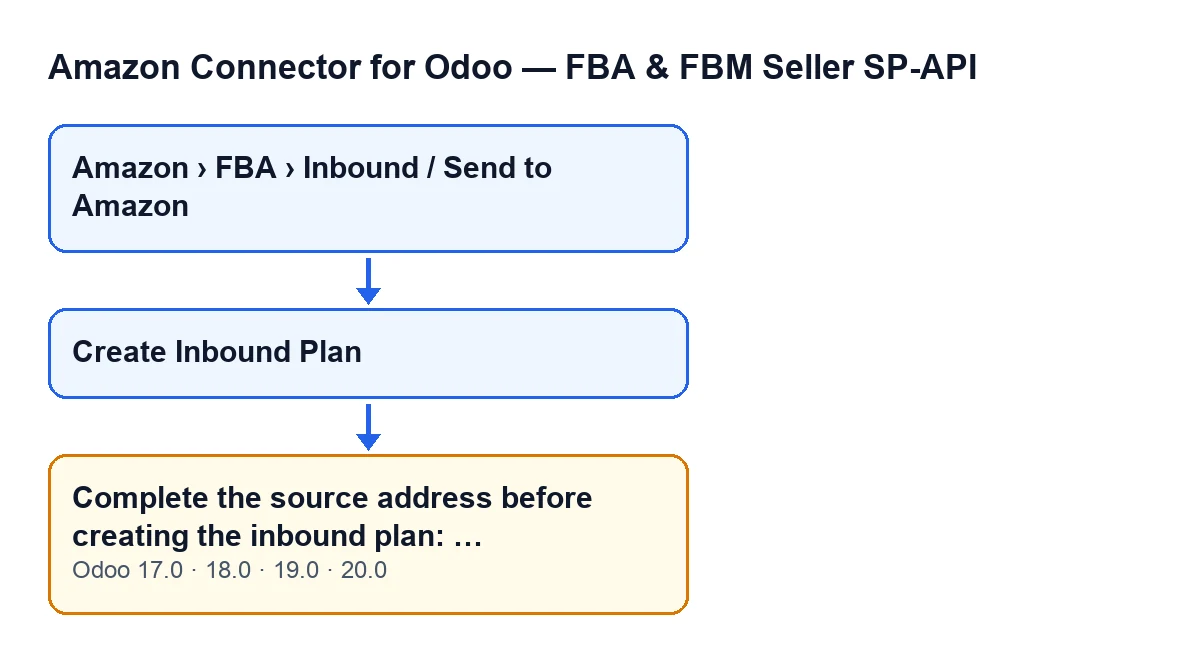
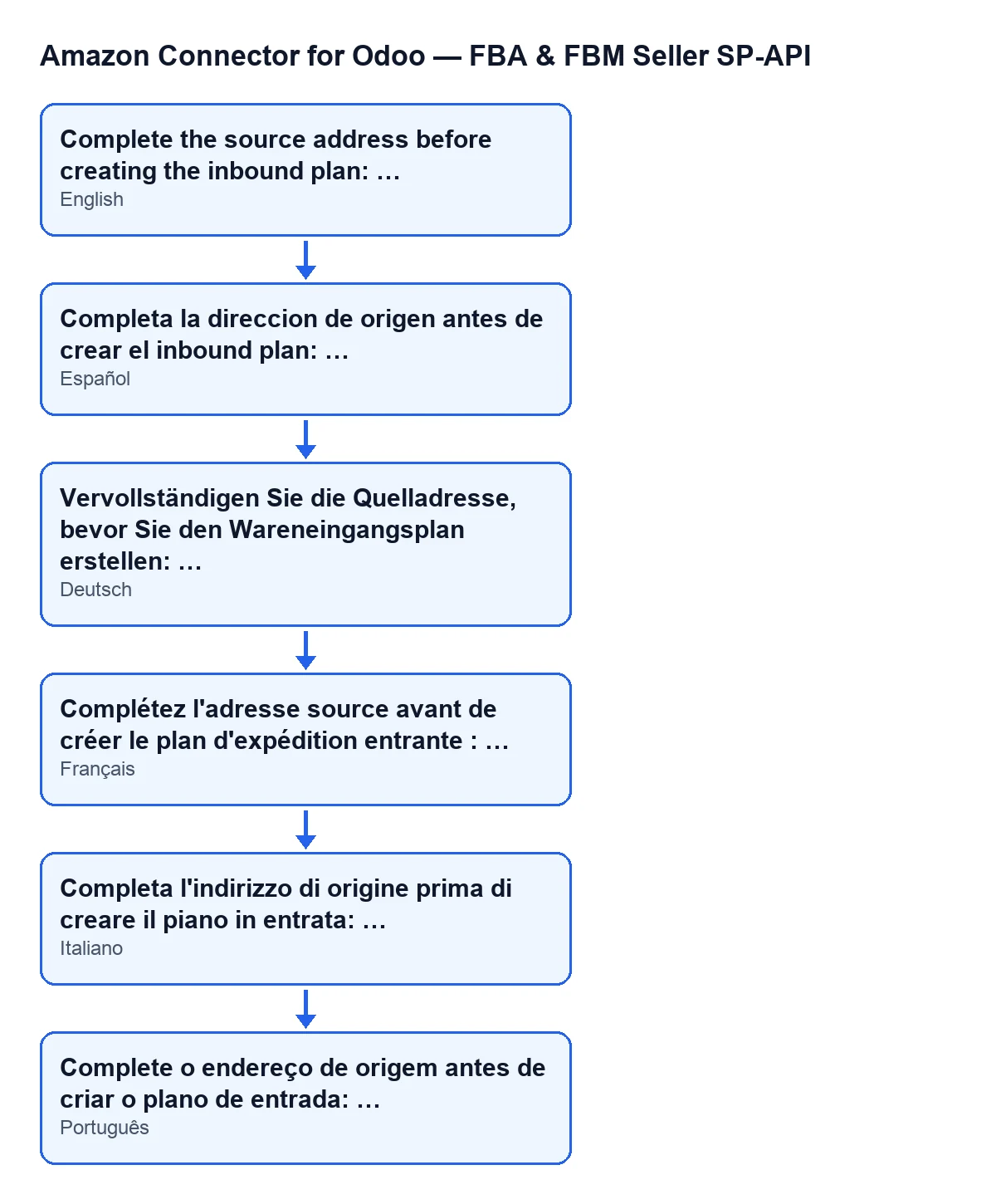
Komunikat brzmi Complete the source address before creating the inbound plan: …. Wielokropek to część, którą wypełnia moduł: nazwy pustych danych nadawcy, oddzielone przecinkami.
To błąd, który zatrzymuje akcję: dopóki brakuje któregoś z tych danych, akcja nie przejdzie dalej. Komunikat znajduje się w opublikowanym kodzie Odoo 17, 18, 19 i 20.

Kiedy dokładnie się pojawia
Pojawia się po kliknięciu przycisku Create Inbound Plan w karcie planu przyjęcia. Ten przycisk uruchamia sprawdzenie adresu nadawcy planu, a sprawdzenie obejmuje te dane, w tej kolejności:
Source contact nameSource address line 1Source citySource country codeSource phone numberSource postal code
Każde puste dane trafiają na listę razem ze swoją etykietą. Po sprawdzeniu wszystkich, jeśli lista nie jest pusta, wyświetlany jest komunikat z tymi etykietami połączonymi przecinkami, w kolejności jak wyżej. Jeśli niczego nie brakuje, to sprawdzenie nie wyświetla komunikatu.
Lista sprawdzanych danych pochodzi z kodu Odoo 20.0.
Jak czytać listę z komunikatu
Lista w komunikacie idzie w kolejności podanej wyżej, a nie w kolejności, w jakiej uzupełniałeś dane. Gdyby puste były miasto i telefon, zobaczyłbyś Completa la direccion de origen antes de crear el inbound plan: Ciudad de origen, Número de teléfono de origen.
Gdyby brakowało tylko jednego pola, lista miałaby jedną etykietę, na przykład Completa la direccion de origen antes de crear el inbound plan: Código postal de origen. A gdyby puste były wszystkie, komunikat wymieniłby je kolejno, od nazwy kontaktu do kodu pocztowego.
Kiedy widzisz przycisk
Przycisk jest ukryty, gdy plan ma już wartość w Inbound Plan albo gdy State nie ma już wartości domyślnej. Przy wartościach domyślnych przycisk jest widoczny. Warunek jest taki sam w Odoo 17, 18, 19 i 20. Jeśli nie widzisz przycisku, przyczyną jest ten warunek, a nie ten komunikat.
Gdzie otworzyć plan
Karty planu przyjęcia otwierasz z menu Amazon › FBA › Inbound / Send to Amazon. Każdy poziom menu wymaga uprawnienia Viewer: jeśli nie masz któregoś z nich, nie zobaczysz tego poziomu.
Jak to rozwiązać, krok po kroku
- Przeczytaj cały komunikat. Po dwukropku znajdują się nazwy pustych danych nadawcy, w tej samej kolejności co na liście wyżej.
- Otwórz plan z
Amazon › FBA › Inbound / Send to Amazon. - Uzupełnij dane nadawcy wymienione w komunikacie: nazwę kontaktu, linię 1 adresu, miasto, kod kraju, telefon lub kod pocztowy, tylko te, których brakuje.
- Kliknij ponownie
Create Inbound Plan. Sprawdzenie zaczyna się od nowa i weryfikuje dane, które plan ma w tym momencie. - Jeśli komunikat pojawi się znowu, przeczytaj listę jeszcze raz: teraz wymienia tylko dane, które nadal są puste. Powtarzaj, aż komunikat przestanie się pojawiać.
- Jeśli nie możesz znaleźć przycisku, pamiętaj o warunku, który go ukrywa: zależy od
Inbound PlaniState.
Co sprawdzić potem
Gdy komunikat przestaje się pojawiać, sprawdzenie adresu nadawcy zostało zaliczone. Zanim pójdziesz dalej, spokojnie przejrzyj dane, które właśnie uzupełniłeś: kod sprawdza tylko, czy każde pole jest puste, czy nie, więc źle wpisanego telefonu lub kodu pocztowego to sprawdzenie nie wykryje.
Najczęstsze pytania o ten komunikat
Czy ostrzega o jednym braku, czy o wszystkich?
O wszystkich pustych naraz. Kod sprawdza dane nadawcy jedno po drugim, zbiera je w jedną listę i wyświetla jeden komunikat. Dlatego nie trzeba poprawiać po jednym: po jednym odczytaniu wiesz, co uzupełnić.
Co się dzieje, dopóki komunikat się pojawia?
Komunikat zatrzymuje akcję: dopóki brakuje któregoś z tych danych, po kliknięciu Create Inbound Plan pojawi się znowu.
Czy coś zmienia się między wersjami Odoo?
Komunikat znajduje się w opublikowanym kodzie Odoo 17, 18, 19 i 20, a warunek pokazujący lub ukrywający przycisk jest taki sam we wszystkich czterech. Lista sprawdzanych danych nadawcy pochodzi z kodu Odoo 20.0.
Kto ma dostęp do planu?
Każdy, kto ma uprawnienie Viewer na trzech poziomach menu: Amazon, FBA i Inbound / Send to Amazon. Bez któregoś z nich ten poziom się nie pojawia.
Jak pomaga FlexigoTech
FlexigoTech wdraża Odoo 17, 18, 19 i 20 oraz tworzy konektory i integracje na zamówienie. Jeśli uruchamiasz konektor Amazon i chcesz, żebyśmy razem sprawdzili, jak przygotować dane nadawcy przed tworzeniem planów przyjęcia, napisz do nas. Moduł, opublikowany w Odoo Apps dla wersji 17, 18, 19 i 20, zobaczysz na jego stronie na flexigotech.com.
Czytaj dalej
Sprawdzone w kodzie źródłowym konektora (wersja 20.0) i w podlinkowanych źródłach
Źródła
- Kod modułu: flexigobe_amazon_seller_connector 20.0 (8576afa5): models/amazon_spapi_inbound_plan.py
- Kod modułu: flexigobe_amazon_seller_connector 20.0 (8576afa5): views/amazon_spapi_inbound_plan_views.xml
- apps.odoo.com/apps/modules/20.0/flexigobe_amazon_seller_connector
- flexigotech.com/en/services.html