

 Español
 English
 Català
 Deutsch
 Français
 Português
 Nederlands
 Polski
Cosa ti dice questo messaggio
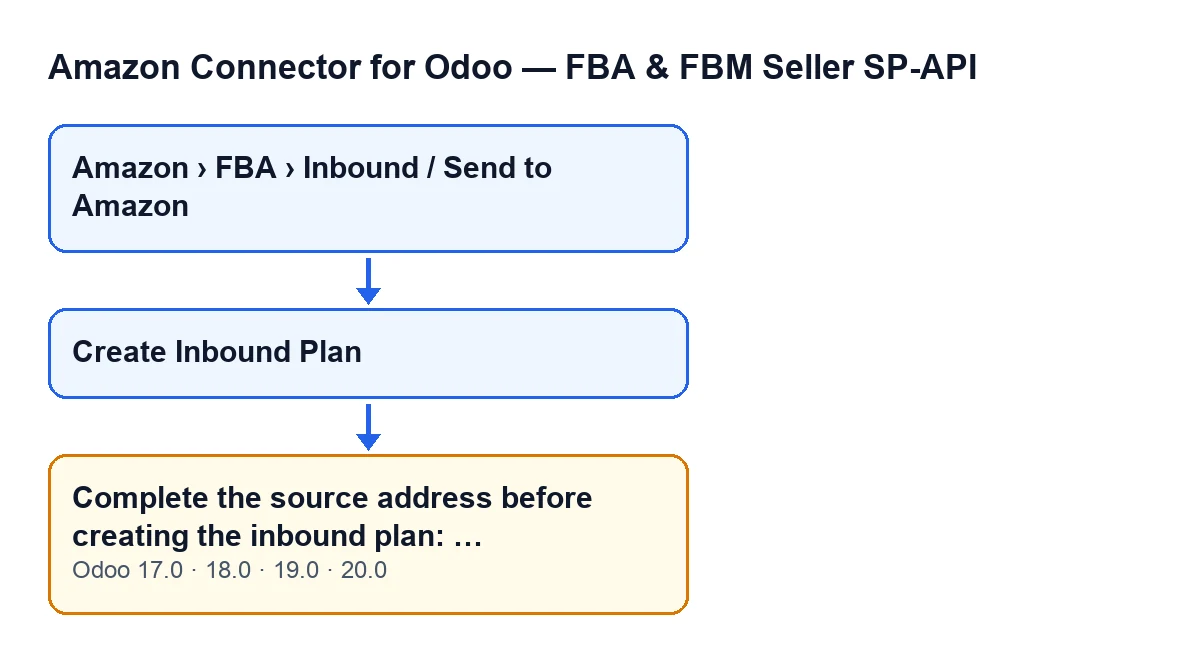
Il messaggio dice Completa l'indirizzo di origine prima di creare il piano in entrata: …. I puntini di sospensione sono la parte che compila il modulo: i nomi dei dati di origine rimasti vuoti, separati da virgole.
È un errore che blocca l'azione: finché manca uno di questi dati, l'azione non prosegue. Il messaggio è presente nel codice pubblicato di Odoo 17, 18, 19 e 20.

Quando compare esattamente
Compare quando premi il pulsante Crea piano in entrata nella scheda del piano in entrata. Quel pulsante porta a un controllo dell'indirizzo di origine del piano, e il controllo guarda questi dati, in quest'ordine:
Nome contatto di origine(Source contact name)Indirizzo di origine riga 1(Source address line 1)Città di origine(Source city)Codice paese di origine(Source country code)Numero di telefono di origine(Source phone number)Codice postale di origine(Source postal code)
Ogni dato vuoto viene aggiunto a un elenco con la sua etichetta. Quando ha finito di controllarli, se l'elenco contiene qualcosa, lancia il messaggio con quelle etichette unite da virgole e nell'ordine indicato sopra. Se non ne manca nessuno, questo controllo non lancia il messaggio.
L'elenco dei dati controllati proviene dal codice di Odoo 20.0.
Come leggere l'elenco del messaggio
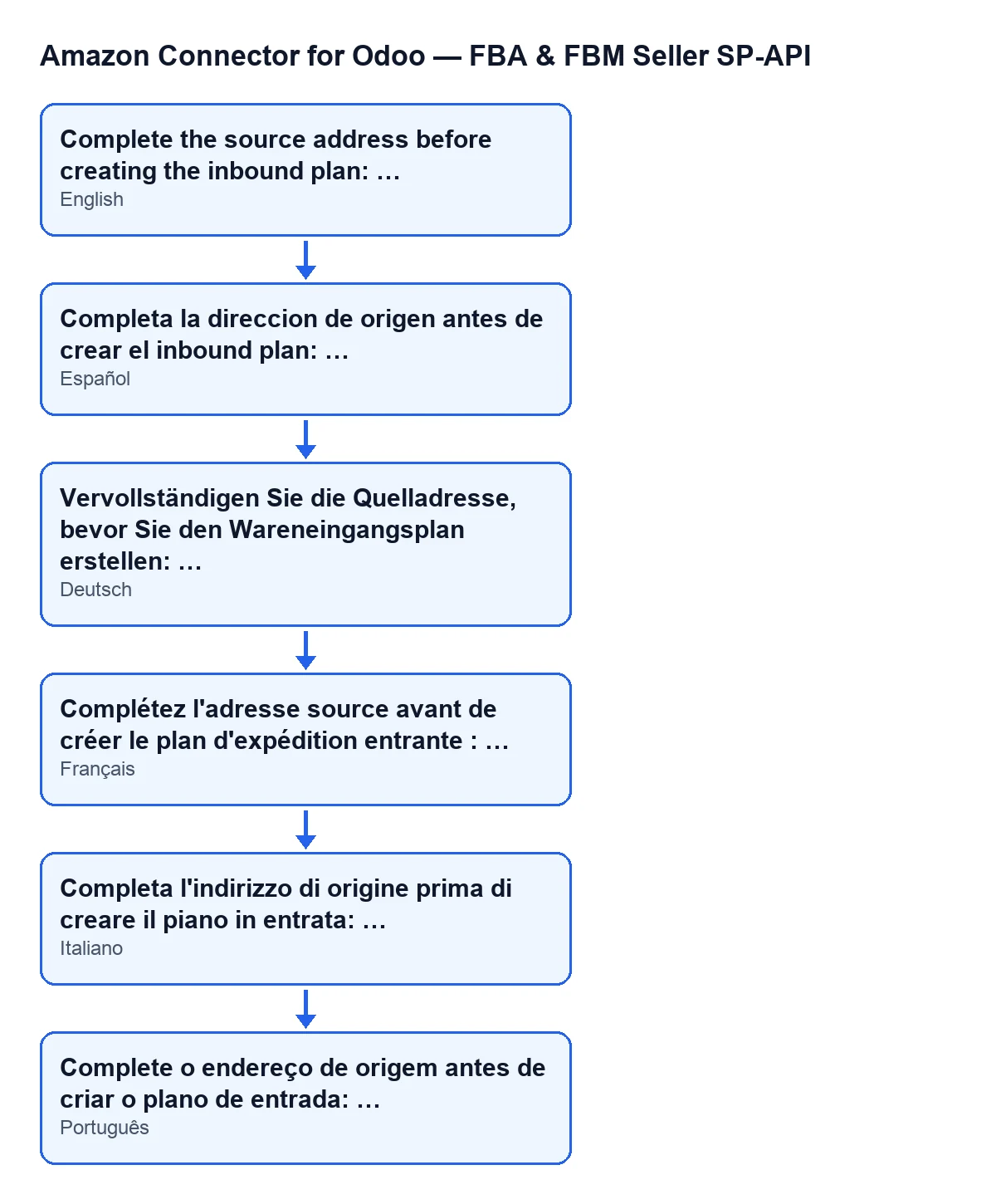
L'elenco del messaggio segue l'ordine indicato sopra, non l'ordine in cui hai compilato i dati. Se fossero vuoti la città e il telefono, vedresti Completa la direccion de origen antes de crear el inbound plan: Ciudad de origen, Número de teléfono de origen.
Se mancasse un solo dato, l'elenco avrebbe una sola etichetta, per esempio Completa la direccion de origen antes de crear el inbound plan: Código postal de origen. E se fossero vuoti tutti, il messaggio li nominerebbe uno dopo l'altro, dal nome del contatto al codice postale.
Quando vedi il pulsante
Il pulsante viene nascosto quando il piano ha già un valore in Piano in entrata (Inbound Plan) o quando Stato (State) non è più sul valore predefinito. Con i valori predefiniti, il pulsante si vede. La condizione è la stessa in Odoo 17, 18, 19 e 20. Se non vedi il pulsante, la causa è questa condizione, non questo messaggio.
Dove aprire il piano
Le schede del piano in entrata si aprono dal menu Amazon › FBA › In entrata / Invia ad Amazon (Amazon › FBA › Inbound / Send to Amazon). Ogni tratto del menu richiede il permesso Visualizzatore (Viewer): se non ne hai uno, non vedi quel tratto.
Come risolverlo, passo passo
- Leggi il messaggio per intero. Dopo i due punti ci sono i nomi dei dati di origine rimasti vuoti, nello stesso ordine dell'elenco qui sopra.
- Apri il piano da
Amazon › FBA › In entrata / Invia ad Amazon. - Completa i dati di origine nominati dal messaggio: nome del contatto, riga 1 dell'indirizzo, città, codice paese, telefono o codice postale, solo quelli che mancano.
- Premi di nuovo
Crea piano in entrata. Il controllo riparte e verifica i dati che il piano contiene in quel momento. - Se il messaggio compare ancora, rileggi l'elenco: ora nomina solo i dati ancora vuoti. Ripeti finché non compare più.
- Se non trovi il pulsante, ricorda la condizione che lo nasconde: dipende da
Piano in entratae daStato.
Cosa verificare dopo
Quando il messaggio non compare più, il controllo dell'indirizzo di origine è superato. Prima di proseguire, ricontrolla con calma i dati appena completati: il codice verifica solo se ciascuno è vuoto o no, quindi un telefono o un codice postale scritti male non vengono rilevati da questo controllo.
Domande frequenti su questo messaggio
Mi avvisa di un dato o di tutti quelli che mancano?
Di tutti quelli vuoti contemporaneamente. Il codice controlla i dati di origine uno per uno, li raccoglie in un unico elenco e lancia un solo messaggio con quell'elenco. Per questo non serve correggere un dato alla volta: con una sola lettura sai cosa completare.
Cosa succede finché il messaggio continua a comparire?
Il messaggio blocca l'azione: finché manca uno di questi dati, premendo Crea piano in entrata il messaggio ricompare.
Cambia qualcosa tra le versioni di Odoo?
Il messaggio è nel codice pubblicato di Odoo 17, 18, 19 e 20, e la condizione che mostra o nasconde il pulsante è la stessa nelle quattro. L'elenco dei dati di origine controllati è quello del codice di Odoo 20.0.
Chi arriva al piano?
Chi ha il permesso Visualizzatore nei tre tratti del menu: Amazon, FBA e In entrata / Invia ad Amazon. Senza uno di essi, quel tratto non compare.
Come ti aiuta FlexigoTech
FlexigoTech implementa Odoo 17, 18, 19 e 20 e sviluppa connettori e integrazioni su misura. Se stai avviando il connettore di Amazon e vuoi che rivediamo insieme a te come preparare i dati di origine prima di creare i piani in entrata, scrivici. Puoi vedere il modulo, pubblicato su Odoo Apps per 17, 18, 19 e 20, nella sua pagina su flexigotech.com.
Continua a leggere
Verificato nel codice del connettore (versione 20.0) e nelle fonti collegate
Fonti
- Codice del modulo: flexigobe_amazon_seller_connector 20.0 (8576afa5): models/amazon_spapi_inbound_plan.py
- Codice del modulo: flexigobe_amazon_seller_connector 20.0 (8576afa5): views/amazon_spapi_inbound_plan_views.xml
- apps.odoo.com/apps/modules/20.0/flexigobe_amazon_seller_connector
- flexigotech.com/en/services.html