

 Español
 English
 Català
 Deutsch
 Português
 Italiano
 Nederlands
 Polski
Ce que ce message vous dit
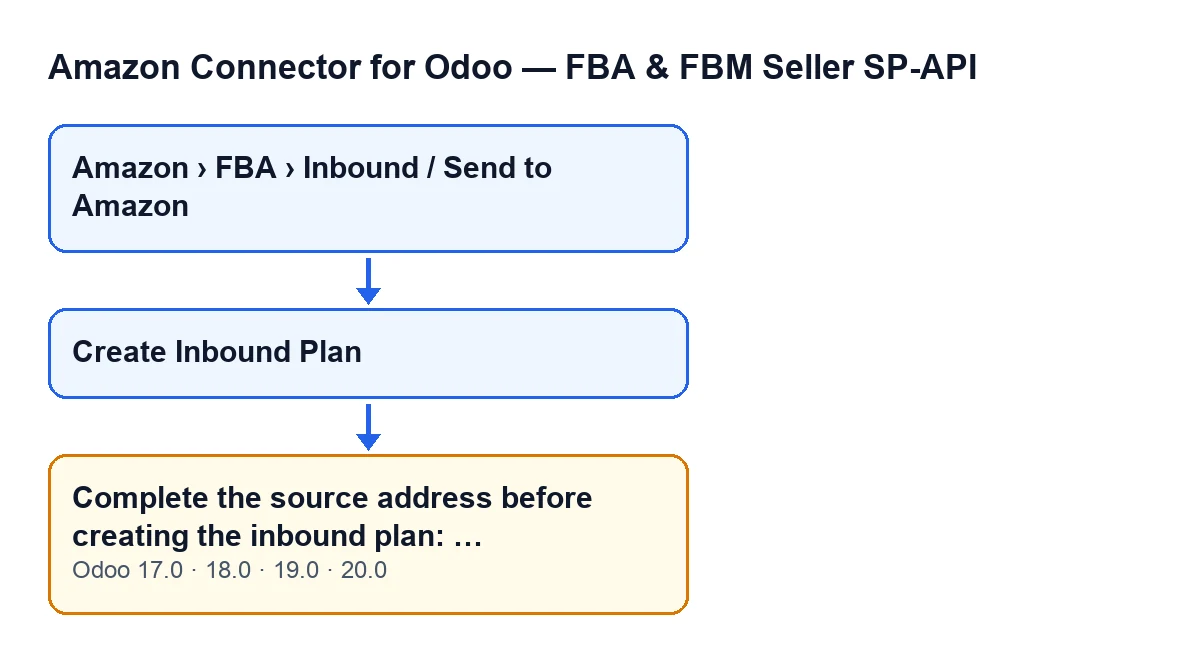
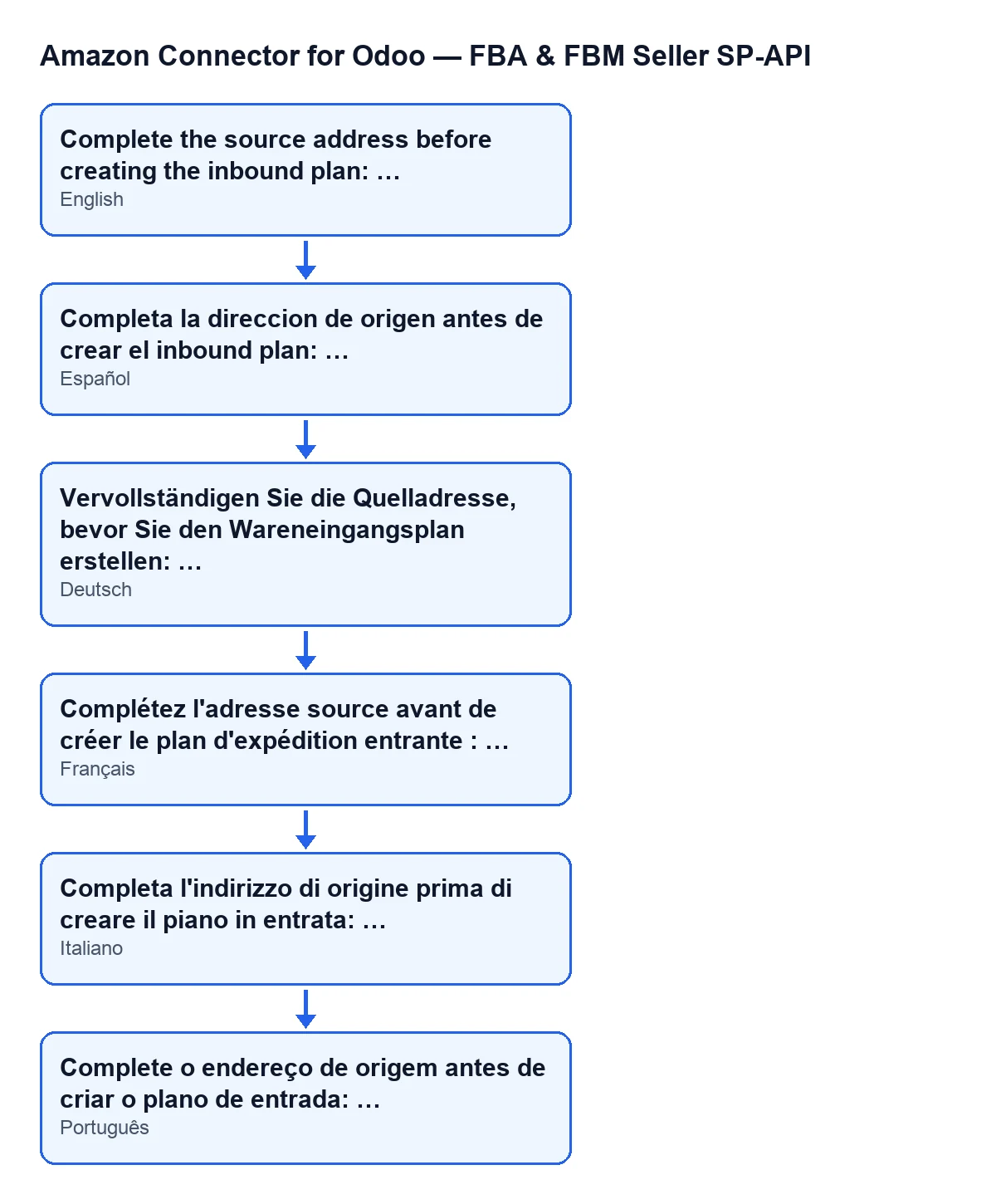
Le message dit Complétez l'adresse source avant de créer le plan d'expédition entrante : …. Les points de suspension sont la partie que remplit le module : les noms des données source qui sont vides, séparés par des virgules.
C'est une erreur bloquante : tant qu'une de ces données manque, l'action ne continue pas. Le message figure dans le code publié d'Odoo 17, 18, 19 et 20.

Quand il apparaît exactement
Il apparaît quand vous cliquez sur le bouton Créer un plan d'expédition entrante de la fiche du plan de réception. Ce bouton déclenche une vérification de l'adresse source du plan, et cette vérification examine ces données, dans cet ordre :
Nom du contact source(Source contact name)Adresse source ligne 1(Source address line 1)Ville source(Source city)Code pays source(Source country code)Numéro de téléphone source(Source phone number)Code postal source(Source postal code)
Chaque donnée vide est notée dans une liste avec son libellé. Une fois la revue terminée, si la liste contient quelque chose, le message est lancé avec ces libellés joints par des virgules et dans l'ordre ci-dessus. S'il n'en manque aucune, cette vérification ne lance pas le message.
La liste des données vérifiées provient du code d'Odoo 20.0.
Comment lire la liste du message
La liste du message suit l'ordre ci-dessus, pas l'ordre dans lequel vous avez rempli les données. Si la ville et le téléphone étaient vides, vous verriez Completa la direccion de origen antes de crear el inbound plan: Ciudad de origen, Número de teléfono de origen.
S'il ne manquait qu'une seule donnée, la liste n'aurait qu'un seul libellé, par exemple Completa la direccion de origen antes de crear el inbound plan: Código postal de origen. Et si toutes étaient vides, le message les nommerait l'une après l'autre, du nom du contact au code postal.
Quand vous voyez le bouton
Le bouton est masqué quand le plan a déjà une valeur dans Plan de réception (Inbound Plan) ou quand État/région (State) n'est plus sur sa valeur par défaut. Avec les valeurs par défaut, le bouton est visible. La condition est la même dans Odoo 17, 18, 19 et 20. Si vous ne voyez pas le bouton, la cause est cette condition, pas ce message.
Où ouvrir le plan
Les fiches du plan de réception s'ouvrent depuis le menu Amazon › FBA › Entrant / Envoyer à Amazon (Amazon › FBA › Inbound / Send to Amazon). Chaque niveau du menu demande la permission Lecteur (Viewer) : si vous n'en avez pas une, vous ne voyez pas ce niveau.
Comment le résoudre, pas à pas
- Lisez le message en entier. Après les deux-points figurent les noms des données source qui sont vides, dans le même ordre que la liste ci-dessus.
- Ouvrez le plan depuis
Amazon › FBA › Entrant / Envoyer à Amazon. - Complétez les données source que le message nomme : nom du contact, ligne 1 de l'adresse, ville, code pays, téléphone ou code postal, uniquement celles qui manquent.
- Cliquez de nouveau sur
Créer un plan d'expédition entrante. La vérification repart de zéro et examine les données que le plan contient à ce moment-là. - Si le message revient, relisez la liste : elle ne nomme maintenant que les données encore vides. Répétez jusqu'à ce qu'il n'apparaisse plus.
- Si vous ne trouvez pas le bouton, rappelez-vous la condition qui le masque : elle dépend de
Plan de réceptionet deÉtat/région.
Que vérifier ensuite
Quand le message n'apparaît plus, la vérification de l'adresse source est passée. Avant de continuer, relisez avec calme les données que vous venez de compléter : le code regarde seulement si chacune est vide ou non, donc un téléphone ou un code postal mal saisi n'est pas détecté par cette vérification.
Questions fréquentes sur ce message
M'avertit-il d'une donnée ou de toutes celles qui manquent ?
De toutes celles qui sont vides à la fois. Le code examine les données source une par une, les réunit dans une seule liste et lance un unique message avec elle. Inutile donc de corriger une par une : en une seule lecture vous savez quoi compléter.
Que se passe-t-il tant que le message continue d'apparaître ?
Le message bloque l'action : tant qu'une de ces données manque, il réapparaît quand vous cliquez sur Créer un plan d'expédition entrante.
Y a-t-il des différences entre les versions d'Odoo ?
Le message figure dans le code publié d'Odoo 17, 18, 19 et 20, et la condition qui affiche ou masque le bouton est la même dans les quatre. La liste des données source vérifiées est celle du code d'Odoo 20.0.
Qui accède au plan ?
Quiconque a la permission Lecteur sur les trois niveaux du menu : Amazon, FBA et Entrant / Envoyer à Amazon. Sans l'une d'elles, ce niveau n'apparaît pas.
Comment FlexigoTech vous aide
FlexigoTech met en place Odoo 17, 18, 19 et 20 et développe des connecteurs et des intégrations sur mesure. Si vous mettez en route le connecteur Amazon et souhaitez que nous revoyions avec vous comment préparer les données source avant de créer des plans de réception, écrivez-nous. Vous pouvez voir le module, publié sur Odoo Apps pour 17, 18, 19 et 20, sur sa page sur flexigotech.com.
À lire aussi
Vérifié dans le code du connecteur (version 20.0) et dans les sources citées
Sources
- Code du module : flexigobe_amazon_seller_connector 20.0 (8576afa5): models/amazon_spapi_inbound_plan.py
- Code du module : flexigobe_amazon_seller_connector 20.0 (8576afa5): views/amazon_spapi_inbound_plan_views.xml
- apps.odoo.com/apps/modules/20.0/flexigobe_amazon_seller_connector
- flexigotech.com/en/services.html