

 Español
 English
 Deutsch
 Français
 Português
 Italiano
 Nederlands
 Polski
Què et diu aquest missatge
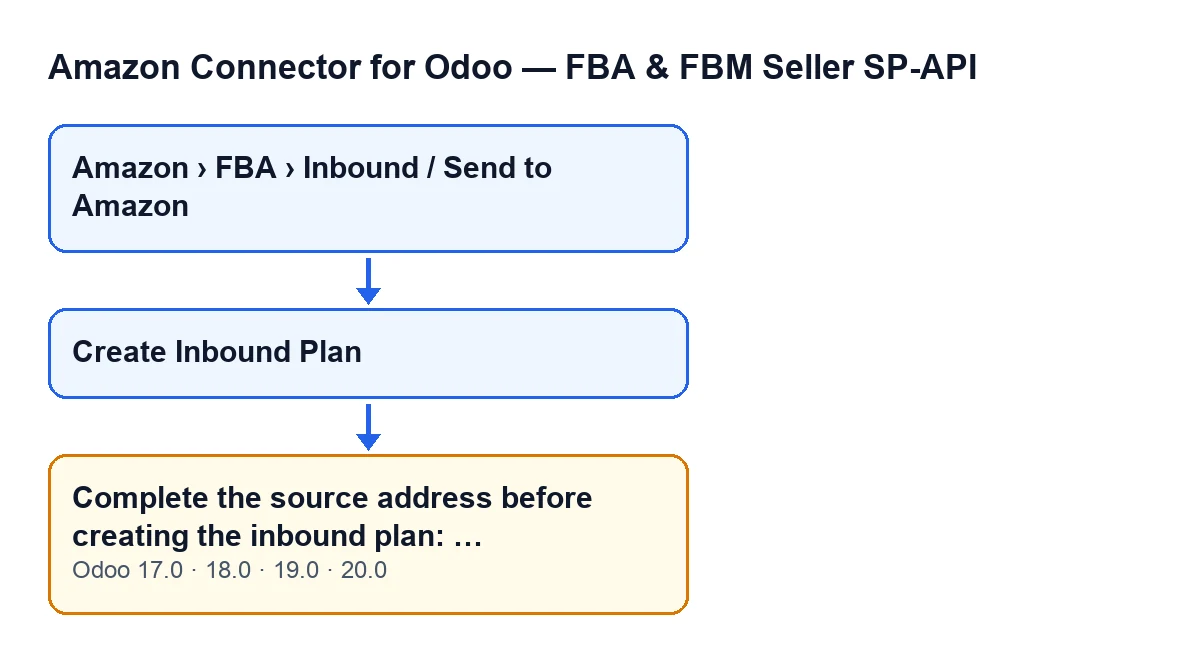
El missatge diu Complete the source address before creating the inbound plan: …. Els punts suspensius són la part que omple el mòdul: els noms de les dades d'origen que són buides, separats per comes.
És un error que atura l'acció: mentre falti alguna d'aquestes dades, l'acció no continua. El missatge és al codi publicat d'Odoo 17, 18, 19 i 20.

Quan surt exactament
Surt en prémer el botó Create Inbound Plan de la fitxa del pla d'entrada. Aquest botó arriba a una comprovació de l'adreça d'origen del pla, i aquesta comprovació mira aquestes dades, en aquest ordre:
Source contact nameSource address line 1Source citySource country codeSource phone numberSource postal code
Cada dada que és buida s'apunta en una llista amb la seva etiqueta. Quan acaba de revisar-les, si la llista té alguna cosa, llança el missatge amb aquestes etiquetes unides per comes i en l'ordre de dalt. Si no en falta cap, aquesta comprovació no llança el missatge.
La relació de dades que es comproven surt del codi d'Odoo 20.0.
Com llegir la llista del missatge
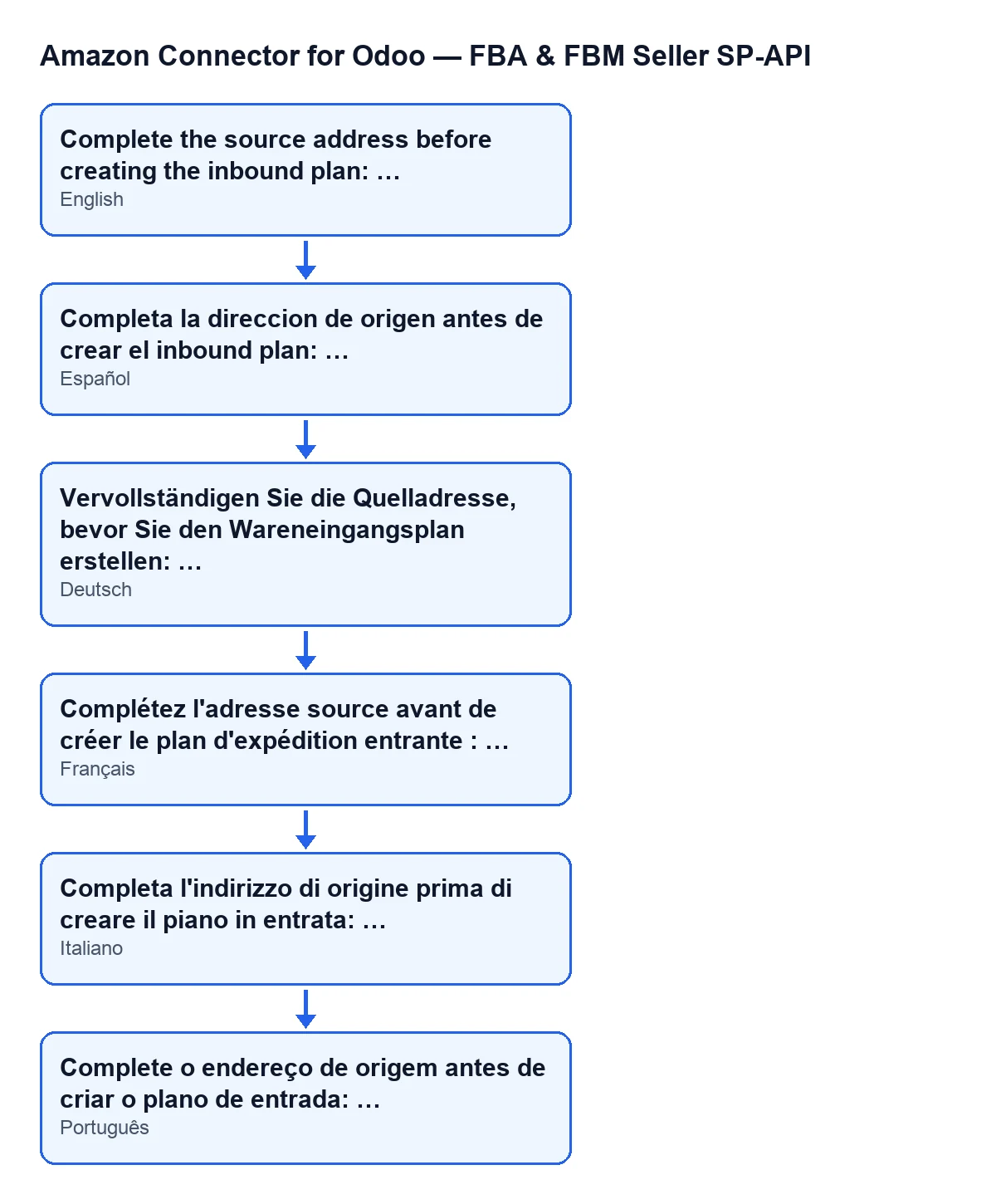
La llista del missatge segueix l'ordre de dalt, no l'ordre en què hagis anat omplint les dades. Si fossin buides la ciutat i el telèfon, veuries Completa la direccion de origen antes de crear el inbound plan: Ciudad de origen, Número de teléfono de origen.
Si només faltés una dada, la llista tindria una sola etiqueta, per exemple Completa la direccion de origen antes de crear el inbound plan: Código postal de origen. I si fossin buides totes, el missatge les nomenaria una darrere l'altra, del nom de contacte al codi postal.
Quan veus el botó
El botó s'amaga quan el pla ja té valor a Inbound Plan o quan State ja no és al seu valor per defecte. Amb els valors per defecte, el botó es veu. La condició és la mateixa a Odoo 17, 18, 19 i 20. Si no veus el botó, la causa és aquesta condició, no aquest missatge.
On obrir el pla
Les fitxes del pla d'entrada s'obren des del menú Amazon › FBA › Inbound / Send to Amazon. Cada tram del menú demana el permís Viewer: si no en tens un, no veus aquest tram.
Com resoldre-ho, pas a pas
- Llegeix el missatge sencer. Després dels dos punts hi ha els noms de les dades d'origen que són buides, en el mateix ordre que la llista de dalt.
- Obre el pla des de
Amazon › FBA › Inbound / Send to Amazon. - Completa les dades d'origen que el missatge anomena: nom de contacte, línia 1 de l'adreça, ciutat, codi de país, telèfon o codi postal, només les que falten.
- Torna a prémer
Create Inbound Plan. La comprovació comença de nou i revisa les dades que té el pla en aquell moment. - Si el missatge torna a sortir, llegeix una altra vegada la llista: ara anomena només les dades que continuïn buides. Repeteix fins que deixi de sortir.
- Si no trobes el botó, recorda la condició que l'amaga: depèn de
Inbound Plani deState.
Què comprovar després
Quan el missatge deixa de sortir, la comprovació de l'adreça d'origen ha passat. Abans de continuar, repassa amb calma les dades que acabes de completar: el codi només mira si cadascuna és buida o no, així que un telèfon o un codi postal mal escrits no els detecta aquesta comprovació.
Dubtes freqüents sobre aquest missatge
M'avisa d'una dada o de totes les que falten?
De totes les que són buides alhora. El codi revisa les dades d'origen una per una, les reuneix en una sola llista i llança un únic missatge amb ella. Per això no cal anar corregint d'una en una: amb una sola lectura saps què completar.
Què passa mentre el missatge continua sortint?
El missatge atura l'acció: mentre falti alguna d'aquestes dades, en prémer Create Inbound Plan torna a sortir.
Canvia res entre versions d'Odoo?
El missatge és al codi publicat d'Odoo 17, 18, 19 i 20, i la condició que mostra o amaga el botó és la mateixa en les quatre. La relació de dades d'origen que es comproven és la del codi d'Odoo 20.0.
Qui arriba al pla?
Qui tingui el permís Viewer als tres trams del menú: Amazon, FBA i Inbound / Send to Amazon. Sense algun d'ells, aquest tram no apareix.
Com t'ajuda FlexigoTech
FlexigoTech implanta Odoo 17, 18, 19 i 20 i desenvolupa connectors i integracions a mida. Si estàs posant en marxa el connector d'Amazon i vols que revisem amb tu com preparar les dades d'origen abans de crear plans d'entrada, escriu-nos. Pots veure el mòdul, publicat a Odoo Apps per a 17, 18, 19 i 20, a la seva pàgina a flexigotech.com.
Continua llegint
Comprovat al codi del connector (versió 20.0) i a les fonts enllaçades
Fonts
- Codi del mòdul: flexigobe_amazon_seller_connector 20.0 (8576afa5): models/amazon_spapi_inbound_plan.py
- Codi del mòdul: flexigobe_amazon_seller_connector 20.0 (8576afa5): views/amazon_spapi_inbound_plan_views.xml
- apps.odoo.com/apps/modules/20.0/flexigobe_amazon_seller_connector
- flexigotech.com/en/services.html