

 Español
 English
 Català
 Deutsch
 Français
 Italiano
 Nederlands
 Polski
Antes de instalar: versão, preço e serviço
Em que versões do Odoo posso instalá-lo e quanto pago?
O módulo está publicado na Odoo Apps para Odoo 17, 18, 19 e 20, e a página de cada versão indica 9 € sem IVA, pagamento único por versão. É um módulo com serviço local do FlexigoTech Cloud, e esse serviço tem preço próprio: 29 €/mês ou 290 €/ano sem IVA (no Pro, 58 €/mês ou 580 €/ano). Antes de comprar, confirme em que versão está a sua base de dados e escolha o módulo para essa versão concreta, porque cada versão do Odoo tem a sua própria página.
O que acontece se não tiver subscrição ou se mais tarde atualizar a versão do Odoo?
Sem subscrição, ou com o serviço suspenso, para tudo o que a subscrição fornece; os dados ficam no seu Odoo. Para as versões novas depende de onde comprou: com a subscrição, o módulo para as novas versões do Odoo está incluído se o comprou em flexigotech.com; se o comprou na Odoo App Store, cada versão do Odoo compra-se lá. Tenha isto em conta quando planear uma migração do seu Odoo.
Os campos que tem de perceber desde o primeiro dia
Se revir os campos do módulo, pelos nomes distinguem-se três blocos: um que regista quem altera o quê, outro para alterações associadas a uma jurisdição e outro para processos judiciais. Os dois últimos têm um campo jurisdiction_id que aponta para o modelo dst.jurisdiction, de modo que cada um desses registos fica ligado a uma jurisdição.
O que guarda o registo de alterações e para que serve Reason?
Neste bloco estão Timestamp (data e hora), um utilizador de res.users, User Role (descrito como «Snapshot of user»), Model Name, Record ID, Field Changes (JSON) e IP Address. Em Model Name, a própria ajuda do campo dá como exemplos dst.revenue_entry e dst.filing_submission. O campo Reason está descrito como «User-provided explanation for sensitive changes», ou seja, a explicação que o utilizador dá para as alterações sensíveis. E Checksum define-se como SHA256(previous_entry + this_entry) for chain integrity: o checksum de cada entrada é calculado com SHA256 a partir da entrada anterior e da atual, para manter a integridade da cadeia. Quando fizer uma alteração que considere sensível, escreva a explicação em Reason.
O que preenche quando regista uma alteração numa jurisdição?
O registo leva a jurisdição, Update Title, Description of Change e Effective Date. Para a fonte tem Source/Reference URL e Source Document. Se a alteração resultar de um litígio, há espaço para Case Number, Parties (Plaintiff v. Defendant), Court/Jurisdiction e Court Ruling Summary. A parte de impacto é formada pela caixa Potentially Impacts Company, How This Impacts Compliance e Recommended Action. Existem ainda Alert Generated, Alert Date e Notified Users, e o registo guarda quem o criou (um utilizador de res.users) e Created Date.
E os processos judiciais?
Têm o seu próprio bloco: jurisdição, Case Number, Case Title, Filing Date, Parties (Plaintiff v. Defendant), Court, Case Summary, Ruling/Decision e Case URL. Se acompanha um processo, guarde o endereço em Case URL, resuma em Case Summary o que o afeta e anote a decisão em Ruling/Decision.
A primeira semana: o que rever
Como confirmo que as jurisdições estão bem criadas?
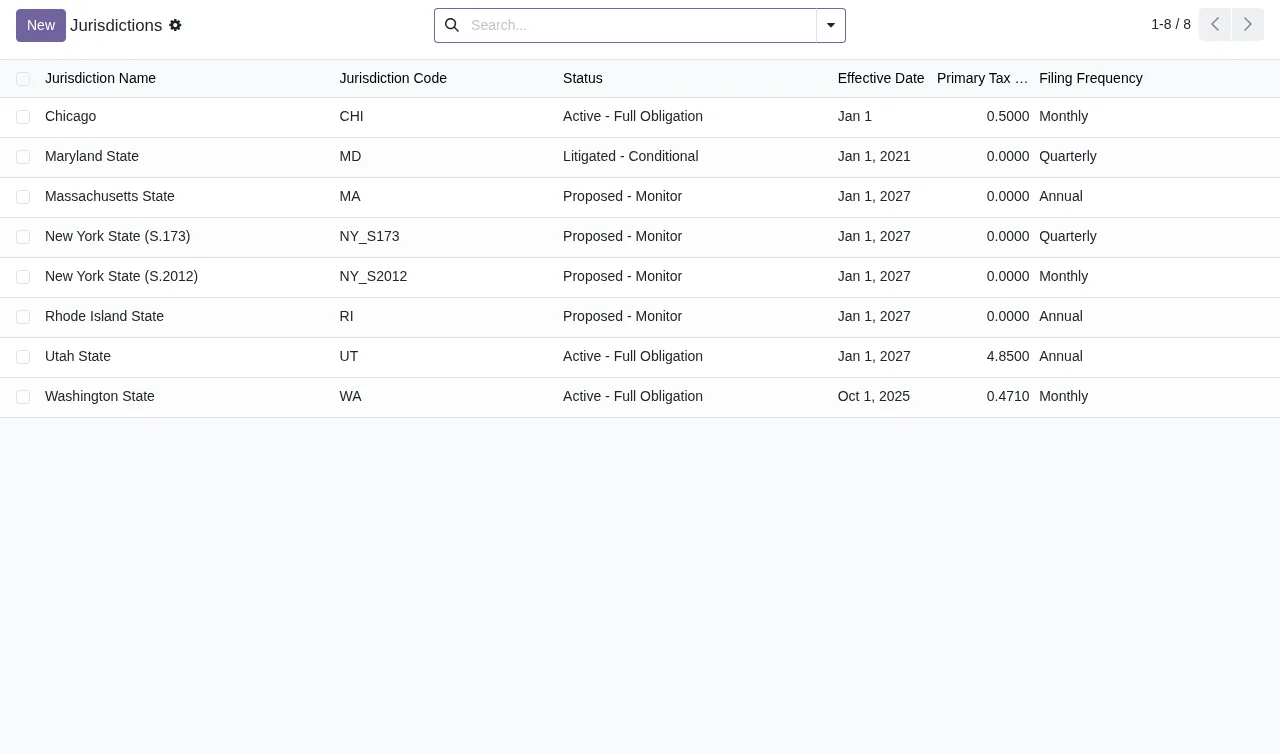
Abra a lista de jurisdições e reveja linha a linha as colunas que apresenta: nome, código, estado, data efetiva, imposto principal e frequência de declaração. Se uma data efetiva ou uma frequência não bater certo com o que tem documentado, corrija-a antes de continuar a trabalhar com essa jurisdição.
O que devo ver no painel?
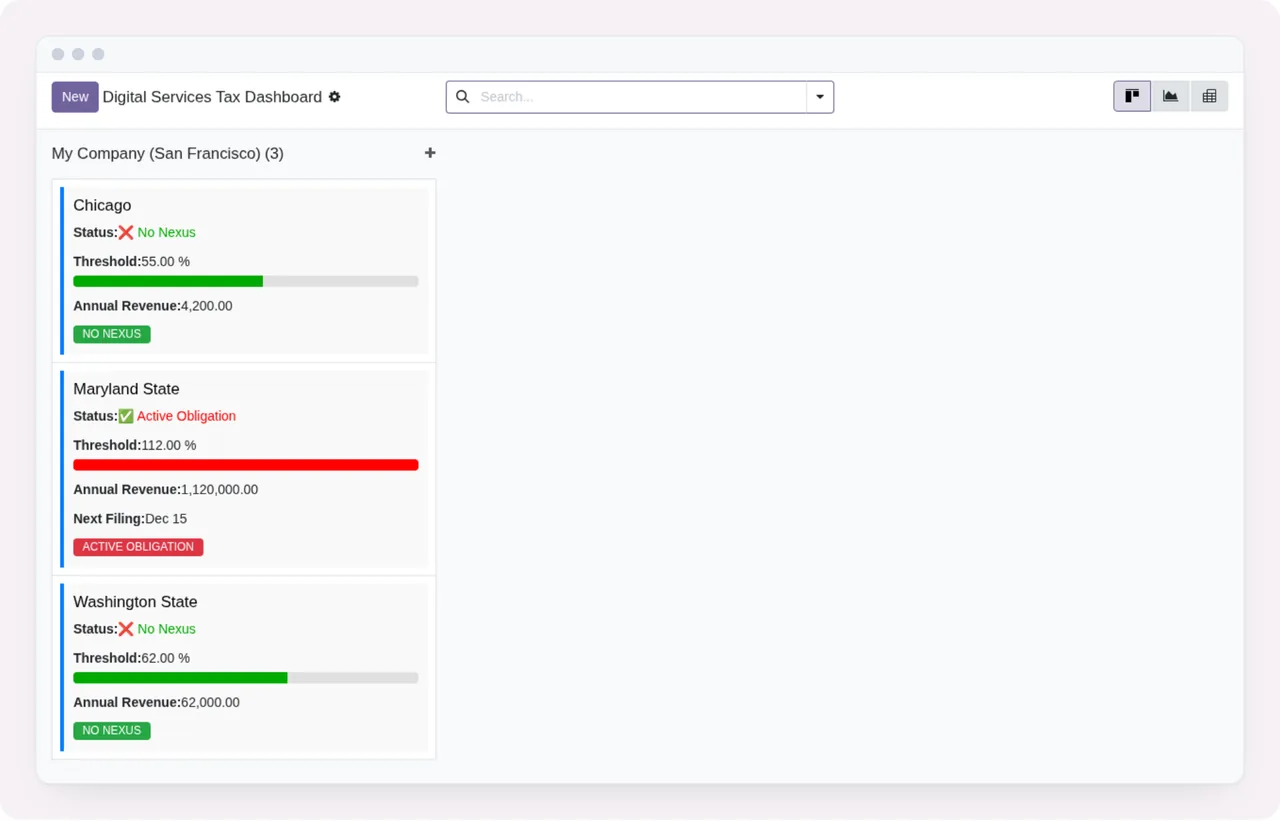
O painel Digital Services Tax Dashboard é um kanban com cartões de jurisdições (na captura, Chicago, Maryland State e Washington State). Cada cartão mostra o seu estado, o limiar com uma barra de progresso, as receitas anuais e uma etiqueta de obrigação. Na primeira semana, confirme que os cartões que vê correspondem a jurisdições que realmente se aplicam a si e que as receitas anuais apresentadas coincidem com os seus números.
Draft - Not Filed, com o cálculo do imposto e a secção de pagamento por pagar.O que revejo no registo, nas alterações e nos processos?
Durante essa semana, reveja estes pontos:
- No registo de alterações, que as alterações sensíveis tenham texto em
Reason. - Nas alterações por jurisdição com
Potentially Impacts Companyassinalado, queHow This Impacts ComplianceeRecommended Actionnão estejam vazios. - Que
Notified Usersinclua quem precisa de ser informado na sua equipa. - Que cada alteração tenha
Effective Datee uma fonte emSource/Reference URLouSource Document. - Nos processos judiciais, que
Case URLeCase Summaryestejam preenchidos.
Se nessa revisão surgir algum aviso ou mensagem que não perceba, tem os textos literais explicados em os erros e avisos do módulo.
Como a FlexigoTech o ajuda
A FlexigoTech implementa Odoo 17, 18, 19 e 20 e desenvolve conectores e integrações à medida. Se quiser ajuda para criar as jurisdições, decidir quem entra em Notified Users ou ligar o módulo a outros sistemas, contacte-nos através da página do módulo. Pode também consultar a página na Odoo Apps para a versão que usa.
Continue a ler
Verificado no código do módulo (versão 20.0) e nas fontes indicadas
Fontes
- Código do módulo: flexigo_usa_digital_services_tax_compliance 20.0 (5c0ad1e2): models/dst_audit_log_entry.py
- Código do módulo: flexigo_usa_digital_services_tax_compliance 20.0 (5c0ad1e2): models/dst_regulatory_update.py
- apps.odoo.com/apps/modules/20.0/flexigo_usa_digital_services_tax_compliance
- apps.odoo.com/apps/modules/17.0/flexigo_usa_digital_services_tax_compliance
- apps.odoo.com/apps/modules/18.0/flexigo_usa_digital_services_tax_compliance
- apps.odoo.com/apps/modules/19.0/flexigo_usa_digital_services_tax_compliance
- flexigotech.com/en/services.html
- flexigotech.com/precios.html