

 Español
 English
 Català
 Deutsch
 Français
 Português
 Nederlands
 Polski
Prima di installare: versione, prezzo e servizio
Su quali versioni di Odoo posso installarlo e quanto pago?
Il modulo è pubblicato su Odoo Apps per Odoo 17, 18, 19 e 20, e la scheda di ogni versione lo indica a 9 € IVA esclusa, pagamento unico per versione. È un modulo con servizio locale di FlexigoTech Cloud, e quel servizio ha un prezzo a parte: 29 €/mese o 290 €/anno IVA esclusa (in Pro, 58 €/mese o 580 €/anno). Prima di acquistare, verifica su quale versione gira il tuo database e scegli il modulo per quella versione precisa, perché ogni versione di Odoo ha la sua scheda.
Cosa succede se non ho l'abbonamento o se in seguito aggiorno Odoo?
Senza abbonamento, o con il servizio sospeso, si ferma quello che l'abbonamento fornisce; i dati restano nel tuo Odoo. Per le nuove versioni dipende da dove l'hai acquistato: con l'abbonamento, il modulo per le nuove versioni di Odoo è incluso se l'hai acquistato su flexigotech.com; se l'hai acquistato sull'Odoo App Store, ogni versione di Odoo si acquista lì. Tienilo presente quando pianifichi una migrazione del tuo Odoo.
I campi da capire fin dal primo giorno
Scorrendo i campi del modulo, dai loro nomi si distinguono tre gruppi: uno che tiene traccia di chi modifica cosa, uno per gli aggiornamenti associati a una giurisdizione e uno per le cause legali. Gli ultimi due hanno un campo jurisdiction_id che punta al modello dst.jurisdiction, quindi ognuno di questi record è legato a una giurisdizione.
Cosa registra la traccia delle modifiche e a cosa serve Reason?
In questo gruppo ci sono Timestamp (data e ora), un utente di res.users, User Role (descritto come «Snapshot of user»), Model Name, Record ID, Field Changes (JSON) e IP Address. In Model Name la guida del campo stesso riporta come esempi dst.revenue_entry e dst.filing_submission. Il campo Reason è descritto come «User-provided explanation for sensitive changes», cioè la spiegazione che l'utente fornisce per le modifiche sensibili. E Checksum è definito come SHA256(previous_entry + this_entry) for chain integrity: il checksum di ogni voce si calcola con SHA256 a partire dalla voce precedente e da quella attuale, per mantenere l'integrità della catena. Quando fai una modifica che ritieni sensibile, scrivi la spiegazione in Reason.
Cosa compili quando registri un aggiornamento per una giurisdizione?
Il record contiene la giurisdizione, Update Title, Description of Change ed Effective Date. Per la fonte hai Source/Reference URL e Source Document. Se l'aggiornamento deriva da un contenzioso, c'è spazio per Case Number, Parties (Plaintiff v. Defendant), Court/Jurisdiction e Court Ruling Summary. La parte sull'impatto è composta dalla casella Potentially Impacts Company, da How This Impacts Compliance e da Recommended Action. Ci sono poi Alert Generated, Alert Date e Notified Users, e il record memorizza chi l'ha creato (un utente di res.users) e Created Date.
E le cause legali?
Hanno un gruppo tutto loro: giurisdizione, Case Number, Case Title, Filing Date, Parties (Plaintiff v. Defendant), Court, Case Summary, Ruling/Decision e Case URL. Se segui una causa, salva l'indirizzo in Case URL, riassumi in Case Summary ciò che ti riguarda e annota la decisione in Ruling/Decision.
La prima settimana: cosa controllare
Come verifico che le giurisdizioni siano configurate correttamente?
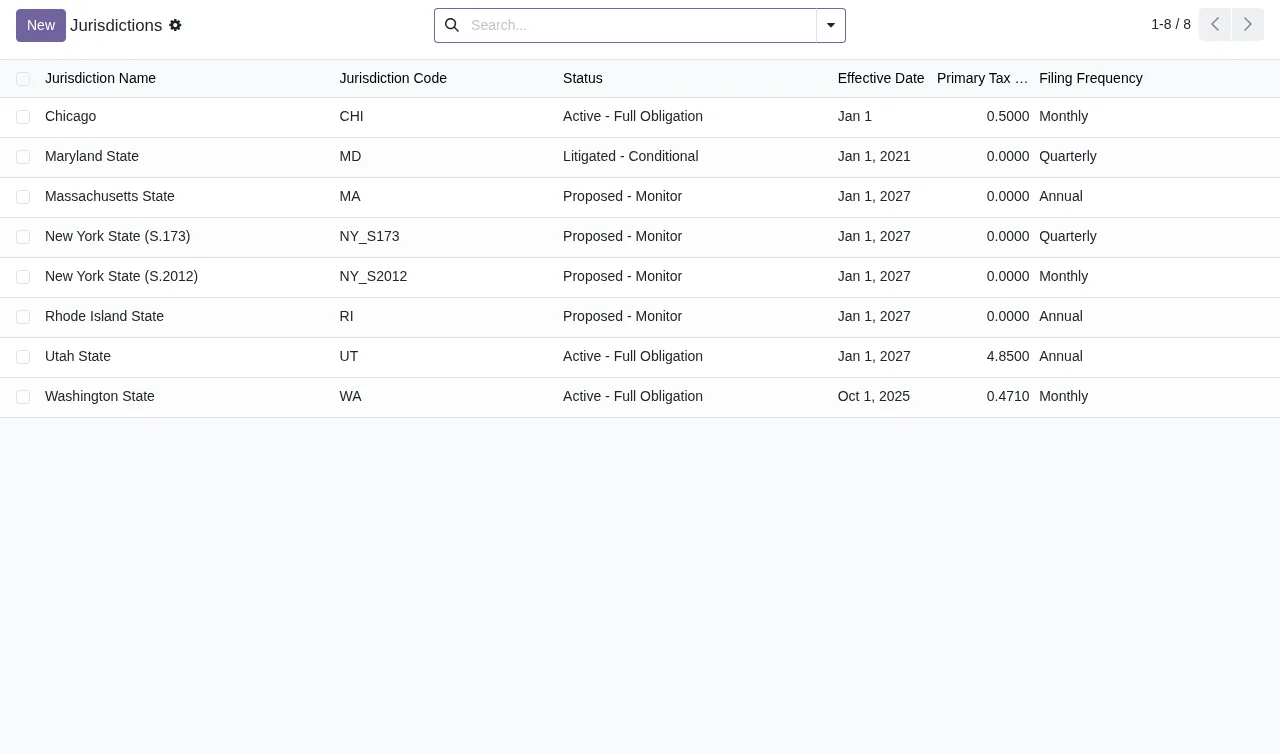
Apri l'elenco delle giurisdizioni e controlla riga per riga le colonne mostrate: nome, codice, stato, data di efficacia, imposta principale e frequenza di dichiarazione. Se una data di efficacia o una frequenza non corrisponde a quanto hai documentato, correggila prima di continuare a lavorare con quella giurisdizione.
Cosa guardo nella dashboard?
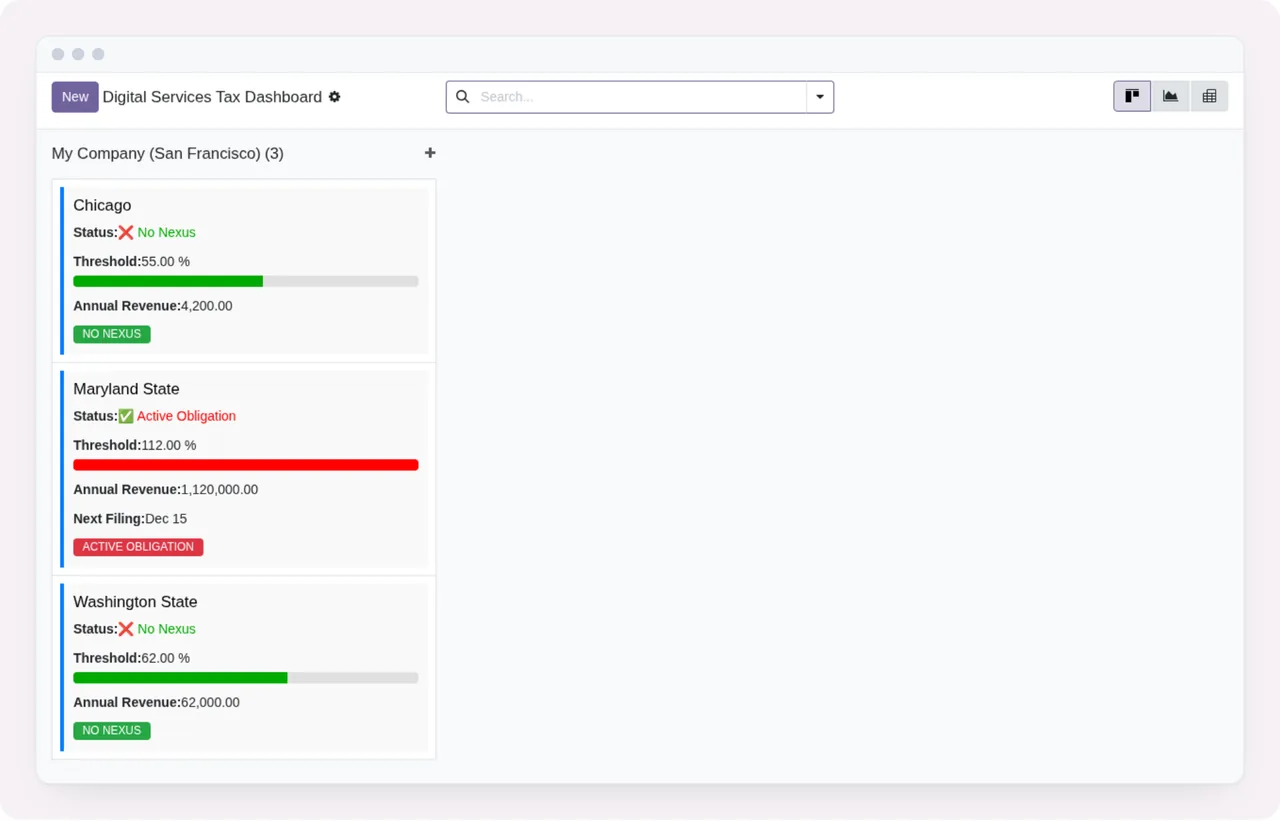
La dashboard Digital Services Tax Dashboard è un kanban con schede delle giurisdizioni (nella schermata, Chicago, Maryland State e Washington State). Ogni scheda mostra il suo stato, la soglia con una barra di avanzamento, i ricavi annuali e un'etichetta di obbligo. La prima settimana, controlla che le schede che vedi corrispondano a giurisdizioni che ti riguardano davvero e che i ricavi annuali mostrati coincidano con i tuoi numeri.
Draft - Not Filed, con il calcolo dell'imposta e la sezione di pagamento non pagata.Cosa controllo nella traccia, negli aggiornamenti e nelle cause?
In quella settimana, verifica questi punti:
- Nella traccia delle modifiche, che le modifiche sensibili abbiano un testo in
Reason. - Negli aggiornamenti per giurisdizione con
Potentially Impacts Companyspuntato, cheHow This Impacts ComplianceeRecommended Actionnon siano vuoti. - Che
Notified Usersincluda chi nel tuo team deve esserne informato. - Che ogni aggiornamento abbia
Effective Datee una fonte inSource/Reference URLoSource Document. - Nelle cause legali, che
Case URLeCase Summarysiano compilati.
Se durante questa verifica compare un avviso o un messaggio che non capisci, trovi i testi letterali spiegati in errori e avvisi del modulo.
Come ti aiuta FlexigoTech
FlexigoTech implementa Odoo 17, 18, 19 e 20 e sviluppa connettori e integrazioni su misura. Se vuoi una mano per configurare le giurisdizioni, decidere chi inserire in Notified Users o collegare il modulo ad altri sistemi, scrivici dalla pagina del modulo. Puoi anche consultare la scheda su Odoo Apps per la versione che usi.
Continua a leggere
Verificato nel codice del modulo (versione 20.0) e nelle fonti collegate
Fonti
- Codice del modulo: flexigo_usa_digital_services_tax_compliance 20.0 (5c0ad1e2): models/dst_audit_log_entry.py
- Codice del modulo: flexigo_usa_digital_services_tax_compliance 20.0 (5c0ad1e2): models/dst_regulatory_update.py
- apps.odoo.com/apps/modules/20.0/flexigo_usa_digital_services_tax_compliance
- apps.odoo.com/apps/modules/17.0/flexigo_usa_digital_services_tax_compliance
- apps.odoo.com/apps/modules/18.0/flexigo_usa_digital_services_tax_compliance
- apps.odoo.com/apps/modules/19.0/flexigo_usa_digital_services_tax_compliance
- flexigotech.com/en/services.html
- flexigotech.com/precios.html