

 Español
 English
 Català
 Deutsch
 Français
 Português
 Italiano
 Polski
Voor de installatie: versie, prijs en dienst
Op welke Odoo-versies kan ik het installeren en wat betaal ik?
De module staat op Odoo Apps voor Odoo 17, 18, 19 en 20, en de pagina van elke versie vermeldt € 9 excl. btw, een eenmalige betaling per versie. Het is een module met een lokale dienst van FlexigoTech Cloud, en die dienst heeft een eigen prijs: € 29 per maand of € 290 per jaar excl. btw (in Pro € 58 per maand of € 580 per jaar). Controleer voor je koopt op welke versie je database draait en kies de module voor precies die versie, want elke Odoo-versie heeft een eigen pagina.
Wat gebeurt er zonder abonnement, of als ik later naar een nieuwere Odoo-versie overstap?
Zonder abonnement, of als de dienst is opgeschort, stopt wat het abonnement levert; je gegevens blijven in je Odoo. Voor nieuwe versies hangt het af van waar je de module kocht: met het abonnement is de module voor nieuwe Odoo-versies inbegrepen als je hem op flexigotech.com kocht; kocht je hem in de Odoo App Store, dan koop je elke Odoo-versie daar. Houd hier rekening mee als je een migratie van je Odoo plant.
De velden die je vanaf dag één moet begrijpen
Als je de velden van de module doorloopt, zie je aan de namen drie groepen: een die bijhoudt wie wat wijzigt, een voor wijzigingen die aan een jurisdictie gekoppeld zijn en een voor rechtszaken. De laatste twee hebben een veld jurisdiction_id dat naar het model dst.jurisdiction verwijst, zodat elk van die records aan een jurisdictie gekoppeld is.
Wat bewaart het wijzigingslog en waarvoor dient Reason?
In deze groep staan Timestamp (datum en tijd), een gebruiker uit res.users, User Role (omschreven als «Snapshot of user»), Model Name, Record ID, Field Changes (JSON) en IP Address. Bij Model Name geeft de helptekst van het veld zelf dst.revenue_entry en dst.filing_submission als voorbeelden. Het veld Reason is omschreven als «User-provided explanation for sensitive changes», dus de toelichting die de gebruiker geeft bij gevoelige wijzigingen. En Checksum is gedefinieerd als SHA256(previous_entry + this_entry) for chain integrity: de checksum van elke regel wordt met SHA256 berekend uit de vorige en de huidige regel, zodat de keten intact blijft. Doe je een wijziging die je gevoelig vindt, schrijf dan de toelichting in Reason.
Wat vul je in als je een wijziging bij een jurisdictie vastlegt?
Het record bevat de jurisdictie, Update Title, Description of Change en Effective Date. Voor de bron heb je Source/Reference URL en Source Document. Komt de wijziging voort uit een rechtszaak, dan is er ruimte voor Case Number, Parties (Plaintiff v. Defendant), Court/Jurisdiction en Court Ruling Summary. Het impactdeel bestaat uit het vinkje Potentially Impacts Company, How This Impacts Compliance en Recommended Action. Verder zijn er Alert Generated, Alert Date en Notified Users, en het record bewaart wie het heeft aangemaakt (een gebruiker uit res.users) en Created Date.
En de rechtszaken?
Die hebben een eigen groep: jurisdictie, Case Number, Case Title, Filing Date, Parties (Plaintiff v. Defendant), Court, Case Summary, Ruling/Decision en Case URL. Volg je een zaak, sla dan het adres op in Case URL, vat in Case Summary samen wat jou raakt en noteer de uitspraak in Ruling/Decision.
De eerste week: wat je controleert
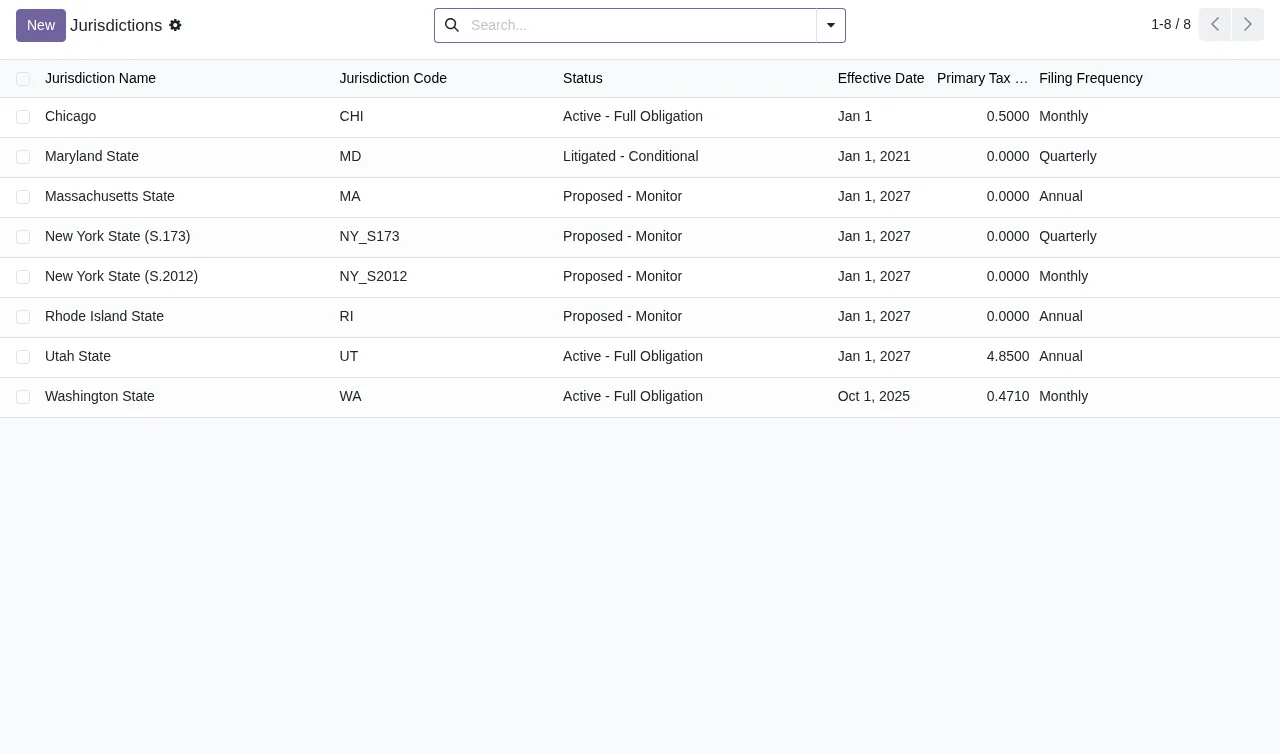
Hoe controleer ik of de jurisdicties goed zijn aangemaakt?
Open de lijst met jurisdicties en loop rij voor rij de kolommen na: naam, code, status, ingangsdatum, primaire belasting en aangiftefrequentie. Klopt een ingangsdatum of frequentie niet met wat je gedocumenteerd hebt, corrigeer die dan voordat je verder met die jurisdictie werkt.
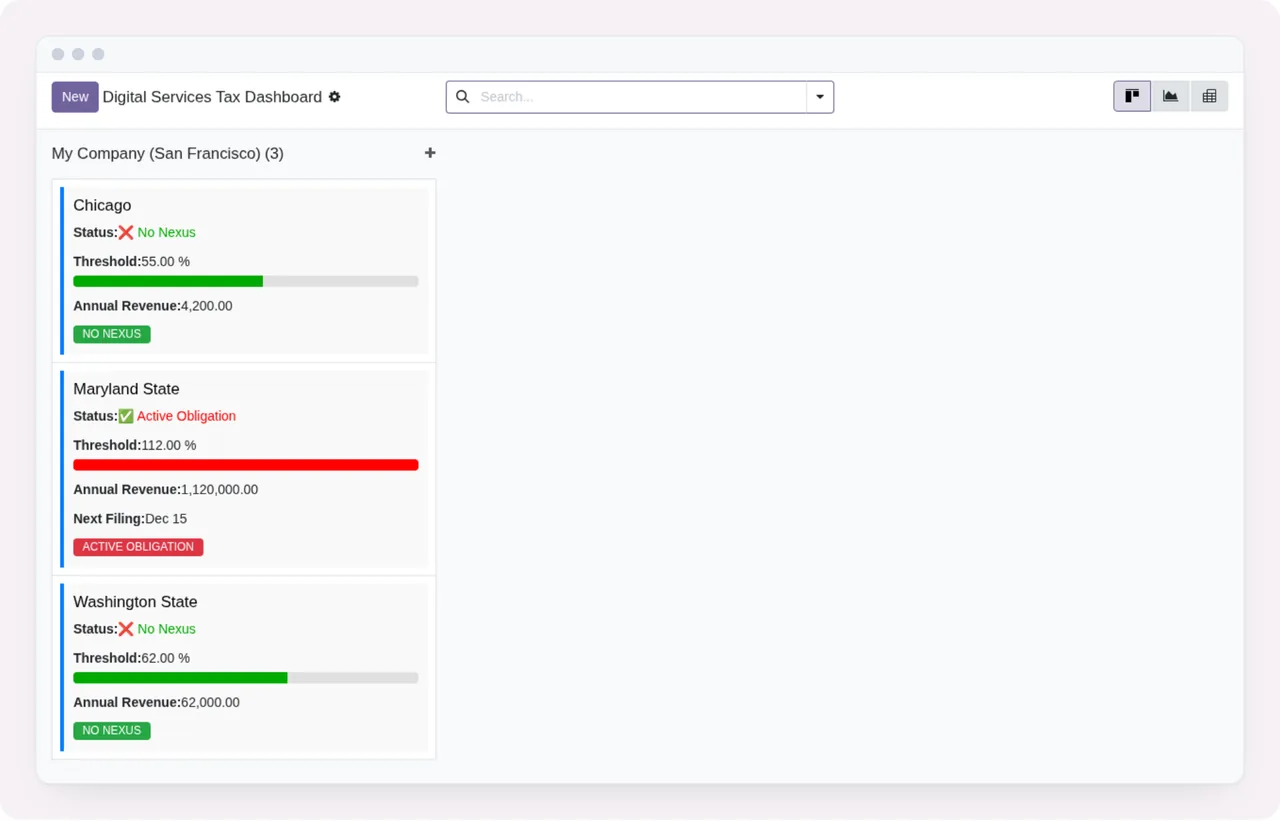
Waar let ik op in het dashboard?
Het Digital Services Tax Dashboard is een kanban met kaarten per jurisdictie (op de screenshot Chicago, Maryland State en Washington State). Elke kaart toont de status, de drempel met een voortgangsbalk, de jaaromzet en een label voor de verplichting. Controleer in de eerste week of de kaarten die je ziet horen bij jurisdicties die echt op jou van toepassing zijn en of de getoonde jaaromzet overeenkomt met je eigen cijfers.
Draft - Not Filed, met de belastingberekening en een onbetaald betalingsdeel.Wat controleer ik in het log, de wijzigingen en de zaken?
Loop in die week deze punten na:
- In het wijzigingslog: of gevoelige wijzigingen tekst hebben in
Reason. - Bij wijzigingen per jurisdictie met
Potentially Impacts Companyaangevinkt: ofHow This Impacts ComplianceenRecommended Actionniet leeg zijn. - Of
Notified Usersde mensen in je team bevat die het moeten weten. - Of elke wijziging een
Effective Dateheeft en een bron inSource/Reference URLofSource Document. - Bij rechtszaken: of
Case URLenCase Summaryzijn ingevuld.
Krijg je bij die controle een waarschuwing of melding die je niet begrijpt, dan vind je de letterlijke teksten uitgelegd bij de fouten en waarschuwingen van de module.
Hoe FlexigoTech je helpt
FlexigoTech implementeert Odoo 17, 18, 19 en 20 en ontwikkelt connectoren en integraties op maat. Wil je hulp bij het aanmaken van de jurisdicties, bij de keuze wie in Notified Users komt of bij het koppelen van de module aan andere systemen, neem dan contact op via de pagina van de module. Je kunt ook de pagina op Odoo Apps bekijken voor de versie die je gebruikt.
Lees verder
Gecontroleerd in de broncode van de module (versie 20.0) en in de gelinkte bronnen
Bronnen
- Broncode van de module: flexigo_usa_digital_services_tax_compliance 20.0 (5c0ad1e2): models/dst_audit_log_entry.py
- Broncode van de module: flexigo_usa_digital_services_tax_compliance 20.0 (5c0ad1e2): models/dst_regulatory_update.py
- apps.odoo.com/apps/modules/20.0/flexigo_usa_digital_services_tax_compliance
- apps.odoo.com/apps/modules/17.0/flexigo_usa_digital_services_tax_compliance
- apps.odoo.com/apps/modules/18.0/flexigo_usa_digital_services_tax_compliance
- apps.odoo.com/apps/modules/19.0/flexigo_usa_digital_services_tax_compliance
- flexigotech.com/en/services.html
- flexigotech.com/precios.html