

 Español
 English
 Català
 Deutsch
 Français
 Português
 Italiano
 Nederlands
Przed instalacją: wersja, cena i usługa
Na jakich wersjach Odoo mogę go zainstalować i ile płacę?
Moduł jest opublikowany w Odoo Apps dla Odoo 17, 18, 19 i 20, a karta każdej wersji podaje cenę 9 € netto (bez VAT), płatność jednorazowa za wersję. To moduł z usługą lokalną FlexigoTech Cloud, a ta usługa ma własną cenę: 29 €/mies. lub 290 €/rok netto (bez VAT) (w Pro: 58 €/mies. lub 580 €/rok). Przed zakupem sprawdź, na jakiej wersji działa Twoja baza danych, i wybierz moduł dla tej konkretnej wersji, bo każda wersja Odoo ma własną kartę.
Co się dzieje bez subskrypcji albo gdy później przejdę na nowszą wersję Odoo?
Bez subskrypcji lub przy zawieszonej usłudze przestaje działać to, co zapewnia subskrypcja; dane zostają w Twoim Odoo. W przypadku nowych wersji zależy to od miejsca zakupu: z subskrypcją moduł dla nowych wersji Odoo jest w cenie, jeśli kupiłeś go na flexigotech.com; jeśli kupiłeś go w Odoo App Store, każdą wersję Odoo kupuje się tam. Pamiętaj o tym, planując migrację swojego Odoo.
Pola, które musisz rozumieć od pierwszego dnia
Po nazwach pól modułu łatwo wyróżnić trzy grupy: jedną, która zapisuje, kto co zmienia, drugą dla zmian związanych z jurysdykcją i trzecią dla spraw sądowych. Dwie ostatnie mają pole jurisdiction_id wskazujące na model dst.jurisdiction, więc każdy z tych rekordów jest powiązany z jurysdykcją.
Co zapisuje historia zmian i do czego służy Reason?
W tej grupie są Timestamp (data i godzina), użytkownik z res.users, User Role (opisane jako «Snapshot of user»), Model Name, Record ID, Field Changes (JSON) i IP Address. W Model Name sama pomoc pola podaje jako przykłady dst.revenue_entry i dst.filing_submission. Pole Reason jest opisane jako «User-provided explanation for sensitive changes», czyli wyjaśnienie, które użytkownik podaje przy zmianach wrażliwych. Z kolei Checksum zdefiniowano jako SHA256(previous_entry + this_entry) for chain integrity: suma kontrolna każdego wpisu jest liczona algorytmem SHA256 na podstawie poprzedniego i bieżącego wpisu, aby zachować integralność łańcucha. Gdy wprowadzasz zmianę, którą uważasz za wrażliwą, wpisz wyjaśnienie w Reason.
Co wypełniasz, rejestrując zmianę w jurysdykcji?
Rekord zawiera jurysdykcję, Update Title, Description of Change i Effective Date. Na źródło masz Source/Reference URL i Source Document. Jeśli zmiana wynika ze sporu sądowego, jest miejsce na Case Number, Parties (Plaintiff v. Defendant), Court/Jurisdiction i Court Ruling Summary. Część dotyczącą wpływu tworzą pole wyboru Potentially Impacts Company, How This Impacts Compliance i Recommended Action. Są też Alert Generated, Alert Date i Notified Users, a rekord zapisuje, kto go utworzył (użytkownik z res.users), oraz Created Date.
A sprawy sądowe?
Mają własną grupę: jurysdykcja, Case Number, Case Title, Filing Date, Parties (Plaintiff v. Defendant), Court, Case Summary, Ruling/Decision i Case URL. Jeśli śledzisz sprawę, zapisz adres w Case URL, streść w Case Summary, co Cię dotyczy, i odnotuj rozstrzygnięcie w Ruling/Decision.
Pierwszy tydzień: co sprawdzić
Jak sprawdzić, czy jurysdykcje są poprawnie wprowadzone?
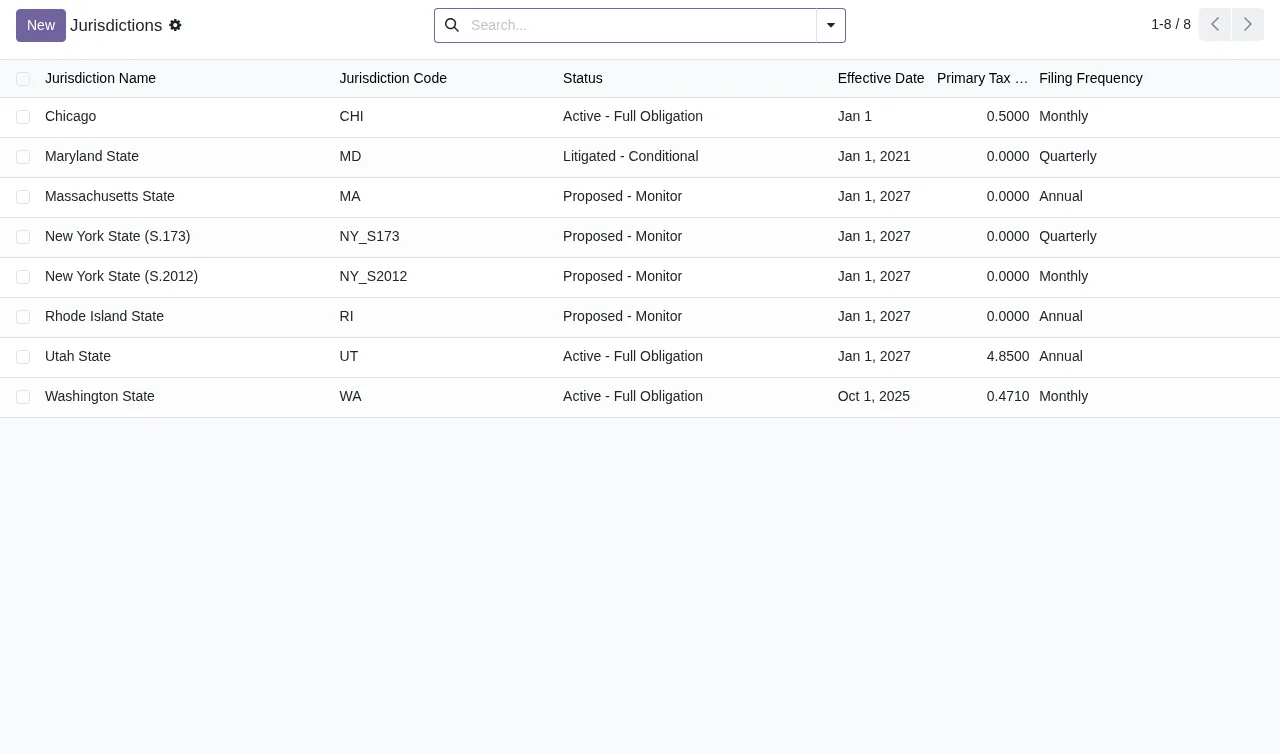
Otwórz listę jurysdykcji i przejrzyj wiersz po wierszu widoczne kolumny: nazwę, kod, status, datę wejścia w życie, podatek podstawowy i częstotliwość składania deklaracji. Jeśli data wejścia w życie lub częstotliwość nie zgadza się z Twoją dokumentacją, popraw ją, zanim zaczniesz dalej pracować z tą jurysdykcją.
Na co patrzeć w panelu?
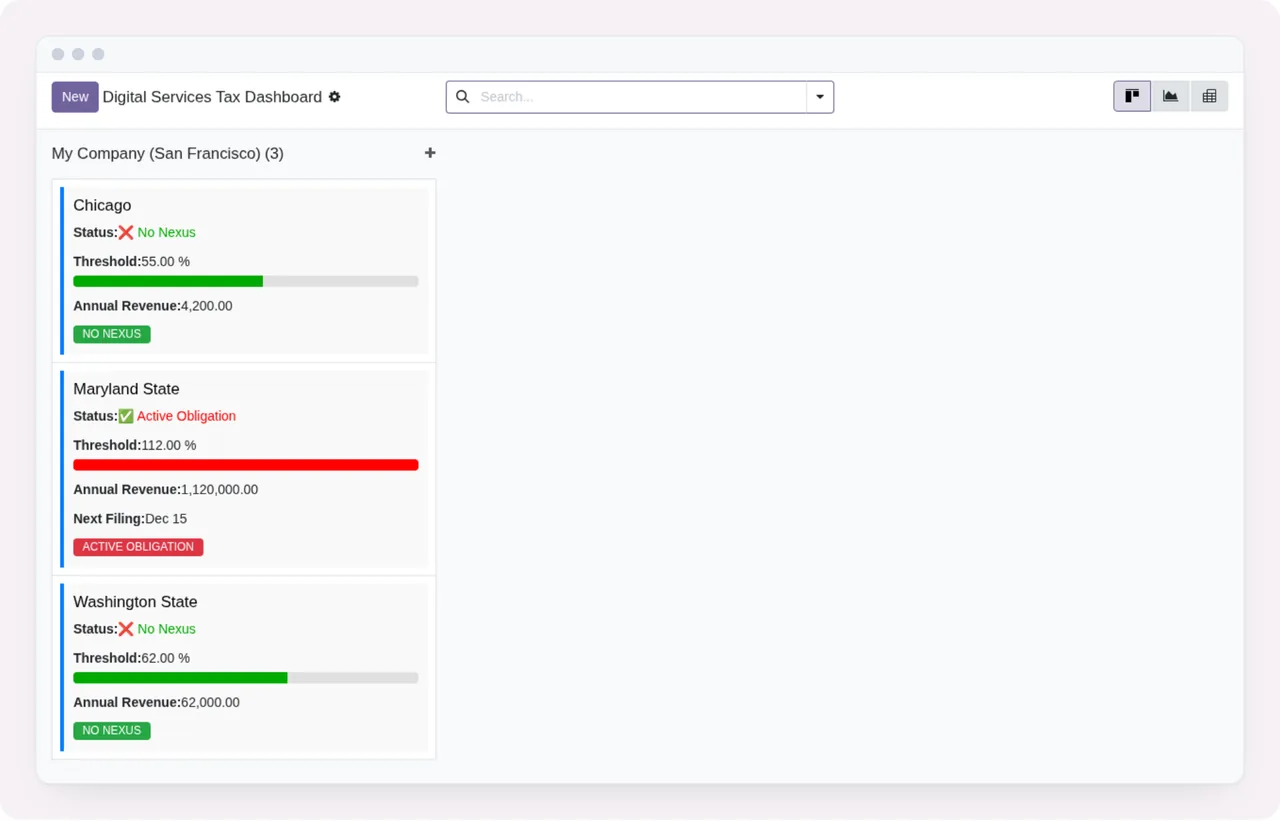
Panel Digital Services Tax Dashboard to widok kanban z kartami jurysdykcji (na zrzucie: Chicago, Maryland State i Washington State). Każda karta pokazuje status, próg z paskiem postępu, roczne przychody i etykietę obowiązku. W pierwszym tygodniu sprawdź, czy widoczne karty odpowiadają jurysdykcjom, które naprawdę Cię dotyczą, i czy pokazane roczne przychody zgadzają się z Twoimi danymi.
Draft - Not Filed, z wyliczeniem podatku i nieopłaconą sekcją płatności.Co sprawdzić w historii zmian, zmianach i sprawach?
W tym tygodniu przejrzyj te punkty:
- W historii zmian: czy zmiany wrażliwe mają tekst w
Reason. - W zmianach według jurysdykcji z zaznaczonym
Potentially Impacts Company: czyHow This Impacts ComplianceiRecommended Actionnie są puste. - Czy
Notified Usersobejmuje osoby w Twoim zespole, które muszą o tym wiedzieć. - Czy każda zmiana ma
Effective Datei źródło wSource/Reference URLlubSource Document. - W sprawach sądowych: czy
Case URLiCase Summarysą wypełnione.
Jeśli podczas tego przeglądu pojawi się ostrzeżenie lub komunikat, którego nie rozumiesz, dosłowne treści są wyjaśnione w artykule błędy i ostrzeżenia modułu.
Jak pomaga FlexigoTech
FlexigoTech wdraża Odoo 17, 18, 19 i 20 oraz tworzy konektory i integracje na zamówienie. Jeśli chcesz, żebyśmy pomogli Ci wprowadzić jurysdykcje, zdecydować, kto trafia do Notified Users, albo połączyć moduł z innymi systemami, napisz do nas przez stronę modułu. Możesz też zajrzeć na kartę w Odoo Apps dla używanej wersji.
Czytaj dalej
Sprawdzone w kodzie źródłowym modułu (wersja 20.0) i w podlinkowanych źródłach
Źródła
- Kod modułu: flexigo_usa_digital_services_tax_compliance 20.0 (5c0ad1e2): models/dst_audit_log_entry.py
- Kod modułu: flexigo_usa_digital_services_tax_compliance 20.0 (5c0ad1e2): models/dst_regulatory_update.py
- apps.odoo.com/apps/modules/20.0/flexigo_usa_digital_services_tax_compliance
- apps.odoo.com/apps/modules/17.0/flexigo_usa_digital_services_tax_compliance
- apps.odoo.com/apps/modules/18.0/flexigo_usa_digital_services_tax_compliance
- apps.odoo.com/apps/modules/19.0/flexigo_usa_digital_services_tax_compliance
- flexigotech.com/en/services.html
- flexigotech.com/precios.html