

 Español
 English
 Català
 Français
 Português
 Italiano
 Nederlands
 Polski
Vor der Installation: Version, Preis und Service
Für welche Odoo-Versionen gibt es das Modul und was kostet es?
Das Modul ist in Odoo Apps für Odoo 17, 18, 19 und 20 veröffentlicht, und die Seite jeder Version nennt 9 € zzgl. MwSt., als Einmalzahlung pro Version. Es ist ein Modul mit lokalem Service von FlexigoTech Cloud, und dieser Service hat einen eigenen Preis: 29 €/Monat oder 290 €/Jahr zzgl. MwSt. (in Pro 58 €/Monat oder 580 €/Jahr). Prüfen Sie vor dem Kauf, auf welcher Version Ihre Datenbank läuft, und wählen Sie das Modul genau für diese Version, denn jede Odoo-Version hat ihre eigene Seite.
Was passiert ohne Abonnement oder wenn ich später auf eine neue Odoo-Version wechsle?
Ohne Abonnement oder bei ausgesetztem Service endet das, was das Abonnement bereitstellt; die Daten bleiben in Ihrem Odoo. Bei neuen Versionen kommt es darauf an, wo Sie gekauft haben: Mit dem Abonnement ist das Modul für neue Odoo-Versionen enthalten, wenn Sie es auf flexigotech.com gekauft haben; haben Sie es im Odoo App Store gekauft, wird jede Odoo-Version dort gekauft. Berücksichtigen Sie das, wenn Sie eine Migration Ihres Odoo planen.
Die Felder, die Sie vom ersten Tag an verstehen sollten
Wer die Felder des Moduls durchgeht, erkennt an ihren Namen drei Gruppen: eine, die protokolliert, wer was ändert, eine für Änderungen zu einer Jurisdiktion und eine für Gerichtsfälle. Die beiden letzten haben ein Feld jurisdiction_id, das auf das Modell dst.jurisdiction verweist, sodass jeder dieser Datensätze einer Jurisdiktion zugeordnet ist.
Was speichert das Änderungsprotokoll und wozu dient Reason?
In dieser Gruppe stehen Timestamp (Datum und Uhrzeit), ein Benutzer aus res.users, User Role (beschrieben als «Snapshot of user»), Model Name, Record ID, Field Changes (JSON) und IP Address. Bei Model Name nennt die Feldhilfe selbst dst.revenue_entry und dst.filing_submission als Beispiele. Das Feld Reason ist beschrieben als «User-provided explanation for sensitive changes», also die Begründung des Benutzers für sensible Änderungen. Und Checksum ist definiert als SHA256(previous_entry + this_entry) for chain integrity: Die Prüfsumme jedes Eintrags wird mit SHA256 aus dem vorherigen und dem aktuellen Eintrag berechnet, damit die Kette intakt bleibt. Wenn Sie eine Änderung vornehmen, die Sie für sensibel halten, tragen Sie die Begründung in Reason ein.
Was füllen Sie aus, wenn Sie eine Änderung zu einer Jurisdiktion erfassen?
Der Datensatz enthält die Jurisdiktion, Update Title, Description of Change und Effective Date. Für die Quelle gibt es Source/Reference URL und Source Document. Stammt die Änderung aus einem Rechtsstreit, ist Platz für Case Number, Parties (Plaintiff v. Defendant), Court/Jurisdiction und Court Ruling Summary. Den Bereich Auswirkung bilden das Kontrollkästchen Potentially Impacts Company, How This Impacts Compliance und Recommended Action. Außerdem gibt es Alert Generated, Alert Date und Notified Users, und der Datensatz speichert, wer ihn angelegt hat (ein Benutzer aus res.users), sowie Created Date.
Und die Gerichtsfälle?
Sie haben eine eigene Gruppe: Jurisdiktion, Case Number, Case Title, Filing Date, Parties (Plaintiff v. Defendant), Court, Case Summary, Ruling/Decision und Case URL. Wenn Sie einen Fall verfolgen, speichern Sie die Adresse in Case URL, fassen in Case Summary zusammen, was Sie betrifft, und notieren die Entscheidung in Ruling/Decision.
Die erste Woche: was Sie prüfen sollten
Wie prüfe ich, ob die Jurisdiktionen richtig angelegt sind?
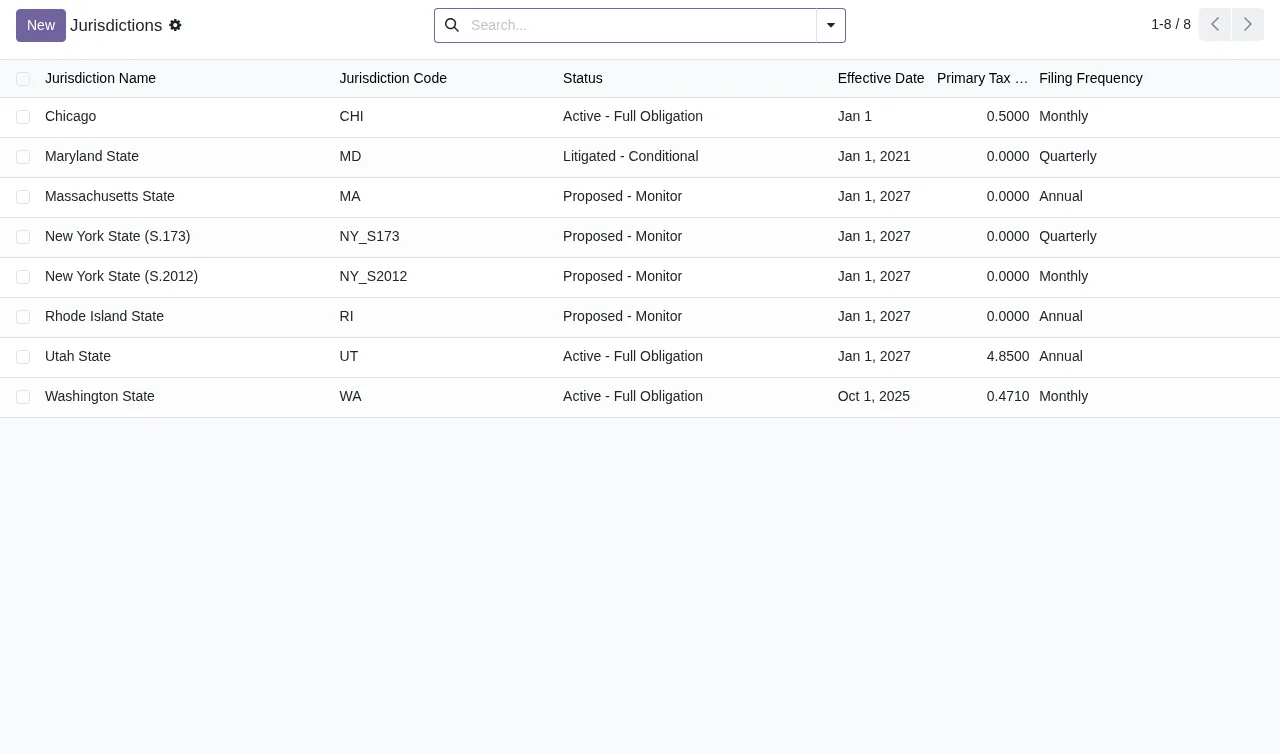
Öffnen Sie die Jurisdiktionsliste und gehen Sie Zeile für Zeile die angezeigten Spalten durch: Name, Code, Status, Gültigkeitsdatum, primäre Steuer und Erklärungshäufigkeit. Passt ein Gültigkeitsdatum oder eine Häufigkeit nicht zu Ihren Unterlagen, korrigieren Sie es, bevor Sie mit dieser Jurisdiktion weiterarbeiten.
Worauf achte ich im Dashboard?
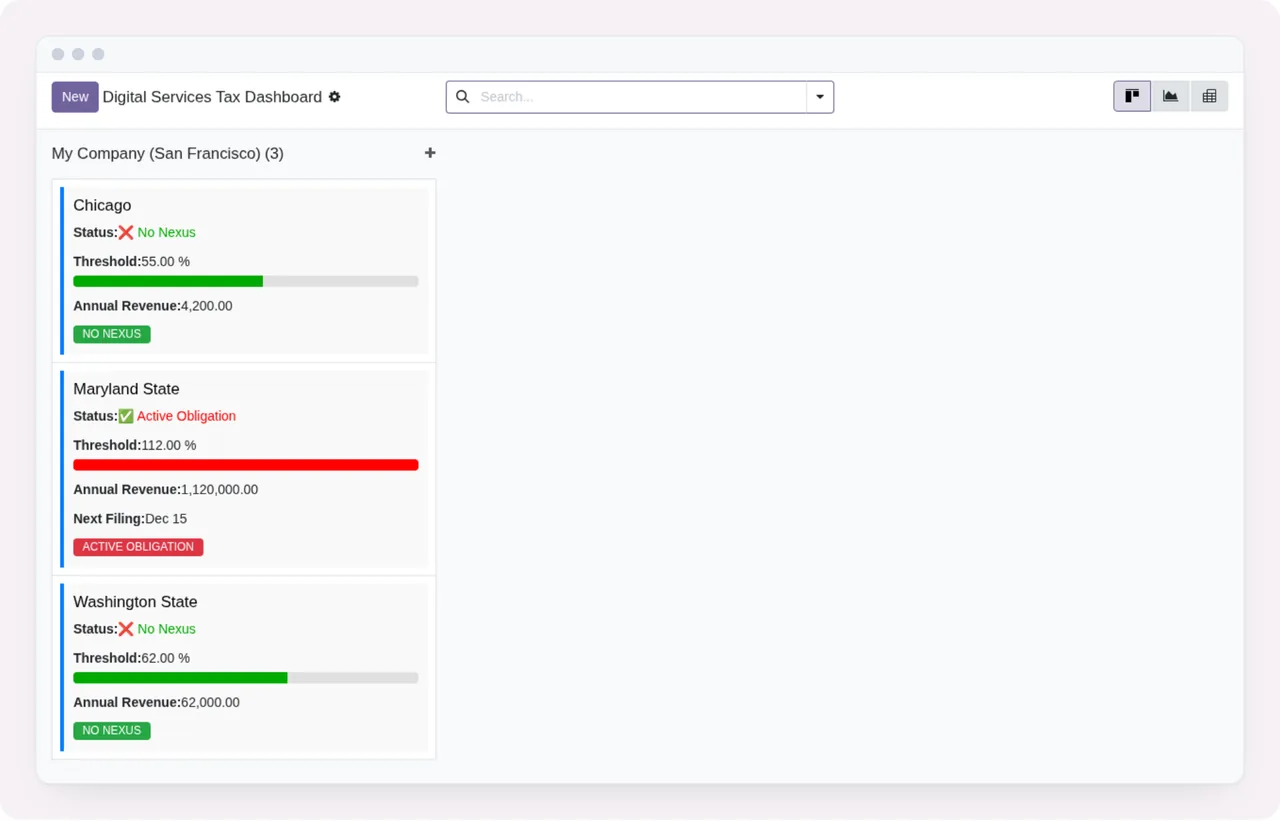
Das Digital Services Tax Dashboard ist eine Kanban-Ansicht mit Jurisdiktionskarten (im Screenshot Chicago, Maryland State und Washington State). Jede Karte zeigt ihren Status, den Schwellenwert mit Fortschrittsbalken, den Jahresumsatz und ein Pflicht-Etikett. Prüfen Sie in der ersten Woche, ob die angezeigten Karten zu Jurisdiktionen gehören, die für Sie wirklich gelten, und ob der angezeigte Jahresumsatz mit Ihren Zahlen übereinstimmt.
Draft - Not Filed, mit Steuerberechnung und unbezahltem Zahlungsbereich.Was prüfe ich im Protokoll, bei den Änderungen und bei den Fällen?
Gehen Sie in dieser Woche folgende Punkte durch:
- Im Änderungsprotokoll: Sensible Änderungen haben einen Text in
Reason. - Bei Jurisdiktionsänderungen mit aktiviertem
Potentially Impacts Company:How This Impacts ComplianceundRecommended Actionsind nicht leer. Notified Usersenthält alle in Ihrem Team, die Bescheid wissen müssen.- Jede Änderung hat ein
Effective Dateund eine Quelle inSource/Reference URLoderSource Document. - Bei Gerichtsfällen sind
Case URLundCase Summaryausgefüllt.
Erscheint bei dieser Prüfung ein Hinweis oder eine Meldung, die Sie nicht verstehen, finden Sie die Originaltexte erklärt unter Fehler und Hinweise des Moduls.
So unterstützt Sie FlexigoTech
FlexigoTech implementiert Odoo 17, 18, 19 und 20 und entwickelt individuelle Konnektoren und Integrationen. Wenn Sie Unterstützung beim Anlegen der Jurisdiktionen, bei der Entscheidung, wer in Notified Users aufgenommen wird, oder bei der Anbindung des Moduls an andere Systeme wünschen, schreiben Sie uns über die Modulseite. Sie können auch die Seite in Odoo Apps für Ihre Version ansehen.
Weiterlesen
Geprüft im Quellcode des Moduls (Version 20.0) und in den verlinkten Quellen
Quellen
- Quellcode des Moduls: flexigo_usa_digital_services_tax_compliance 20.0 (5c0ad1e2): models/dst_audit_log_entry.py
- Quellcode des Moduls: flexigo_usa_digital_services_tax_compliance 20.0 (5c0ad1e2): models/dst_regulatory_update.py
- apps.odoo.com/apps/modules/20.0/flexigo_usa_digital_services_tax_compliance
- apps.odoo.com/apps/modules/17.0/flexigo_usa_digital_services_tax_compliance
- apps.odoo.com/apps/modules/18.0/flexigo_usa_digital_services_tax_compliance
- apps.odoo.com/apps/modules/19.0/flexigo_usa_digital_services_tax_compliance
- flexigotech.com/en/services.html
- flexigotech.com/precios.html