

 Español
 English
 Deutsch
 Français
 Português
 Italiano
 Nederlands
 Polski
Abans d'instal·lar: versió, preu i servei
En quines versions d'Odoo el puc instal·lar i què pago?
El mòdul està publicat a Odoo Apps per a Odoo 17, 18, 19 i 20, i la fitxa de cada versió el marca a 9 € sense IVA, pagament únic per versió. És un mòdul amb servei local de FlexigoTech Cloud, i aquest servei té el seu propi preu: 29 €/mes o 290 €/any sense IVA (en Pro, 58 €/mes o 580 €/any). Abans de comprar, confirma en quina versió està la teva base de dades i tria el mòdul per a aquella versió concreta, perquè cada versió d'Odoo té la seva pròpia fitxa.
Què passa si no tinc subscripció o si més endavant pujo de versió d'Odoo?
Sense subscripció, o amb el servei suspès, s'atura el que dona la subscripció; les dades es queden al teu Odoo. Per a les versions noves depèn d'on el vas comprar: amb la subscripció, el mòdul per a les versions noves d'Odoo hi va inclòs si el vas comprar a flexigotech.com; si el vas comprar a l'Odoo App Store, cada versió d'Odoo es compra allà. Tingues-ho present quan planifiquis una migració del teu Odoo.
Els camps que has d'entendre des del primer dia
Si repasses els camps del mòdul, pels seus noms es distingeixen tres blocs: un que deixa traça de qui canvia què, un altre per a canvis associats a una jurisdicció i un altre per a casos judicials. Els dos últims tenen un camp jurisdiction_id que apunta al model dst.jurisdiction, de manera que cadascun d'aquests registres queda lligat a una jurisdicció.
Què guarda la traça de canvis i per a què serveix Reason?
En aquest bloc hi ha Timestamp (data i hora), un usuari de res.users, User Role (descrit com «Snapshot of user»), Model Name, Record ID, Field Changes (JSON) i IP Address. A Model Name la mateixa ajuda del camp posa com a exemples dst.revenue_entry i dst.filing_submission. El camp Reason està descrit com «User-provided explanation for sensitive changes», és a dir, l'explicació que dona l'usuari per als canvis sensibles. I Checksum es defineix com SHA256(previous_entry + this_entry) for chain integrity: el checksum de cada entrada es calcula amb SHA256 a partir de l'entrada anterior i de l'actual, per mantenir la integritat de la cadena. Quan facis un canvi que consideris sensible, escriu l'explicació a Reason.
Què omples quan registres un canvi en una jurisdicció?
El registre porta la jurisdicció, Update Title, Description of Change i Effective Date. Per a la font tens Source/Reference URL i Source Document. Si el canvi ve d'un plet, hi ha lloc per a Case Number, Parties (Plaintiff v. Defendant), Court/Jurisdiction i Court Ruling Summary. La part d'impacte la formen la casella Potentially Impacts Company, How This Impacts Compliance i Recommended Action. A més hi ha Alert Generated, Alert Date i Notified Users, i el registre guarda qui el va crear (un usuari de res.users) i Created Date.
I els casos judicials?
Tenen el seu propi bloc: jurisdicció, Case Number, Case Title, Filing Date, Parties (Plaintiff v. Defendant), Court, Case Summary, Ruling/Decision i Case URL. Si segueixes un cas, guarda l'adreça a Case URL, resumeix a Case Summary el que t'afecta i anota la resolució a Ruling/Decision.
La primera setmana: què revisar
Com comprovo que les jurisdiccions estan ben donades d'alta?
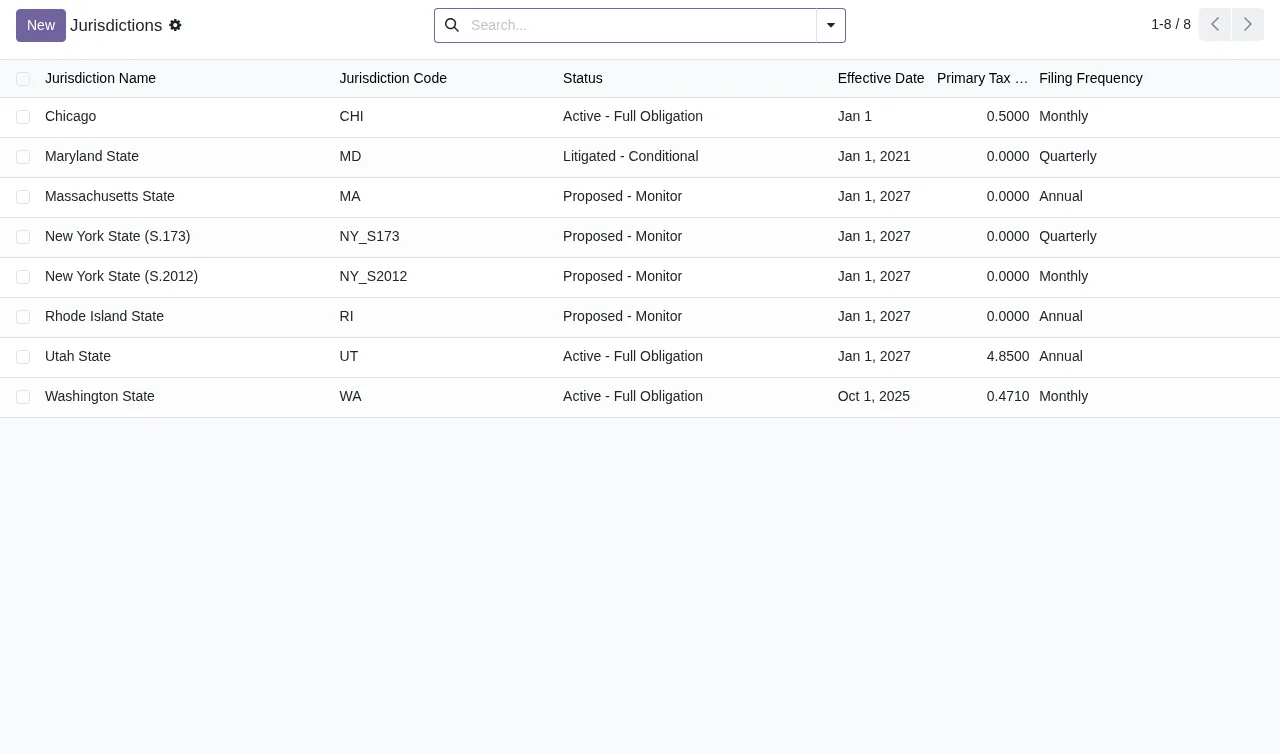
Obre la llista de jurisdiccions i repassa fila a fila les columnes que mostra: nom, codi, estat, data efectiva, impost primari i freqüència de declaració. Si una data efectiva o una freqüència no quadra amb el que tens documentat, corregeix-la abans de continuar treballant amb aquella jurisdicció.
Què miro al tauler?
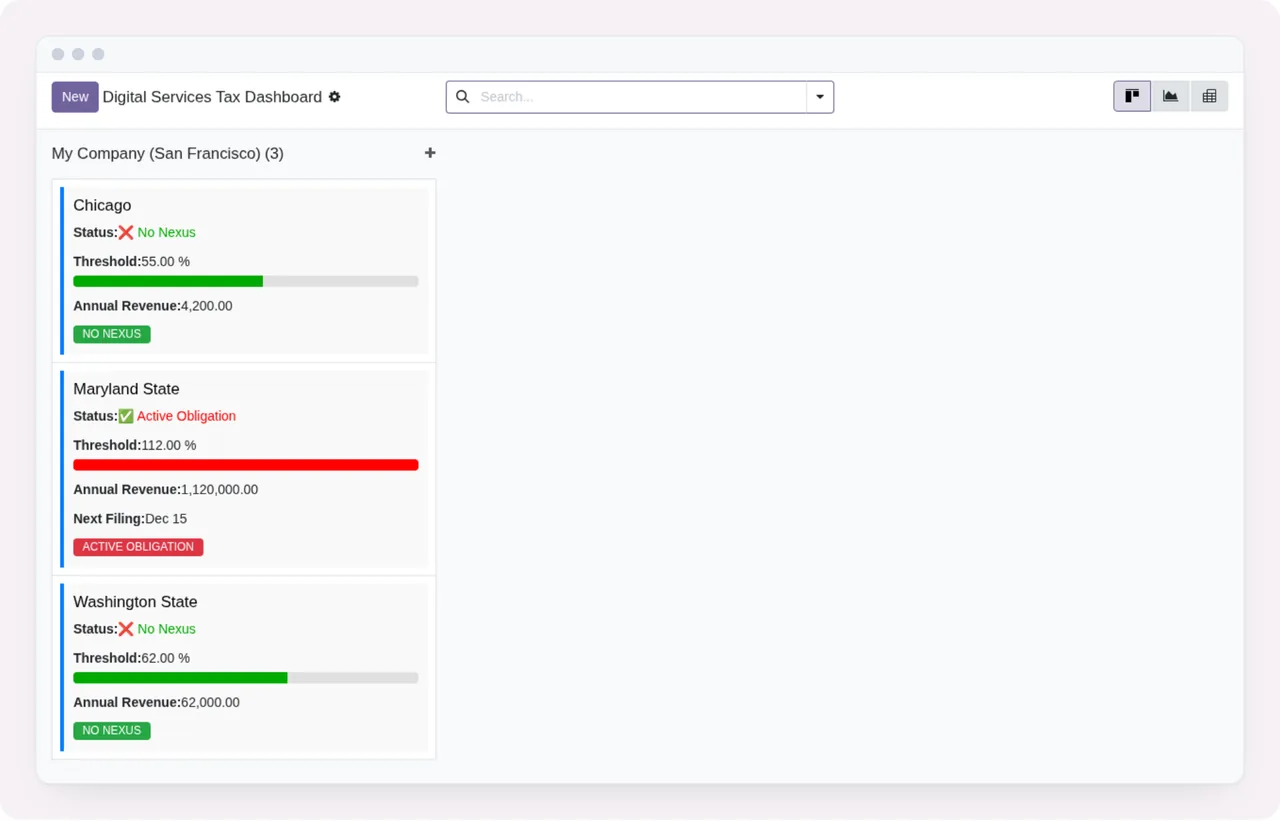
El tauler Digital Services Tax Dashboard és un kanban amb targetes de jurisdiccions (a la captura, Chicago, Maryland State i Washington State). Cada targeta mostra el seu estat, el llindar amb una barra de progrés, els ingressos anuals i una etiqueta d'obligació. La primera setmana, comprova que les targetes que veus corresponen a jurisdiccions que realment t'apliquen i que els ingressos anuals que mostren coincideixen amb les teves xifres.
Draft - Not Filed, amb el càlcul de l'impost i la secció de pagament sense pagar.Què reviso a la traça, als canvis i als casos?
Durant aquella setmana, repassa aquests punts:
- A la traça de canvis, que els canvis sensibles portin text a
Reason. - Als canvis per jurisdicció amb
Potentially Impacts Companymarcat, queHow This Impacts ComplianceiRecommended Actionno estiguin buits. - Que
Notified Usersinclogui qui s'ha d'assabentar dins del teu equip. - Que cada canvi tingui
Effective Datei una font aSource/Reference URLoSource Document. - Als casos judicials, que
Case URLiCase Summaryestiguin omplerts.
Si en aquesta revisió et surt algun avís o missatge que no entens, tens els textos literals explicats a els errors i avisos del mòdul.
Com t'ajuda FlexigoTech
FlexigoTech implanta Odoo 17, 18, 19 i 20 i desenvolupa connectors i integracions a mida. Si vols que t'ajudem a donar d'alta les jurisdiccions, a decidir qui entra a Notified Users o a connectar el mòdul amb altres sistemes, escriu-nos des de la pàgina del mòdul. També pots veure la fitxa a Odoo Apps per a la versió que facis servir.
Continua llegint
Comprovat al codi del mòdul (versió 20.0) i a les fonts enllaçades
Fonts
- Codi del mòdul: flexigo_usa_digital_services_tax_compliance 20.0 (5c0ad1e2): models/dst_audit_log_entry.py
- Codi del mòdul: flexigo_usa_digital_services_tax_compliance 20.0 (5c0ad1e2): models/dst_regulatory_update.py
- apps.odoo.com/apps/modules/20.0/flexigo_usa_digital_services_tax_compliance
- apps.odoo.com/apps/modules/17.0/flexigo_usa_digital_services_tax_compliance
- apps.odoo.com/apps/modules/18.0/flexigo_usa_digital_services_tax_compliance
- apps.odoo.com/apps/modules/19.0/flexigo_usa_digital_services_tax_compliance
- flexigotech.com/en/services.html
- flexigotech.com/precios.html