

 English
 Català
 Deutsch
 Français
 Português
 Italiano
 Nederlands
 Polski
Antes de instalar: versión, precio y servicio
¿En qué versiones de Odoo puedo instalarlo y qué pago?
El módulo está publicado en Odoo Apps para Odoo 17, 18, 19 y 20, y la ficha de cada versión lo marca a 9 € sin IVA, pago único por versión. Es un módulo con servicio local de FlexigoTech Cloud, y ese servicio tiene su propio precio: 29 €/mes o 290 €/año sin IVA (en Pro, 58 €/mes o 580 €/año). Antes de comprar, confirma en qué versión está tu base de datos y elige el módulo para esa versión concreta, porque cada versión de Odoo tiene su propia ficha.
¿Qué pasa si no tengo suscripción o si más adelante subo de versión de Odoo?
Sin suscripción, o con el servicio suspendido, se para lo que da la suscripción; los datos se quedan en tu Odoo. Para las versiones nuevas depende de dónde lo compraste: con la suscripción, el módulo para las versiones nuevas de Odoo va incluido si lo compraste en flexigotech.com; si lo compraste en el Odoo App Store, cada versión de Odoo se compra allí. Tenlo presente cuando planifiques una migración de tu Odoo.
Los campos que tienes que entender desde el primer día
Si repasas los campos del módulo, por sus nombres se distinguen tres bloques: uno que deja traza de quién cambia qué, otro para cambios asociados a una jurisdicción y otro para casos judiciales. Los dos últimos tienen un campo jurisdiction_id que apunta al modelo dst.jurisdiction, de modo que cada uno de esos registros queda ligado a una jurisdicción.
¿Qué guarda la traza de cambios y para qué sirve Reason?
En este bloque están Timestamp (fecha y hora), un usuario de res.users, User Role (descrito como «Snapshot of user»), Model Name, Record ID, Field Changes (JSON) e IP Address. En Model Name la propia ayuda del campo pone como ejemplos dst.revenue_entry y dst.filing_submission. El campo Reason está descrito como «User-provided explanation for sensitive changes», es decir, la explicación que da el usuario para los cambios sensibles. Y Checksum se define como SHA256(previous_entry + this_entry) for chain integrity: el checksum de cada entrada se calcula con SHA256 a partir de la entrada anterior y de la actual, para mantener la integridad de la cadena. Cuando hagas un cambio que consideres sensible, escribe la explicación en Reason.
¿Qué rellenas cuando registras un cambio en una jurisdicción?
El registro lleva la jurisdicción, Update Title, Description of Change y Effective Date. Para la fuente tienes Source/Reference URL y Source Document. Si el cambio viene de un pleito, hay sitio para Case Number, Parties (Plaintiff v. Defendant), Court/Jurisdiction y Court Ruling Summary. La parte de impacto la forman la casilla Potentially Impacts Company, How This Impacts Compliance y Recommended Action. Además están Alert Generated, Alert Date y Notified Users, y el registro guarda quién lo creó (un usuario de res.users) y Created Date.
¿Y los casos judiciales?
Tienen su propio bloque: jurisdicción, Case Number, Case Title, Filing Date, Parties (Plaintiff v. Defendant), Court, Case Summary, Ruling/Decision y Case URL. Si sigues un caso, guarda la dirección en Case URL, resume en Case Summary lo que te afecta y anota la resolución en Ruling/Decision.
La primera semana: qué revisar
¿Cómo compruebo que las jurisdicciones están bien dadas de alta?
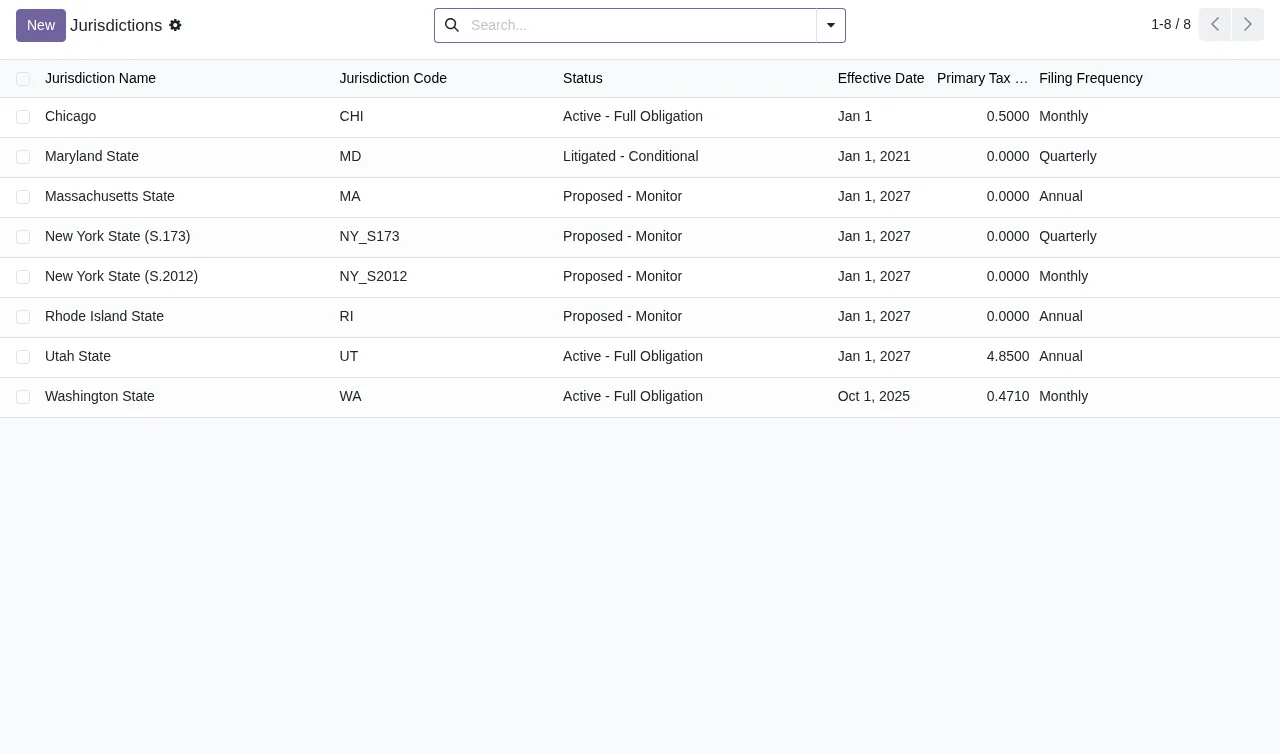
Abre la lista de jurisdicciones y repasa fila a fila las columnas que muestra: nombre, código, estado, fecha efectiva, impuesto primario y frecuencia de declaración. Si una fecha efectiva o una frecuencia no cuadra con lo que tienes documentado, corrígela antes de seguir trabajando con esa jurisdicción.
¿Qué miro en el panel?
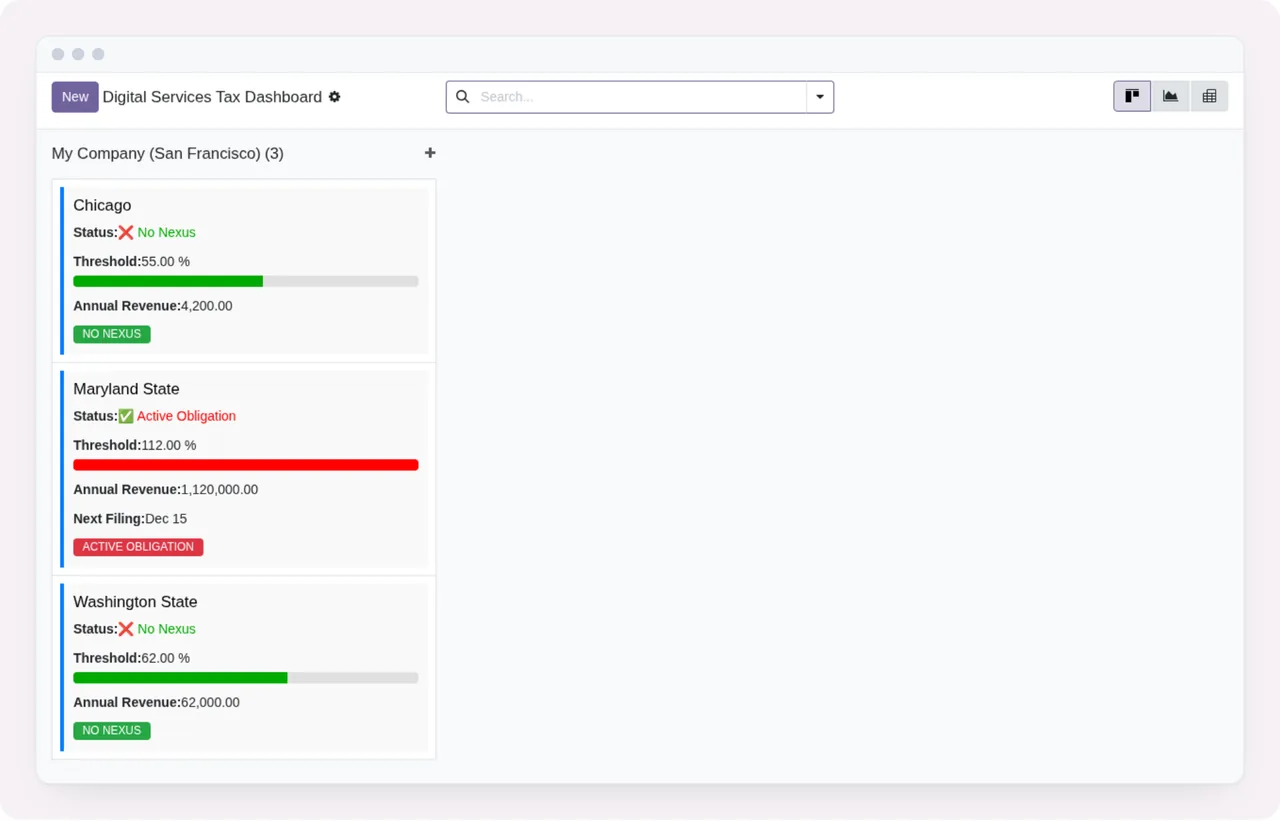
El panel Digital Services Tax Dashboard es un kanban con tarjetas de jurisdicciones (en la captura, Chicago, Maryland State y Washington State). Cada tarjeta enseña su estado, el umbral con una barra de progreso, los ingresos anuales y una etiqueta de obligación. La primera semana, comprueba que las tarjetas que ves corresponden a jurisdicciones que de verdad te aplican y que los ingresos anuales que muestran coinciden con tus cifras.
Draft - Not Filed, con cálculo del impuesto y la sección de pago sin pagar.¿Qué reviso en la traza, en los cambios y en los casos?
Durante esa semana, repasa estos puntos:
- En la traza de cambios, que los cambios sensibles lleven texto en
Reason. - En los cambios por jurisdicción con
Potentially Impacts Companymarcado, queHow This Impacts ComplianceyRecommended Actionno estén vacíos. - Que
Notified Usersincluya a quien tiene que enterarse dentro de tu equipo. - Que cada cambio tenga
Effective Datey una fuente enSource/Reference URLoSource Document. - En los casos judiciales, que
Case URLyCase Summaryestén rellenos.
Si en esa revisión te sale algún aviso o mensaje que no entiendes, tienes los textos literales explicados en los errores y avisos del módulo.
Cómo te ayuda FlexigoTech
FlexigoTech implanta Odoo 17, 18, 19 y 20 y desarrolla conectores e integraciones a medida. Si quieres que te ayudemos a dar de alta las jurisdicciones, a decidir quién entra en Notified Users o a conectar el módulo con otros sistemas, escríbenos desde la página del módulo. También puedes ver la ficha en Odoo Apps para la versión que uses.
Sigue leyendo
Comprobado en el código del módulo (versión 20.0) y en las fuentes enlazadas
Fuentes
- Código del módulo: flexigo_usa_digital_services_tax_compliance 20.0 (5c0ad1e2): models/dst_audit_log_entry.py
- Código del módulo: flexigo_usa_digital_services_tax_compliance 20.0 (5c0ad1e2): models/dst_regulatory_update.py
- apps.odoo.com/apps/modules/20.0/flexigo_usa_digital_services_tax_compliance
- apps.odoo.com/apps/modules/17.0/flexigo_usa_digital_services_tax_compliance
- apps.odoo.com/apps/modules/18.0/flexigo_usa_digital_services_tax_compliance
- apps.odoo.com/apps/modules/19.0/flexigo_usa_digital_services_tax_compliance
- flexigotech.com/en/services.html
- flexigotech.com/precios.html