

 Español
 English
 Català
 Deutsch
 Français
 Italiano
 Nederlands
 Polski
O que o módulo acrescenta, num relance
Na sua página da Odoo Apps, o módulo apresenta-se com o título Enterprise PSA: Forward Utilization, Pipeline Revenue & Scenario Modelling. Dentro da sua base de dados, isso traduz-se em três tipos de peças que pode localizar por si:
- Um menu:
Scenario Snapshots, pendurado emPSA. - Duas ações agendadas, no Odoo 19:
PSA Enterprise: Refresh Forward UtilizationePSA Enterprise: Refresh Pipeline Forecast, ambas diárias e ativas. - Quatro modelos de dados próprios:
psa.forward.util.cache,psa.pipeline.refresh.state,psa.planning.bridgeepsa.scenario.snapshot.
Se já usa o Odoo ou o está a implementar, este inventário serve de lista de verificação: o que procurar depois de instalar e o que rever se algo não bater certo. As definições e campos a preencher estão no artigo de configuração do módulo; aqui ficamos pelo funcionamento interno.
Cronologia: da instalação ao dia a dia
Esta é a sequência do que encontra na sua base de dados, contada pela ordem em que a vai ver:
- Ao instalar Aparece o menu
Scenario Snapshotsdentro do menu raiz do módulo,PSA. - Na lista de ações agendadas No Odoo 19 constam
PSA Enterprise: Refresh Forward UtilizationePSA Enterprise: Refresh Pipeline Forecast, ambas com a caixa de ativo marcada. - Todos os dias No Odoo 18 e 19 corre
PSA Enterprise: Refresh Forward Utilization. - Todos os dias No Odoo 19 corre
PSA Enterprise: Refresh Pipeline Forecast. - Ao abrir
PSA › Revenue ForecastVê cada registo com a data, empresa, horizonte, probabilidade, uma caixa de cenário e uma coluna de data de atualização. - Ao abrir
Scenario SnapshotsVê a lista de instantâneos de cenário; na nossa captura aparece vazia, com o botão para criar o primeiro.
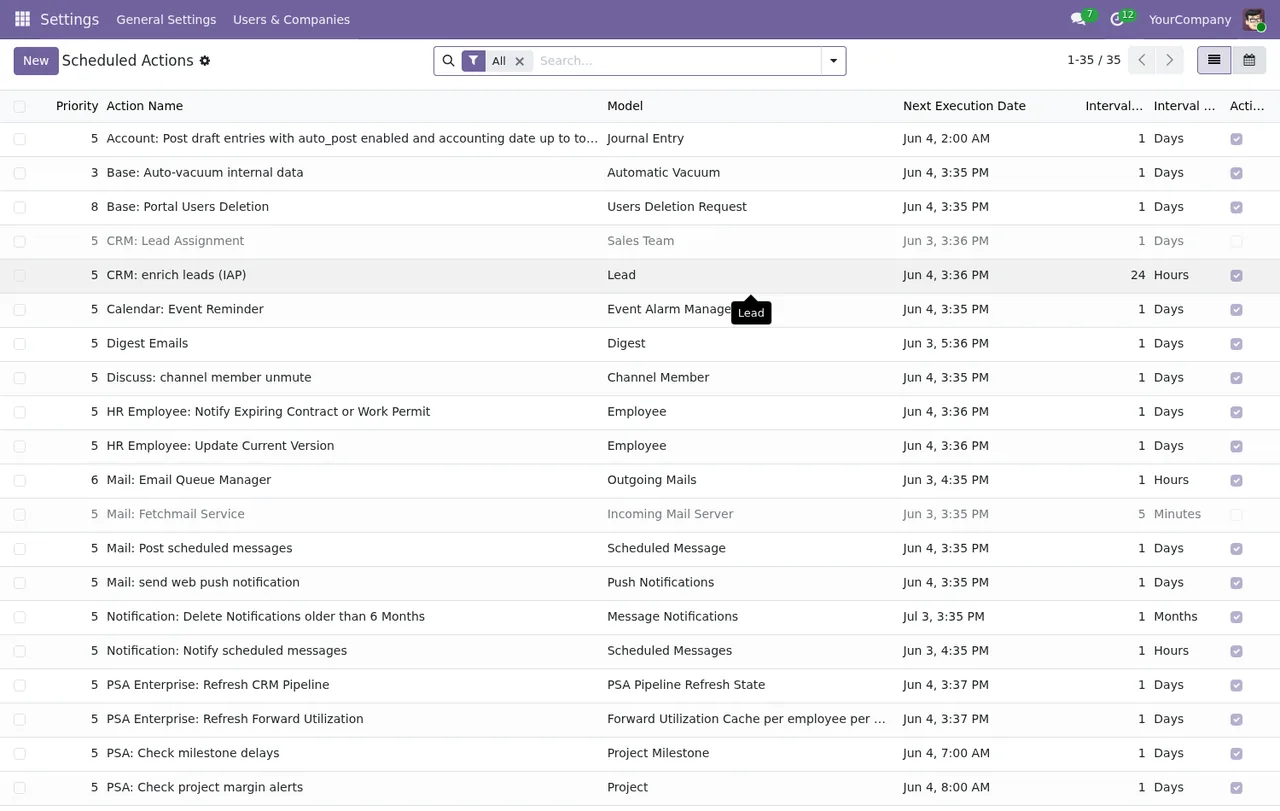
Settings › Scheduled Actions: prioridade, nome, modelo, próxima execução, intervalo e caixa de ativo de cada ação.As duas ações agendadas, uma a uma
PSA Enterprise: Refresh Forward Utilization
É uma ação agendada ativa e diária, no Odoo 18 e 19. Na lista de ações agendadas pode ver, na mesma linha, a prioridade, o modelo, a próxima execução, o intervalo e a caixa de ativo.
PSA Enterprise: Refresh Pipeline Forecast
Também está ativa e é diária, apenas no Odoo 19. Aparece na mesma lista que a anterior, junto das ações agendadas de outras aplicações como CRM, Mail ou Notification, por isso convém ler bem o nome completo para não a confundir.
Com as ações da sua versão, o mais prático é verificar três coisas depois de instalar: que existem, que o intervalo é o indicado e que a caixa de ativo continua marcada.
Os quatro modelos que o módulo guarda
Por dentro, o módulo define estes modelos. Indicamos o nome técnico e a descrição tal como constam no código:
psa.forward.util.cache:Forward Utilization Cache per employee per week, uma cache por funcionário e por semana.psa.pipeline.refresh.state:PSA Pipeline Refresh State.psa.planning.bridge:PSA Planning Bridge (Enterprise).psa.scenario.snapshot:PSA Scenario Snapshot.
São os nomes que vai encontrar se um consultor analisar a base de dados por dentro ou se pedir suporte sobre o módulo. Tê-los à mão evita idas e voltas quando é preciso explicar onde está um dado.
O que mostram as listas de PSA
Em PSA › Revenue Forecast, cada linha tem data, empresa, horizonte, probabilidade, uma caixa de cenário e uma data de atualização. Na captura, o único registo tem a caixa de cenário desmarcada e a data de atualização vazia.
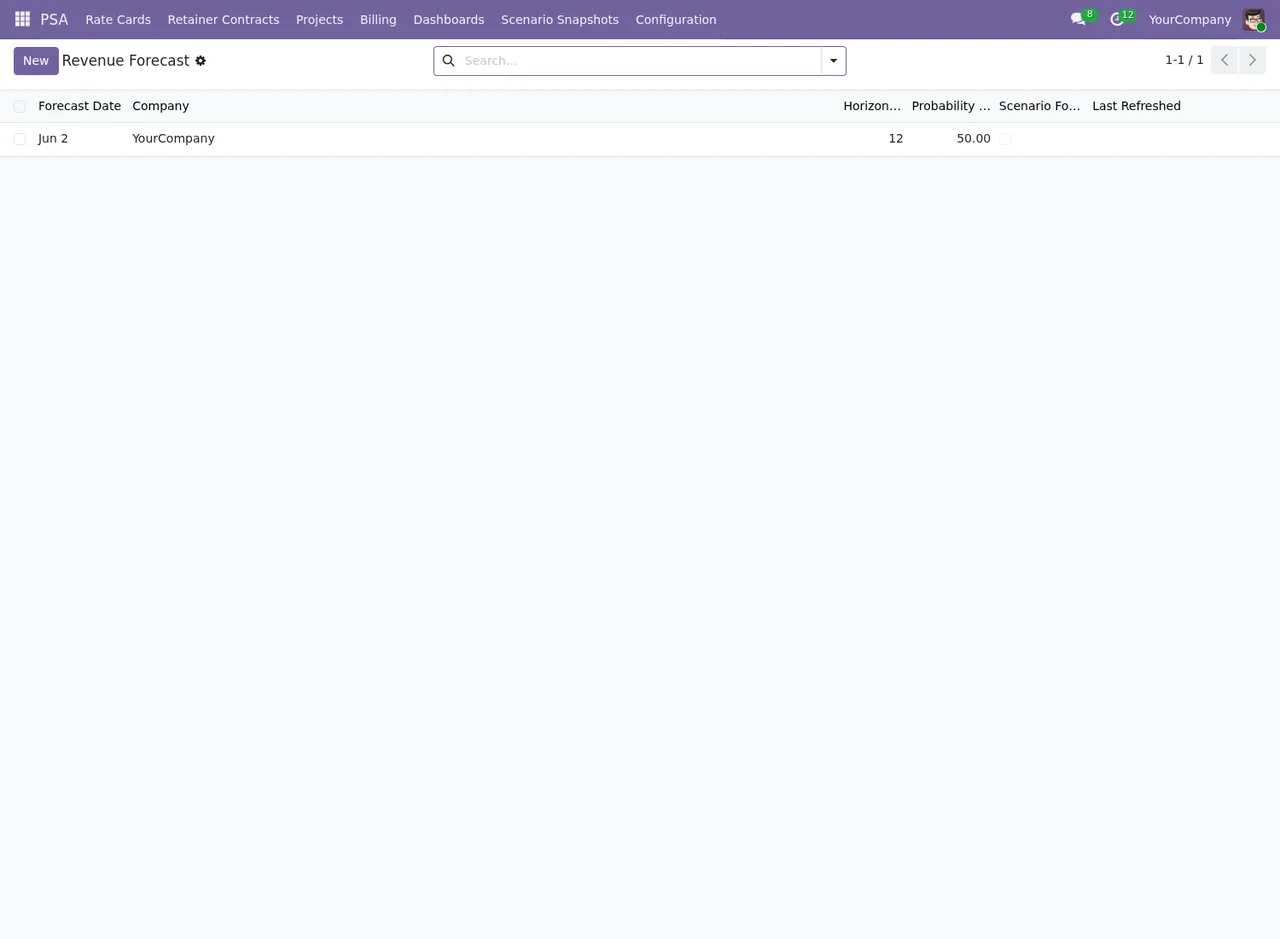
PSA › Revenue Forecast com um só registo: caixa de cenário desmarcada e sem data de atualização.A segunda captura é a mesma lista vista outra vez: o mesmo registo, com a caixa de cenário desmarcada e sem data de atualização.
A animação percorre os ecrãs por esta ordem, para ver onde está cada coisa:
Scenario Snapshots vazia com as colunas Snapshot Name, Created on, Created by, Horizon e State, o botão Nuevo e a mensagem «Create new document».Como verificar que está tudo no sítio
- Entre no menu do módulo e localize
Scenario Snapshots. - Abra
Settings › Scheduled Actionse procure as ações que começam porPSA Enterprise. - Em cada uma, confirme que o intervalo é diário e que a caixa de ativo está marcada.
- Anote a próxima execução de cada ação para saber quando calha a seguinte.
- Abra
PSA › Revenue Forecaste reveja as colunas dos seus registos, incluindo a da data de atualização.
Se algum destes pontos não aparecer como aqui se descreve, é altura de pedir suporte com os nomes técnicos indicados acima.
Versões, preço e o que inclui a página
O módulo está publicado na Odoo Apps para Odoo 17.0, 18.0 e 19.0. A página da Odoo Apps inclui ainda as secções Walkthroughs, Support included, Versions & updates e More apps by FlexigoTech. Também o pode ver na página do módulo em flexigotech.com.
Como a FlexigoTech o ajuda
Na FlexigoTech implementamos Odoo e desenvolvemos conectores e integrações à medida. Se quiser que revejamos consigo as ações agendadas do módulo, que o encaixemos na sua implementação ou que o liguemos a outros sistemas que já usa, conte-nos o seu caso e analisamo-lo sobre a sua base de dados.
Continue a ler
Verificado no código do módulo (versão 19.0) e nas fontes indicadas
Fontes
- Código do módulo: flexigo_psa_premium_enterprise 19.0 (c373a0db): views/menus.xml
- Código do módulo: flexigo_psa_premium_enterprise 19.0 (c373a0db): data/psa_enterprise_cron.xml
- Código do módulo: flexigo_psa_premium_enterprise 19.0 (c373a0db): static/description/index.html
- Código do módulo: flexigo_psa_premium_enterprise 19.0 (c373a0db): models/psa_forward_util_cache.py
- Código do módulo: flexigo_psa_premium_enterprise 19.0 (c373a0db): models/psa_pipeline_refresh_state.py
- Código do módulo: flexigo_psa_premium_enterprise 19.0 (c373a0db): models/psa_planning_bridge.py
- Código do módulo: flexigo_psa_premium_enterprise 19.0 (c373a0db): models/psa_scenario_snapshot.py
- apps.odoo.com/apps/modules/19.0/flexigo_psa_premium_enterprise
- apps.odoo.com/apps/modules/17.0/flexigo_psa_premium_enterprise
- apps.odoo.com/apps/modules/18.0/flexigo_psa_premium_enterprise
- flexigotech.com/en/services.html