

 Español
 English
 Català
 Deutsch
 Français
 Português
 Italiano
 Nederlands
Co dodaje moduł w skrócie
Na swojej stronie w Odoo Apps moduł przedstawia się nagłówkiem Enterprise PSA: Forward Utilization, Pipeline Revenue & Scenario Modelling. W Twojej bazie danych przekłada się to na trzy rodzaje elementów, które możesz samodzielnie odnaleźć:
- Jedno menu:
Scenario Snapshots, podpięte podPSA. - Dwie zaplanowane akcje, w Odoo 19:
PSA Enterprise: Refresh Forward UtilizationiPSA Enterprise: Refresh Pipeline Forecast, obie codzienne i aktywne. - Cztery własne modele danych:
psa.forward.util.cache,psa.pipeline.refresh.state,psa.planning.bridgeipsa.scenario.snapshot.
Jeśli już korzystasz z Odoo albo je wdrażasz, ten spis posłuży Ci jako lista kontrolna: czego szukać po instalacji i co sprawdzić, gdy coś się nie zgadza. Ustawienia i pola do uzupełnienia opisujemy w artykule o uruchomieniu modułu; tutaj skupiamy się na tym, jak działa od środka.
Oś czasu: od instalacji do codziennej pracy
Oto kolejność tego, co znajdziesz w swojej bazie, w takim porządku, w jakim będziesz na to trafiać:
- Po instalacji W menu głównym modułu,
PSA, pojawia się menuScenario Snapshots. - Na liście zaplanowanych akcji W Odoo 19 widnieją
PSA Enterprise: Refresh Forward UtilizationiPSA Enterprise: Refresh Pipeline Forecast, obie z zaznaczonym polem aktywności. - Codziennie W Odoo 18 i 19 uruchamia się
PSA Enterprise: Refresh Forward Utilization. - Codziennie W Odoo 19 uruchamia się
PSA Enterprise: Refresh Pipeline Forecast. - Po otwarciu
PSA › Revenue ForecastWidzisz każdy rekord z datą, firmą, horyzontem, prawdopodobieństwem, polem wyboru scenariusza i kolumną daty odświeżenia. - Po otwarciu
Scenario SnapshotsWidzisz listę migawek scenariuszy; na naszym zrzucie jest pusta, z przyciskiem do utworzenia pierwszej.
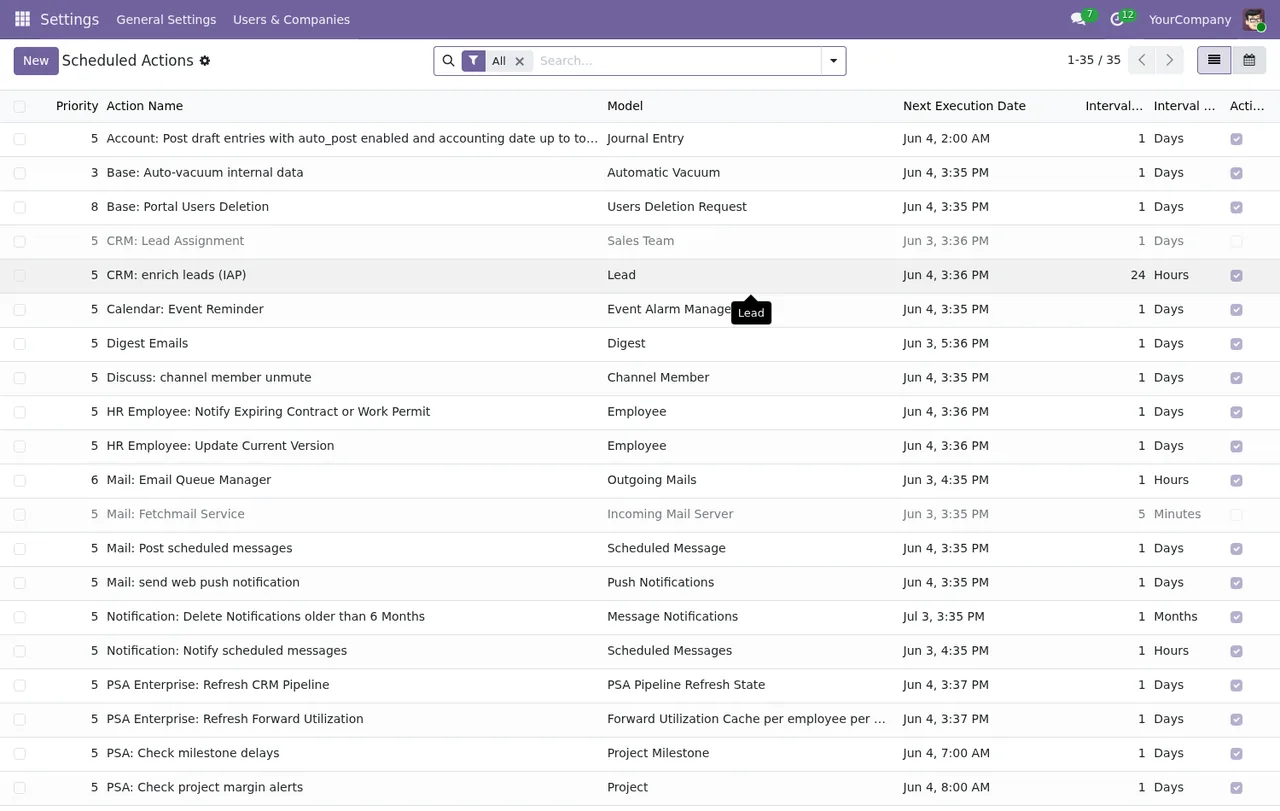
Settings › Scheduled Actions: priorytet, nazwa, model, następne wykonanie, interwał i pole aktywności każdej akcji.Dwie zaplanowane akcje, po kolei
PSA Enterprise: Refresh Forward Utilization
To aktywna, codzienna zaplanowana akcja, w Odoo 18 i 19. Na liście zaplanowanych akcji w tym samym wierszu widzisz jej priorytet, model, następne wykonanie, interwał i pole aktywności.
PSA Enterprise: Refresh Pipeline Forecast
Ta również jest aktywna i codzienna, tylko w Odoo 19. Znajduje się na tej samej liście co poprzednia, obok zaplanowanych akcji innych aplikacji, takich jak CRM, Mail czy Notification, więc warto dokładnie czytać pełną nazwę, żeby ich nie pomylić.
W przypadku akcji Twojej wersji po instalacji najlepiej sprawdzić trzy rzeczy: czy istnieją, czy mają podany interwał i czy pole aktywności nadal jest zaznaczone.
Cztery modele, w których moduł zapisuje dane
Od środka moduł definiuje poniższe modele. Podajemy nazwę techniczną i opis dokładnie w takiej postaci, jak w kodzie:
psa.forward.util.cache:Forward Utilization Cache per employee per week, pamięć podręczna dla każdego pracownika i każdego tygodnia.psa.pipeline.refresh.state:PSA Pipeline Refresh State.psa.planning.bridge:PSA Planning Bridge (Enterprise).psa.scenario.snapshot:PSA Scenario Snapshot.
Te nazwy zobaczysz, gdy konsultant przejrzy bazę od środka albo gdy zgłosisz się do wsparcia w sprawie modułu. Mając je pod ręką, unikniesz zbędnej wymiany wiadomości, gdy trzeba wyjaśnić, gdzie leżą dane.
Co pokazują listy PSA
W PSA › Revenue Forecast każdy wiersz zawiera datę, firmę, horyzont, prawdopodobieństwo, pole wyboru scenariusza i datę odświeżenia. Na zrzucie jedyny rekord ma niezaznaczone pole scenariusza i pustą datę odświeżenia.
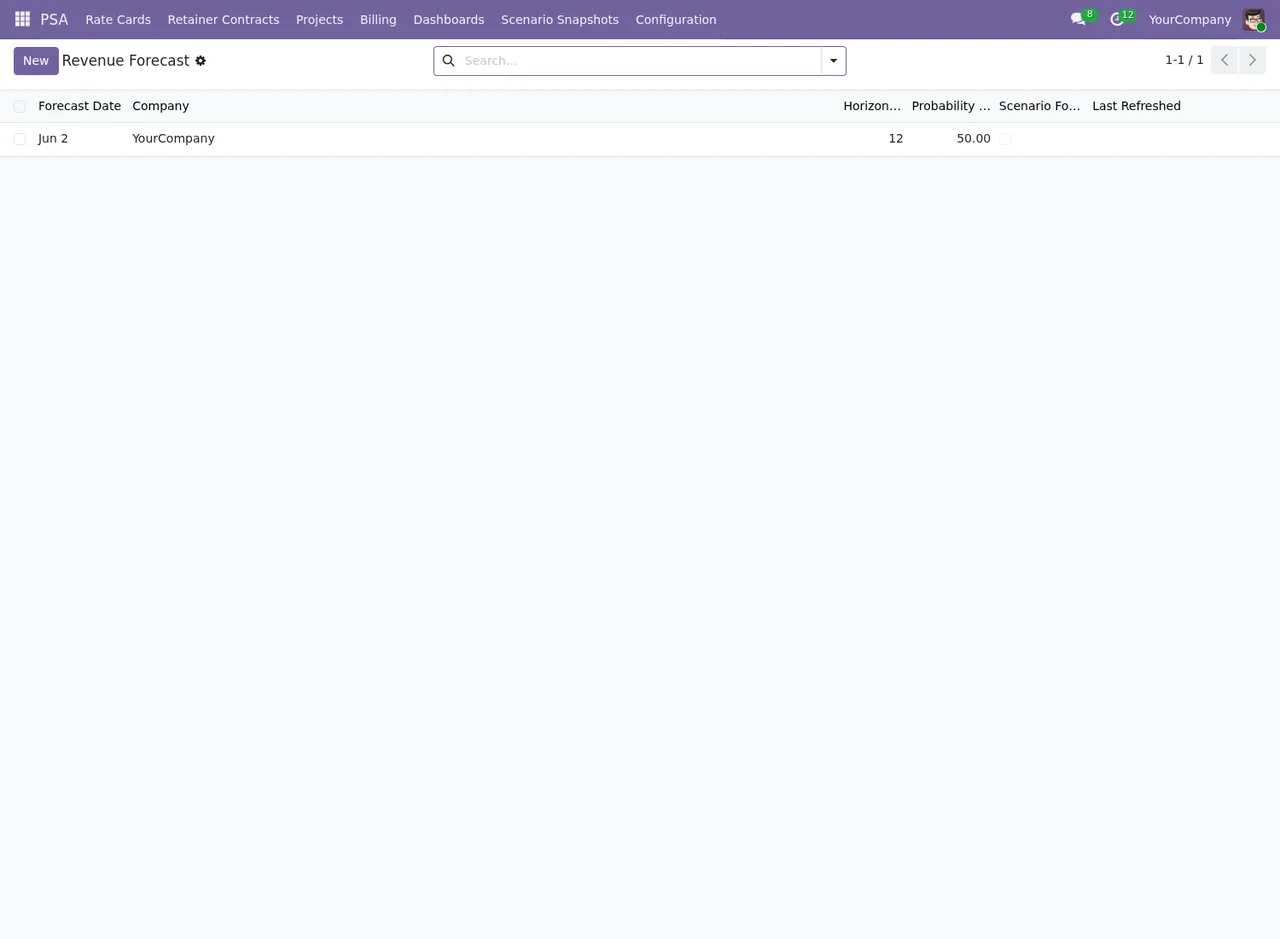
PSA › Revenue Forecast z jednym rekordem: niezaznaczone pole scenariusza i brak daty odświeżenia.Drugi zrzut to ta sama lista obejrzana ponownie: ten sam rekord, z niezaznaczonym polem scenariusza i bez daty aktualizacji.
Animacja przechodzi przez ekrany w tej kolejności, żebyś widział, gdzie co jest:
Scenario Snapshots z kolumnami Snapshot Name, Created on, Created by, Horizon i State, przyciskiem Nuevo oraz komunikatem «Create new document».Jak sprawdzić, czy wszystko jest na miejscu
- Wejdź do menu modułu i znajdź
Scenario Snapshots. - Otwórz
Settings › Scheduled Actionsi wyszukaj akcje zaczynające się odPSA Enterprise. - W każdej sprawdź, czy interwał jest codzienny i czy pole aktywności jest zaznaczone.
- Zanotuj następne wykonanie każdej akcji, żeby wiedzieć, kiedy nastąpi kolejne uruchomienie.
- Otwórz
PSA › Revenue Forecasti przejrzyj kolumny swoich rekordów, w tym datę odświeżenia.
Jeśli któryś z tych punktów nie wygląda tak, jak opisaliśmy, to dobry moment, żeby zgłosić się do wsparcia, podając powyższe nazwy techniczne.
Wersje, cena i zawartość strony modułu
Moduł jest opublikowany w Odoo Apps dla Odoo 17.0, 18.0 i 19.0. Strona w Odoo Apps zawiera też sekcje Walkthroughs, Support included, Versions & updates i More apps by FlexigoTech. Moduł możesz też obejrzeć na stronie modułu w flexigotech.com.
Jak pomaga FlexigoTech
W FlexigoTech wdrażamy Odoo i tworzymy konektory oraz integracje na zamówienie. Jeśli chcesz, żebyśmy razem z Tobą przejrzeli zaplanowane akcje modułu, dopasowali go do Twojego wdrożenia albo połączyli z innymi systemami, z których już korzystasz, opisz nam swoją sytuację, a przyjrzymy się temu na Twojej bazie.
Czytaj dalej
Sprawdzone w kodzie źródłowym modułu (wersja 19.0) i w podlinkowanych źródłach
Źródła
- Kod modułu: flexigo_psa_premium_enterprise 19.0 (c373a0db): views/menus.xml
- Kod modułu: flexigo_psa_premium_enterprise 19.0 (c373a0db): data/psa_enterprise_cron.xml
- Kod modułu: flexigo_psa_premium_enterprise 19.0 (c373a0db): static/description/index.html
- Kod modułu: flexigo_psa_premium_enterprise 19.0 (c373a0db): models/psa_forward_util_cache.py
- Kod modułu: flexigo_psa_premium_enterprise 19.0 (c373a0db): models/psa_pipeline_refresh_state.py
- Kod modułu: flexigo_psa_premium_enterprise 19.0 (c373a0db): models/psa_planning_bridge.py
- Kod modułu: flexigo_psa_premium_enterprise 19.0 (c373a0db): models/psa_scenario_snapshot.py
- apps.odoo.com/apps/modules/19.0/flexigo_psa_premium_enterprise
- apps.odoo.com/apps/modules/17.0/flexigo_psa_premium_enterprise
- apps.odoo.com/apps/modules/18.0/flexigo_psa_premium_enterprise
- flexigotech.com/en/services.html