

 Español
 English
 Català
 Deutsch
 Français
 Português
 Italiano
 Polski
Wat de module toevoegt, in één oogopslag
Op de Odoo Apps-pagina wordt de module gepresenteerd met de kop Enterprise PSA: Forward Utilization, Pipeline Revenue & Scenario Modelling. In je database komt dat neer op drie soorten onderdelen die je zelf kunt terugvinden:
- Eén menu:
Scenario Snapshots, onderPSA. - Twee geplande acties, in Odoo 19:
PSA Enterprise: Refresh Forward UtilizationenPSA Enterprise: Refresh Pipeline Forecast, allebei dagelijks en allebei actief. - Vier eigen datamodellen:
psa.forward.util.cache,psa.pipeline.refresh.state,psa.planning.bridgeenpsa.scenario.snapshot.
Gebruik je Odoo al of ben je het aan het implementeren, dan dient deze inventaris als checklist: waar je na de installatie naar zoekt en wat je nakijkt als iets niet klopt. De instellingen en velden die je moet invullen staan in het artikel over het in gebruik nemen van de module; hier houden we het bij hoe het van binnen werkt.
Tijdlijn: van installatie tot dagelijks gebruik
Dit is de volgorde waarin je de onderdelen in je database tegenkomt:
- Bij installatie Het menu
Scenario Snapshotsverschijnt in het hoofdmenu van de module,PSA. - In de lijst met geplande acties In Odoo 19 staan
PSA Enterprise: Refresh Forward UtilizationenPSA Enterprise: Refresh Pipeline Forecasterin, allebei met het vinkje actief aangezet. - Elke dag In Odoo 18 en 19 draait
PSA Enterprise: Refresh Forward Utilization. - Elke dag In Odoo 19 draait
PSA Enterprise: Refresh Pipeline Forecast. - Als je
PSA › Revenue Forecastopent Je ziet elk record met datum, bedrijf, horizon, waarschijnlijkheid, een vinkje voor scenario en een kolom met de verversdatum. - Als je
Scenario Snapshotsopent Je ziet de lijst met scenario-snapshots; in onze screenshot is die leeg, met de knop om de eerste aan te maken.
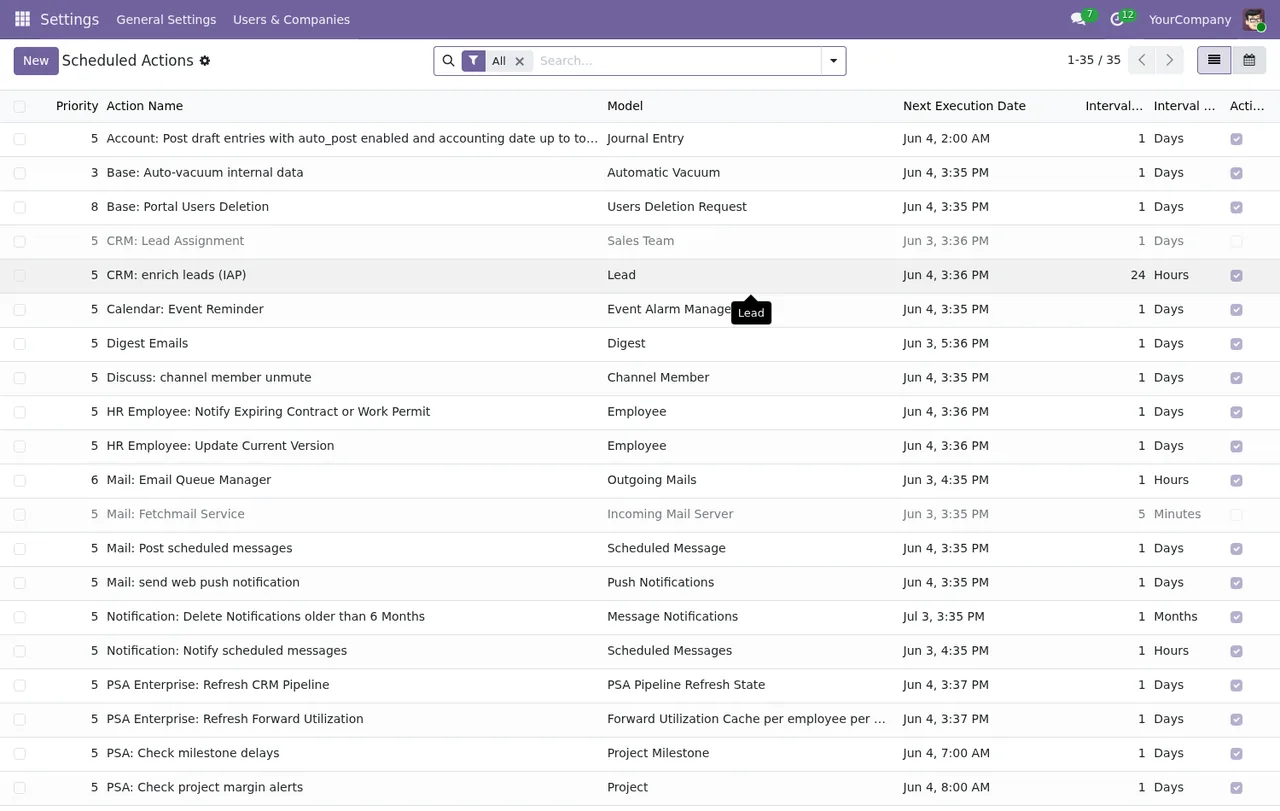
Settings › Scheduled Actions: prioriteit, naam, model, volgende uitvoering, interval en vinkje actief per actie.De twee geplande acties, een voor een
PSA Enterprise: Refresh Forward Utilization
Dit is een actieve, dagelijkse geplande actie, in Odoo 18 en 19. In de lijst met geplande acties zie je op dezelfde regel de prioriteit, het model, de volgende uitvoering, het interval en het vinkje actief.
PSA Enterprise: Refresh Pipeline Forecast
Ook deze is actief en dagelijks, alleen in Odoo 19. Hij staat in dezelfde lijst als de vorige, tussen geplande acties van andere apps zoals CRM, Mail of Notification, dus lees de volledige naam goed om ze niet door elkaar te halen.
Voor de acties van jouw versie controleer je na de installatie het best drie dingen: dat ze bestaan, dat het interval klopt en dat het vinkje actief nog aanstaat.
De vier modellen van de module
Onder de motorkap definieert de module deze modellen. Hier zijn de technische namen en omschrijvingen zoals ze in de code staan:
psa.forward.util.cache:Forward Utilization Cache per employee per week, een cache per werknemer per week.psa.pipeline.refresh.state:PSA Pipeline Refresh State.psa.planning.bridge:PSA Planning Bridge (Enterprise).psa.scenario.snapshot:PSA Scenario Snapshot.
Dit zijn de namen die je tegenkomt als een consultant de database van binnen bekijkt of als je support vraagt over de module. Als je ze bij de hand hebt, voorkom je heen-en-weergeschrijf wanneer je moet uitleggen waar een gegeven staat.
Wat de PSA-lijsten laten zien
In PSA › Revenue Forecast heeft elke regel een datum, bedrijf, horizon, waarschijnlijkheid, een vinkje voor scenario en een verversdatum. In de screenshot heeft het enige record het scenariovinkje uit en een lege verversdatum.
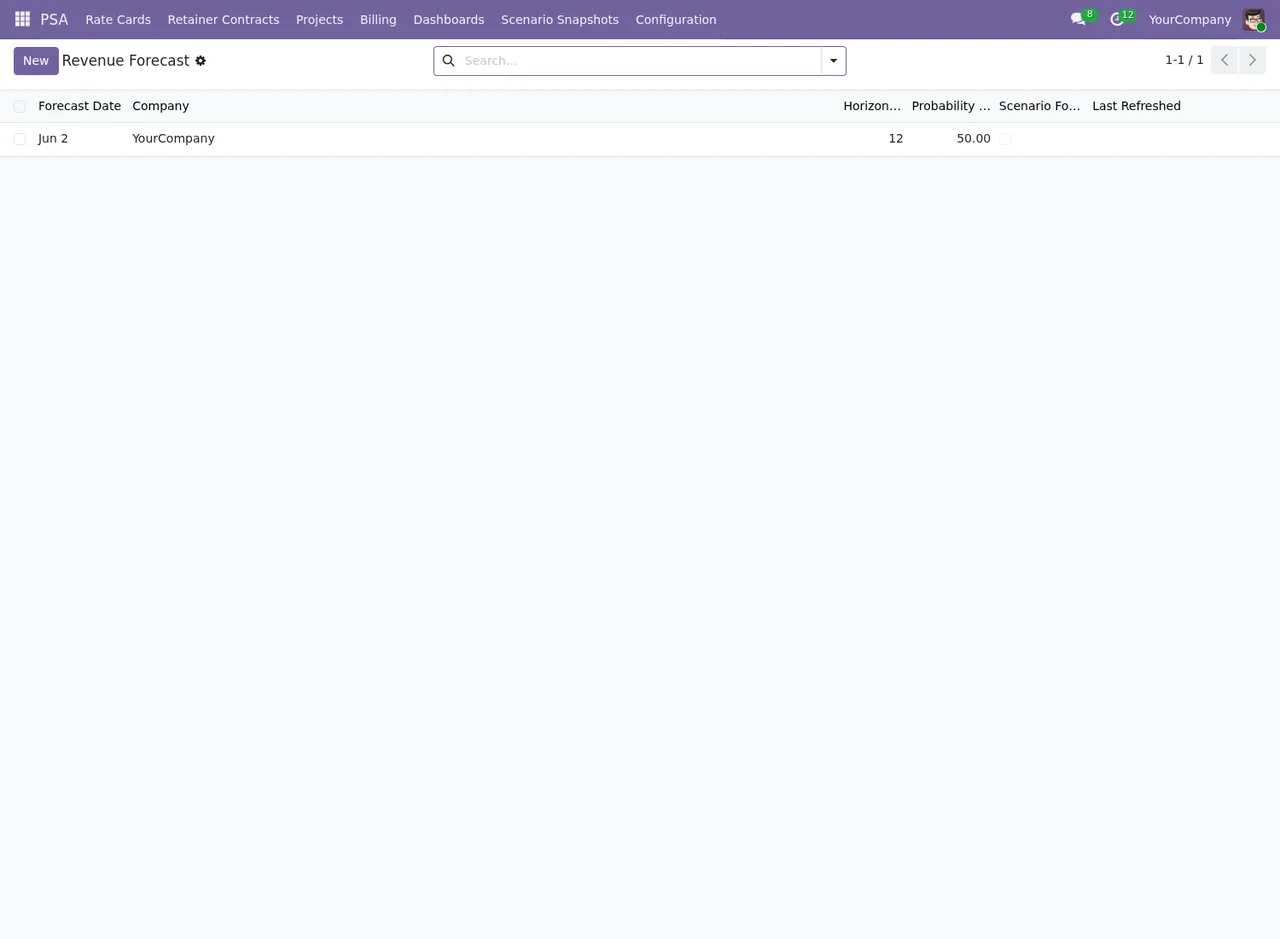
PSA › Revenue Forecast met één record: scenariovinkje uit en geen verversdatum.De tweede screenshot is dezelfde lijst nog eens: hetzelfde record, met het scenariovinkje uit en zonder bijwerkdatum.
De animatie loopt de schermen in deze volgorde door, zodat je ziet waar alles staat:
Scenario Snapshots met de kolommen Snapshot Name, Created on, Created by, Horizon en State, de knop Nuevo en de melding «Create new document».Zo controleer je of alles op zijn plek staat
- Ga naar het menu van de module en zoek
Scenario Snapshots. - Open
Settings › Scheduled Actionsen zoek de acties die beginnen metPSA Enterprise. - Controleer bij elke actie of het interval dagelijks is en of het vinkje actief aanstaat.
- Noteer de volgende uitvoering van elke actie, zodat je weet wanneer die weer draait.
- Open
PSA › Revenue Forecasten loop de kolommen van je records na, inclusief de verversdatum.
Zie je een van deze punten niet zoals hier beschreven, dan is het tijd om support te vragen met de technische namen hierboven.
Versies, prijs en wat de pagina bevat
De module staat op Odoo Apps voor Odoo 17.0, 18.0 en 19.0. De Odoo Apps-pagina bevat daarnaast de onderdelen Walkthroughs, Support included, Versions & updates en More apps by FlexigoTech. Je kunt de module ook bekijken via de modulepagina op flexigotech.com.
Hoe FlexigoTech je helpt
Bij FlexigoTech implementeren we Odoo en bouwen we connectoren en integraties op maat. Wil je dat we samen met je de geplande acties van de module doorlopen, de module inpassen in je implementatie of koppelen aan andere systemen die je al gebruikt? Vertel ons over je situatie en we bekijken het in je eigen database.
Lees verder
Gecontroleerd in de broncode van de module (versie 19.0) en in de gelinkte bronnen
Bronnen
- Broncode van de module: flexigo_psa_premium_enterprise 19.0 (c373a0db): views/menus.xml
- Broncode van de module: flexigo_psa_premium_enterprise 19.0 (c373a0db): data/psa_enterprise_cron.xml
- Broncode van de module: flexigo_psa_premium_enterprise 19.0 (c373a0db): static/description/index.html
- Broncode van de module: flexigo_psa_premium_enterprise 19.0 (c373a0db): models/psa_forward_util_cache.py
- Broncode van de module: flexigo_psa_premium_enterprise 19.0 (c373a0db): models/psa_pipeline_refresh_state.py
- Broncode van de module: flexigo_psa_premium_enterprise 19.0 (c373a0db): models/psa_planning_bridge.py
- Broncode van de module: flexigo_psa_premium_enterprise 19.0 (c373a0db): models/psa_scenario_snapshot.py
- apps.odoo.com/apps/modules/19.0/flexigo_psa_premium_enterprise
- apps.odoo.com/apps/modules/17.0/flexigo_psa_premium_enterprise
- apps.odoo.com/apps/modules/18.0/flexigo_psa_premium_enterprise
- flexigotech.com/en/services.html