

 English
 Català
 Deutsch
 Français
 Português
 Italiano
 Nederlands
 Polski
Qué añade el módulo, de un vistazo
En su ficha de Odoo Apps, el módulo se presenta con el titular Enterprise PSA: Forward Utilization, Pipeline Revenue & Scenario Modelling. Dentro de tu base de datos, eso se concreta en tres tipos de piezas que puedes localizar tú mismo:
- Un menú:
Scenario Snapshots, colgado dePSA. - Dos acciones programadas, en Odoo 19:
PSA Enterprise: Refresh Forward UtilizationyPSA Enterprise: Refresh Pipeline Forecast, las dos diarias y activas. - Cuatro modelos de datos propios:
psa.forward.util.cache,psa.pipeline.refresh.state,psa.planning.bridgeypsa.scenario.snapshot.
Si ya usas Odoo o lo estás implantando, este inventario te sirve como lista de control: qué buscar después de instalar y qué revisar si algo no cuadra. Los ajustes y campos que hay que rellenar están en el artículo de puesta en marcha del módulo; aquí nos quedamos en cómo funciona por dentro.
Cronología: de la instalación al día a día
Esta es la secuencia de lo que encuentras en tu base, contada en el orden en que lo vas a ir viendo:
- Al instalar Aparece el menú
Scenario Snapshotsdentro del menú raíz del módulo,PSA. - En la lista de acciones programadas En Odoo 19 figuran
PSA Enterprise: Refresh Forward UtilizationyPSA Enterprise: Refresh Pipeline Forecast, ambas con la casilla de activo marcada. - Cada día En Odoo 18 y 19 se ejecuta
PSA Enterprise: Refresh Forward Utilization. - Cada día En Odoo 19 se ejecuta
PSA Enterprise: Refresh Pipeline Forecast. - Al abrir
PSA › Revenue ForecastVes cada registro con su fecha, empresa, horizonte, probabilidad, una casilla de escenario y una columna de fecha de refresco. - Al abrir
Scenario SnapshotsVes la lista de instantáneas de escenario; en nuestra captura aparece vacía, con el botón para crear la primera.
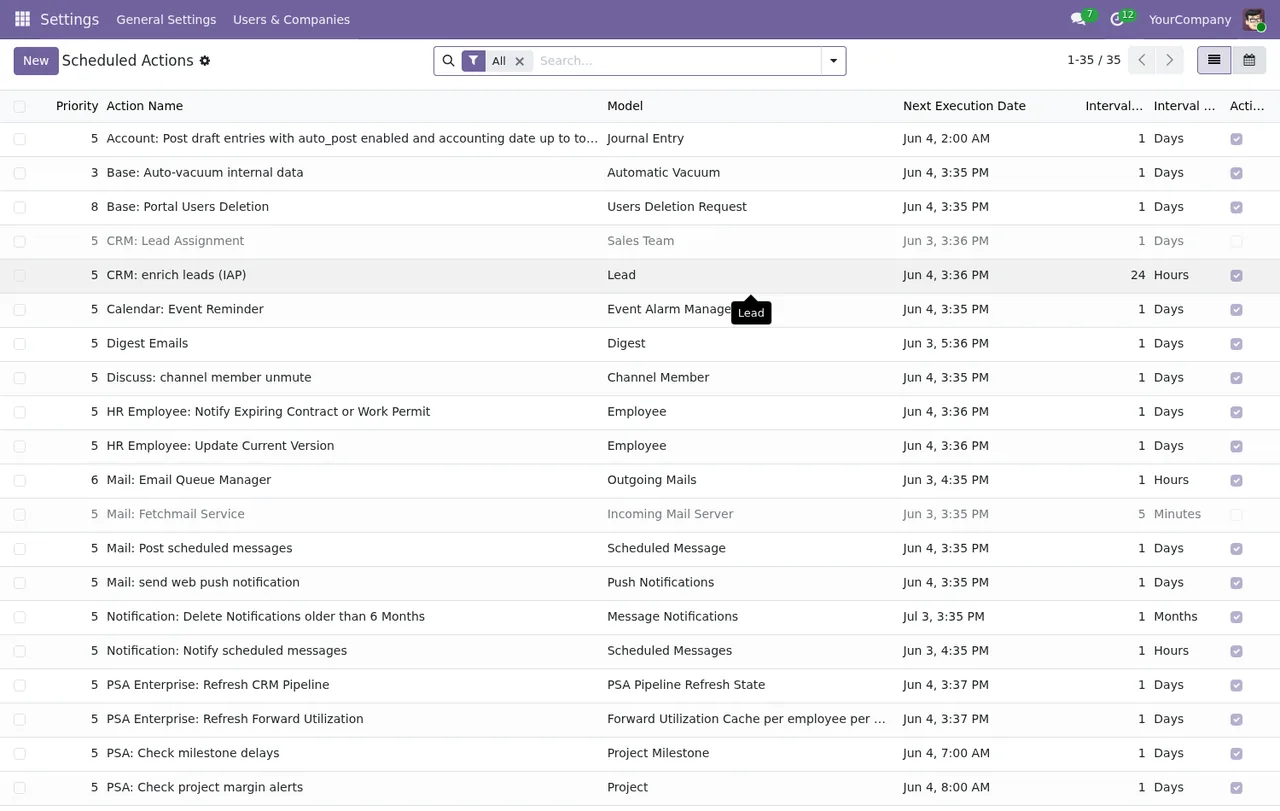
Settings › Scheduled Actions: prioridad, nombre, modelo, próxima ejecución, intervalo y casilla de activo de cada acción.Las dos tareas programadas, una por una
PSA Enterprise: Refresh Forward Utilization
Es una acción programada activa y diaria, en Odoo 18 y 19. En la lista de acciones programadas puedes ver, en su misma fila, la prioridad, el modelo, la próxima ejecución, el intervalo y la casilla de activo.
PSA Enterprise: Refresh Pipeline Forecast
También está activa y es diaria, solo en Odoo 19. Aparece en la misma lista que la anterior, junto a las acciones programadas de otras aplicaciones como CRM, Mail o Notification, así que conviene leer bien el nombre completo para no confundirla.
Con las tareas de tu versión, lo práctico es comprobar tres cosas tras instalar: que existen, que su intervalo es el indicado y que la casilla de activo sigue marcada.
Los cuatro modelos que guarda el módulo
Por dentro, el módulo define estos modelos. Te damos el nombre técnico y la descripción tal como figura en el código:
psa.forward.util.cache:Forward Utilization Cache per employee per week, una caché por empleado y por semana.psa.pipeline.refresh.state:PSA Pipeline Refresh State.psa.planning.bridge:PSA Planning Bridge (Enterprise).psa.scenario.snapshot:PSA Scenario Snapshot.
Son los nombres que vas a encontrar si un consultor revisa la base por dentro o si pides soporte sobre el módulo. Tenerlos a mano evita idas y venidas cuando hay que explicar dónde está un dato.
Lo que muestran las listas de PSA
En PSA › Revenue Forecast cada fila lleva fecha, empresa, horizonte, probabilidad, una casilla de escenario y una fecha de refresco. En la captura, el único registro tiene la casilla de escenario sin marcar y la fecha de refresco vacía.
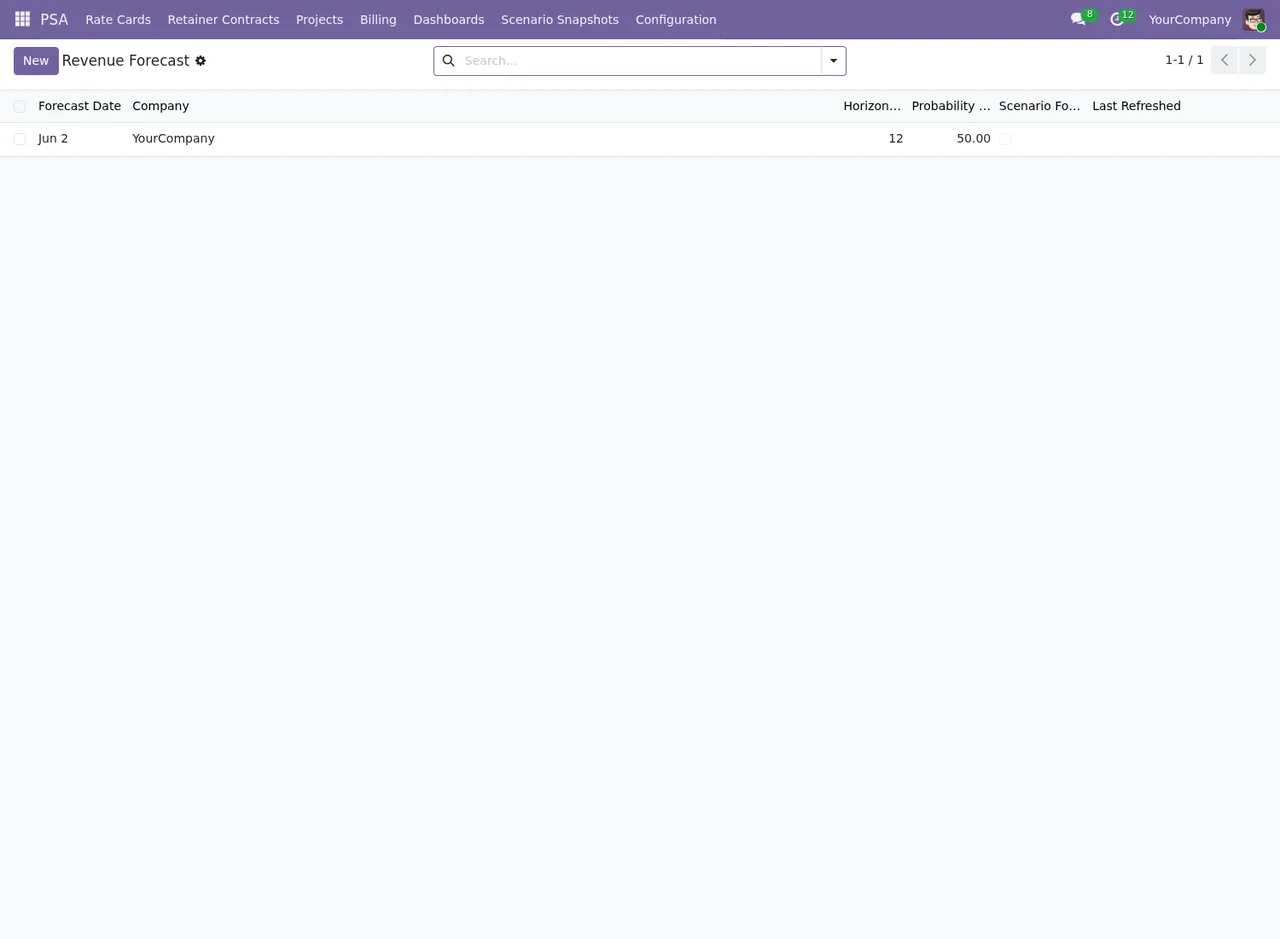
PSA › Revenue Forecast con un solo registro: casilla de escenario sin marcar y sin fecha de refresco.La segunda captura es la misma lista vista otra vez: el mismo registro, con la casilla de escenario sin marcar y sin fecha de actualización.
La animación recorre las pantallas en este orden, para que veas dónde está cada cosa:
Scenario Snapshots vacía con las columnas Snapshot Name, Created on, Created by, Horizon y State, el botón Nuevo y el mensaje «Create new document».Cómo comprobar que todo está en su sitio
- Entra en el menú del módulo y localiza
Scenario Snapshots. - Abre
Settings › Scheduled Actionsy busca las acciones que empiezan porPSA Enterprise. - En cada una, revisa que el intervalo es diario y que la casilla de activo está marcada.
- Anota la próxima ejecución de cada tarea para saber cuándo toca la siguiente.
- Abre
PSA › Revenue Forecasty repasa las columnas de tus registros, incluida la de fecha de refresco.
Si alguno de estos puntos no aparece como se describe aquí, es el momento de pedir soporte con los nombres técnicos de arriba.
Versiones, precio y qué incluye la ficha
El módulo está publicado en Odoo Apps para Odoo 17.0, 18.0 y 19.0. La ficha de Odoo Apps incluye además los apartados Walkthroughs, Support included, Versions & updates y More apps by FlexigoTech. También puedes verlo desde la página del módulo en flexigotech.com.
Cómo te ayuda FlexigoTech
En FlexigoTech implantamos Odoo y desarrollamos conectores e integraciones a medida. Si quieres que revisemos contigo las acciones programadas del módulo, que lo encajemos en tu implantación o que lo conectemos con otros sistemas que ya usas, cuéntanos tu caso y lo vemos sobre tu base.
Sigue leyendo
Comprobado en el código del módulo (versión 19.0) y en las fuentes enlazadas
Fuentes
- Código del módulo: flexigo_psa_premium_enterprise 19.0 (c373a0db): views/menus.xml
- Código del módulo: flexigo_psa_premium_enterprise 19.0 (c373a0db): data/psa_enterprise_cron.xml
- Código del módulo: flexigo_psa_premium_enterprise 19.0 (c373a0db): static/description/index.html
- Código del módulo: flexigo_psa_premium_enterprise 19.0 (c373a0db): models/psa_forward_util_cache.py
- Código del módulo: flexigo_psa_premium_enterprise 19.0 (c373a0db): models/psa_pipeline_refresh_state.py
- Código del módulo: flexigo_psa_premium_enterprise 19.0 (c373a0db): models/psa_planning_bridge.py
- Código del módulo: flexigo_psa_premium_enterprise 19.0 (c373a0db): models/psa_scenario_snapshot.py
- apps.odoo.com/apps/modules/19.0/flexigo_psa_premium_enterprise
- apps.odoo.com/apps/modules/17.0/flexigo_psa_premium_enterprise
- apps.odoo.com/apps/modules/18.0/flexigo_psa_premium_enterprise
- flexigotech.com/en/services.html