

 Español
 English
 Deutsch
 Français
 Português
 Italiano
 Nederlands
 Polski
Què afegeix el mòdul, d'un cop d'ull
A la seva fitxa d'Odoo Apps, el mòdul es presenta amb el titular Enterprise PSA: Forward Utilization, Pipeline Revenue & Scenario Modelling. Dins de la teva base de dades, això es concreta en tres tipus de peces que pots localitzar tu mateix:
- Un menú:
Scenario Snapshots, penjat dePSA. - Dues accions planificades, a Odoo 19:
PSA Enterprise: Refresh Forward UtilizationiPSA Enterprise: Refresh Pipeline Forecast, totes dues diàries i actives. - Quatre models de dades propis:
psa.forward.util.cache,psa.pipeline.refresh.state,psa.planning.bridgeipsa.scenario.snapshot.
Si ja fas servir Odoo o l'estàs implantant, aquest inventari et serveix com a llista de control: què buscar després d'instal·lar i què revisar si alguna cosa no quadra. Els ajustos i camps que cal omplir són a l'article de posada en marxa del mòdul; aquí ens quedem en com funciona per dins.
Cronologia: de la instal·lació al dia a dia
Aquesta és la seqüència del que trobes a la teva base, explicada en l'ordre en què l'aniràs veient:
- En instal·lar Apareix el menú
Scenario Snapshotsdins del menú arrel del mòdul,PSA. - A la llista d'accions planificades A Odoo 19 hi figuren
PSA Enterprise: Refresh Forward UtilizationiPSA Enterprise: Refresh Pipeline Forecast, totes dues amb la casella d'actiu marcada. - Cada dia A Odoo 18 i 19 s'executa
PSA Enterprise: Refresh Forward Utilization. - Cada dia A Odoo 19 s'executa
PSA Enterprise: Refresh Pipeline Forecast. - En obrir
PSA › Revenue ForecastVeus cada registre amb la data, l'empresa, l'horitzó, la probabilitat, una casella d'escenari i una columna de data d'actualització. - En obrir
Scenario SnapshotsVeus la llista d'instantànies d'escenari; a la nostra captura apareix buida, amb el botó per crear la primera.
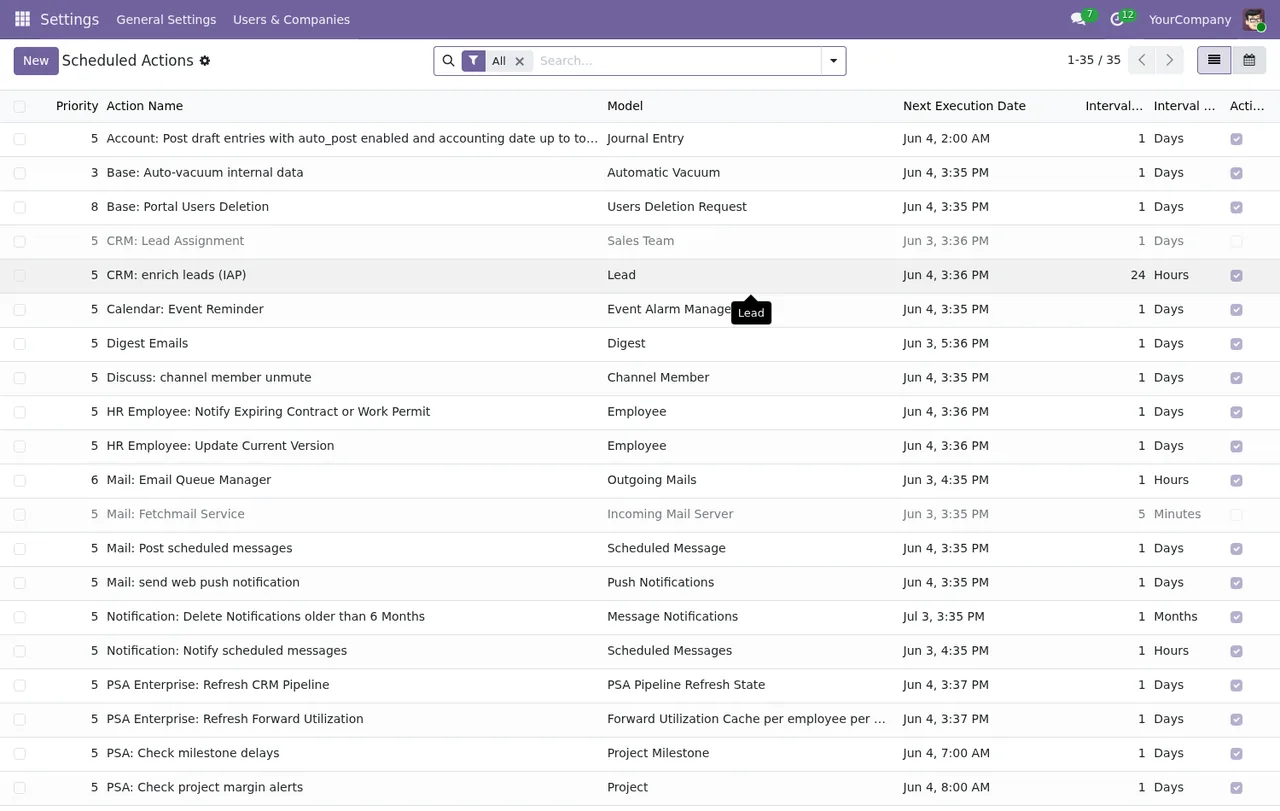
Settings › Scheduled Actions: prioritat, nom, model, propera execució, interval i casella d'actiu de cada acció.Les dues tasques programades, una per una
PSA Enterprise: Refresh Forward Utilization
És una acció planificada activa i diària, a Odoo 18 i 19. A la llista d'accions planificades pots veure, a la mateixa fila, la prioritat, el model, la propera execució, l'interval i la casella d'actiu.
PSA Enterprise: Refresh Pipeline Forecast
També està activa i és diària, només a Odoo 19. Apareix a la mateixa llista que l'anterior, al costat de les accions planificades d'altres aplicacions com CRM, Mail o Notification, així que convé llegir bé el nom complet per no confondre-la.
Amb les tasques de la teva versió, el pràctic és comprovar tres coses després d'instal·lar: que existeixen, que l'interval és l'indicat i que la casella d'actiu continua marcada.
Els quatre models que desa el mòdul
Per dins, el mòdul defineix aquests models. Et donem el nom tècnic i la descripció tal com figuren al codi:
psa.forward.util.cache:Forward Utilization Cache per employee per week, una memòria cau per empleat i per setmana.psa.pipeline.refresh.state:PSA Pipeline Refresh State.psa.planning.bridge:PSA Planning Bridge (Enterprise).psa.scenario.snapshot:PSA Scenario Snapshot.
Són els noms que trobaràs si un consultor revisa la base per dins o si demanes suport sobre el mòdul. Tenir-los a mà evita anades i vingudes quan cal explicar on és una dada.
Què mostren les llistes de PSA
A PSA › Revenue Forecast cada fila porta data, empresa, horitzó, probabilitat, una casella d'escenari i una data d'actualització. A la captura, l'únic registre té la casella d'escenari sense marcar i la data d'actualització buida.
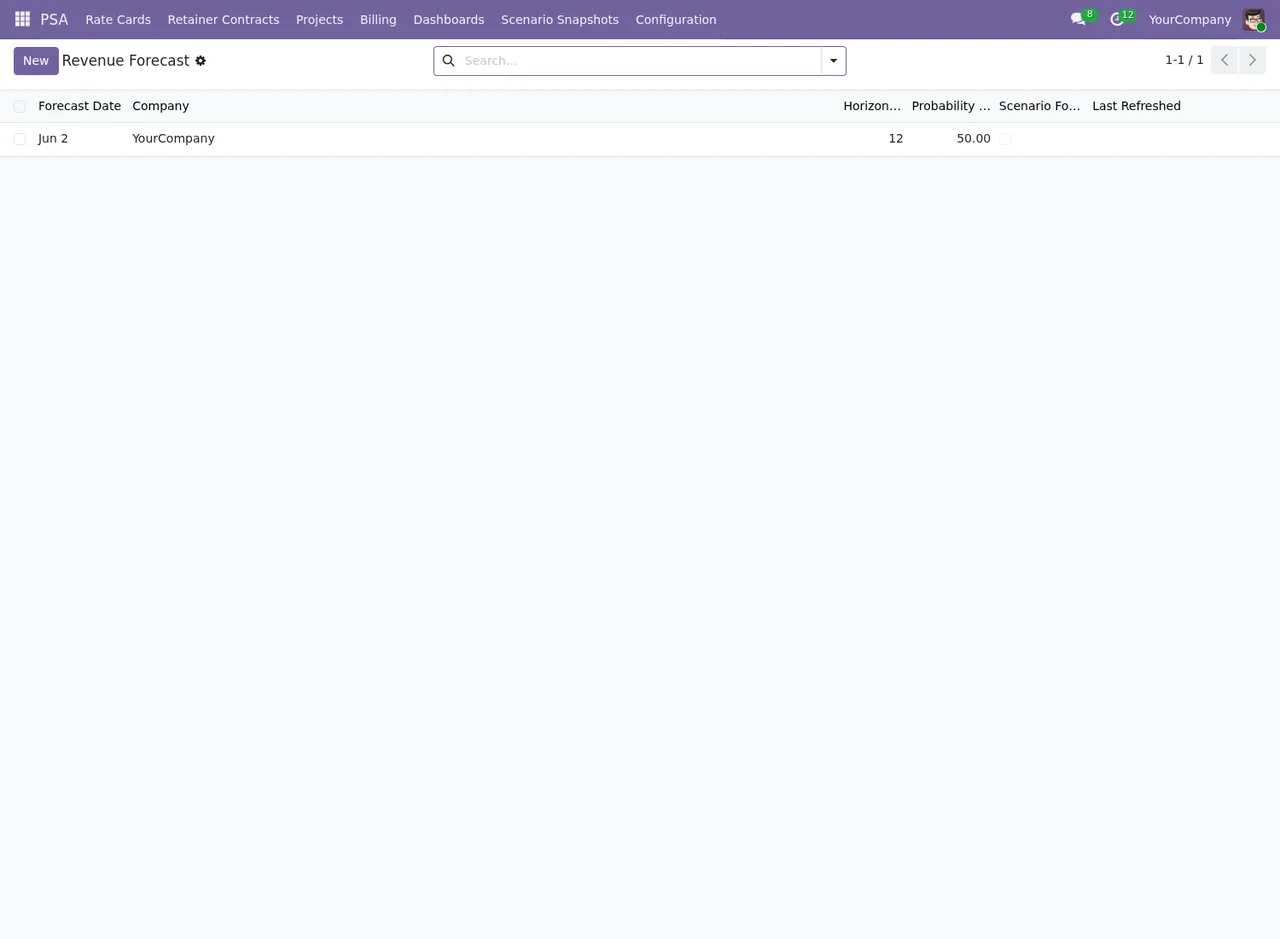
PSA › Revenue Forecast amb un sol registre: casella d'escenari sense marcar i sense data d'actualització.La segona captura és la mateixa llista vista una altra vegada: el mateix registre, amb la casella d'escenari sense marcar i sense data d'actualització.
L'animació recorre les pantalles en aquest ordre, perquè vegis on és cada cosa:
Scenario Snapshots buida amb les columnes Snapshot Name, Created on, Created by, Horizon i State, el botó Nuevo i el missatge «Create new document».Com comprovar que tot és al seu lloc
- Entra al menú del mòdul i localitza
Scenario Snapshots. - Obre
Settings › Scheduled Actionsi busca les accions que comencen perPSA Enterprise. - A cadascuna, revisa que l'interval és diari i que la casella d'actiu està marcada.
- Apunta la propera execució de cada tasca per saber quan toca la següent.
- Obre
PSA › Revenue Forecasti repassa les columnes dels teus registres, inclosa la de data d'actualització.
Si algun d'aquests punts no apareix com es descriu aquí, és el moment de demanar suport amb els noms tècnics de dalt.
Versions, preu i què inclou la fitxa
El mòdul està publicat a Odoo Apps per a Odoo 17.0, 18.0 i 19.0. La fitxa d'Odoo Apps inclou a més els apartats Walkthroughs, Support included, Versions & updates i More apps by FlexigoTech. També el pots veure des de la pàgina del mòdul a flexigotech.com.
Com t'ajuda FlexigoTech
A FlexigoTech implantem Odoo i desenvolupem connectors i integracions a mida. Si vols que revisem amb tu les accions planificades del mòdul, que l'encaixem a la teva implantació o que el connectem amb altres sistemes que ja fas servir, explica'ns el teu cas i ho mirem sobre la teva base.
Continua llegint
Comprovat al codi del mòdul (versió 19.0) i a les fonts enllaçades
Fonts
- Codi del mòdul: flexigo_psa_premium_enterprise 19.0 (c373a0db): views/menus.xml
- Codi del mòdul: flexigo_psa_premium_enterprise 19.0 (c373a0db): data/psa_enterprise_cron.xml
- Codi del mòdul: flexigo_psa_premium_enterprise 19.0 (c373a0db): static/description/index.html
- Codi del mòdul: flexigo_psa_premium_enterprise 19.0 (c373a0db): models/psa_forward_util_cache.py
- Codi del mòdul: flexigo_psa_premium_enterprise 19.0 (c373a0db): models/psa_pipeline_refresh_state.py
- Codi del mòdul: flexigo_psa_premium_enterprise 19.0 (c373a0db): models/psa_planning_bridge.py
- Codi del mòdul: flexigo_psa_premium_enterprise 19.0 (c373a0db): models/psa_scenario_snapshot.py
- apps.odoo.com/apps/modules/19.0/flexigo_psa_premium_enterprise
- apps.odoo.com/apps/modules/17.0/flexigo_psa_premium_enterprise
- apps.odoo.com/apps/modules/18.0/flexigo_psa_premium_enterprise
- flexigotech.com/en/services.html