

 Español
 English
 Català
 Français
 Português
 Italiano
 Nederlands
 Polski
Was das Modul hinzufügt, auf einen Blick
In seinem Eintrag in Odoo Apps wird das Modul mit der Überschrift Enterprise PSA: Forward Utilization, Pipeline Revenue & Scenario Modelling vorgestellt. In Ihrer Datenbank zeigt sich das in drei Arten von Bausteinen, die Sie selbst finden können:
- Ein Menü:
Scenario Snapshots, unterhalb vonPSA. - Zwei geplante Aktionen, in Odoo 19:
PSA Enterprise: Refresh Forward UtilizationundPSA Enterprise: Refresh Pipeline Forecast, beide täglich und aktiv. - Vier eigene Datenmodelle:
psa.forward.util.cache,psa.pipeline.refresh.state,psa.planning.bridgeundpsa.scenario.snapshot.
Wenn Sie Odoo bereits nutzen oder gerade einführen, dient Ihnen diese Übersicht als Checkliste: wonach Sie nach der Installation suchen und was Sie prüfen, wenn etwas nicht stimmt. Die Einstellungen und Felder, die Sie ausfüllen müssen, finden Sie im Artikel zur Einrichtung des Moduls; hier bleiben wir bei der Funktionsweise im Inneren.
Ablauf: von der Installation zum Alltag
Das ist die Reihenfolge dessen, was Sie in Ihrer Datenbank vorfinden, so wie Sie es nach und nach sehen werden:
- Bei der Installation Das Menü
Scenario Snapshotserscheint im Hauptmenü des Moduls,PSA. - In der Liste der geplanten Aktionen In Odoo 19 stehen dort
PSA Enterprise: Refresh Forward UtilizationundPSA Enterprise: Refresh Pipeline Forecast, beide mit gesetztem Aktiv-Häkchen. - Jeden Tag In Odoo 18 und 19 läuft
PSA Enterprise: Refresh Forward Utilization. - Jeden Tag In Odoo 19 läuft
PSA Enterprise: Refresh Pipeline Forecast. - Beim Öffnen von
PSA › Revenue ForecastSie sehen jeden Datensatz mit Datum, Unternehmen, Horizont, Wahrscheinlichkeit, einem Szenario-Kontrollkästchen und einer Spalte für das Aktualisierungsdatum. - Beim Öffnen von
Scenario SnapshotsSie sehen die Liste der Szenario-Snapshots; in unserem Screenshot ist sie leer, mit der Schaltfläche zum Anlegen des ersten.
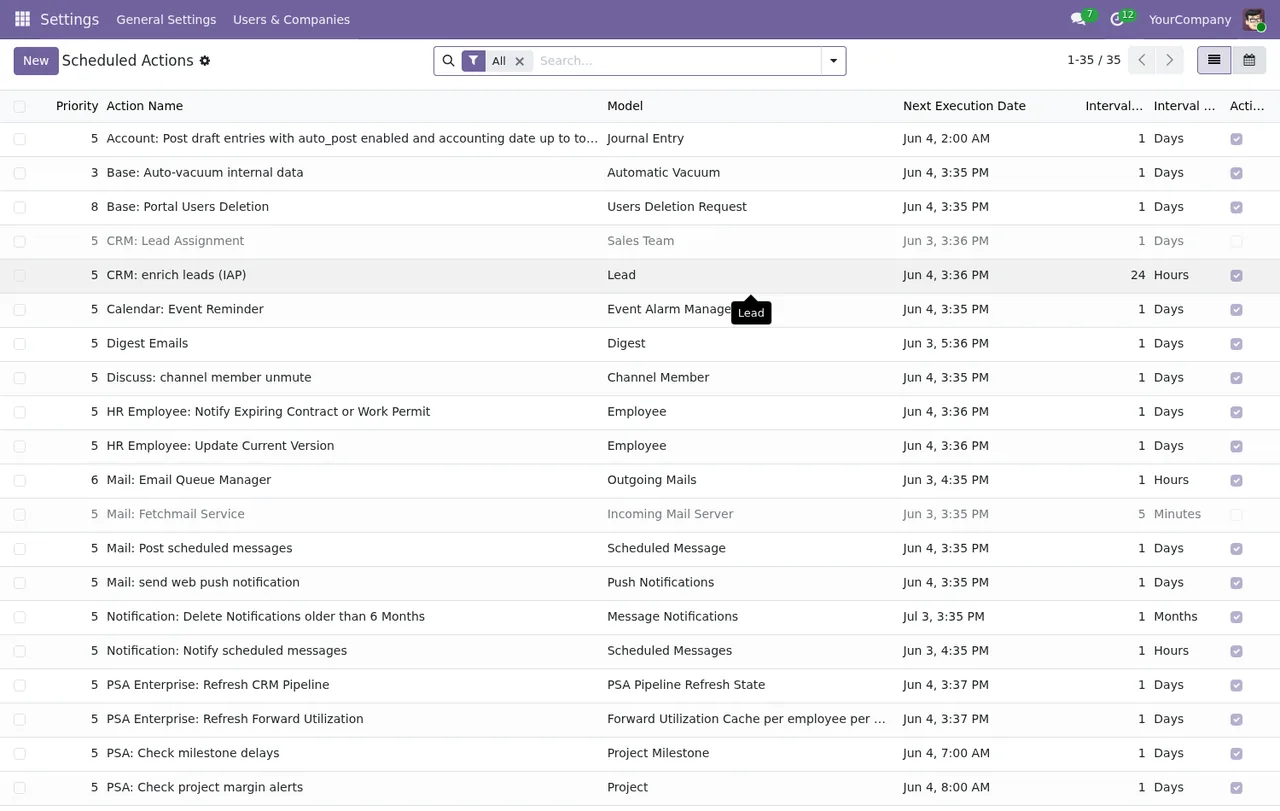
Settings › Scheduled Actions: Priorität, Name, Modell, nächste Ausführung, Intervall und Aktiv-Häkchen jeder Aktion.Die beiden geplanten Aktionen im Einzelnen
PSA Enterprise: Refresh Forward Utilization
Das ist eine aktive geplante Aktion, die täglich läuft, in Odoo 18 und 19. In der Liste der geplanten Aktionen sehen Sie in derselben Zeile Priorität, Modell, nächste Ausführung, Intervall und Aktiv-Häkchen.
PSA Enterprise: Refresh Pipeline Forecast
Auch sie ist aktiv und läuft täglich, nur in Odoo 19. Sie steht in derselben Liste wie die vorige, neben geplanten Aktionen anderer Apps wie CRM, Mail oder Notification. Lesen Sie daher den vollständigen Namen genau, um sie nicht zu verwechseln.
Bei den Aktionen Ihrer Version prüfen Sie nach der Installation am besten drei Punkte: dass sie vorhanden sind, dass das Intervall dem angegebenen entspricht und dass das Aktiv-Häkchen weiterhin gesetzt ist.
Die vier Modelle des Moduls
Intern definiert das Modul diese Modelle. Hier finden Sie den technischen Namen und die Beschreibung so, wie sie im Code stehen:
psa.forward.util.cache:Forward Utilization Cache per employee per week, ein Cache pro Mitarbeiter und Woche.psa.pipeline.refresh.state:PSA Pipeline Refresh State.psa.planning.bridge:PSA Planning Bridge (Enterprise).psa.scenario.snapshot:PSA Scenario Snapshot.
Diese Namen begegnen Ihnen, wenn ein Berater die Datenbank von innen prüft oder wenn Sie Support zum Modul anfragen. Wer sie griffbereit hat, spart sich Rückfragen, wenn erklärt werden muss, wo ein Datum liegt.
Was die PSA-Listen zeigen
In PSA › Revenue Forecast enthält jede Zeile Datum, Unternehmen, Horizont, Wahrscheinlichkeit, ein Szenario-Kontrollkästchen und ein Aktualisierungsdatum. Im Screenshot hat der einzige Datensatz kein gesetztes Szenario-Häkchen und ein leeres Aktualisierungsdatum.
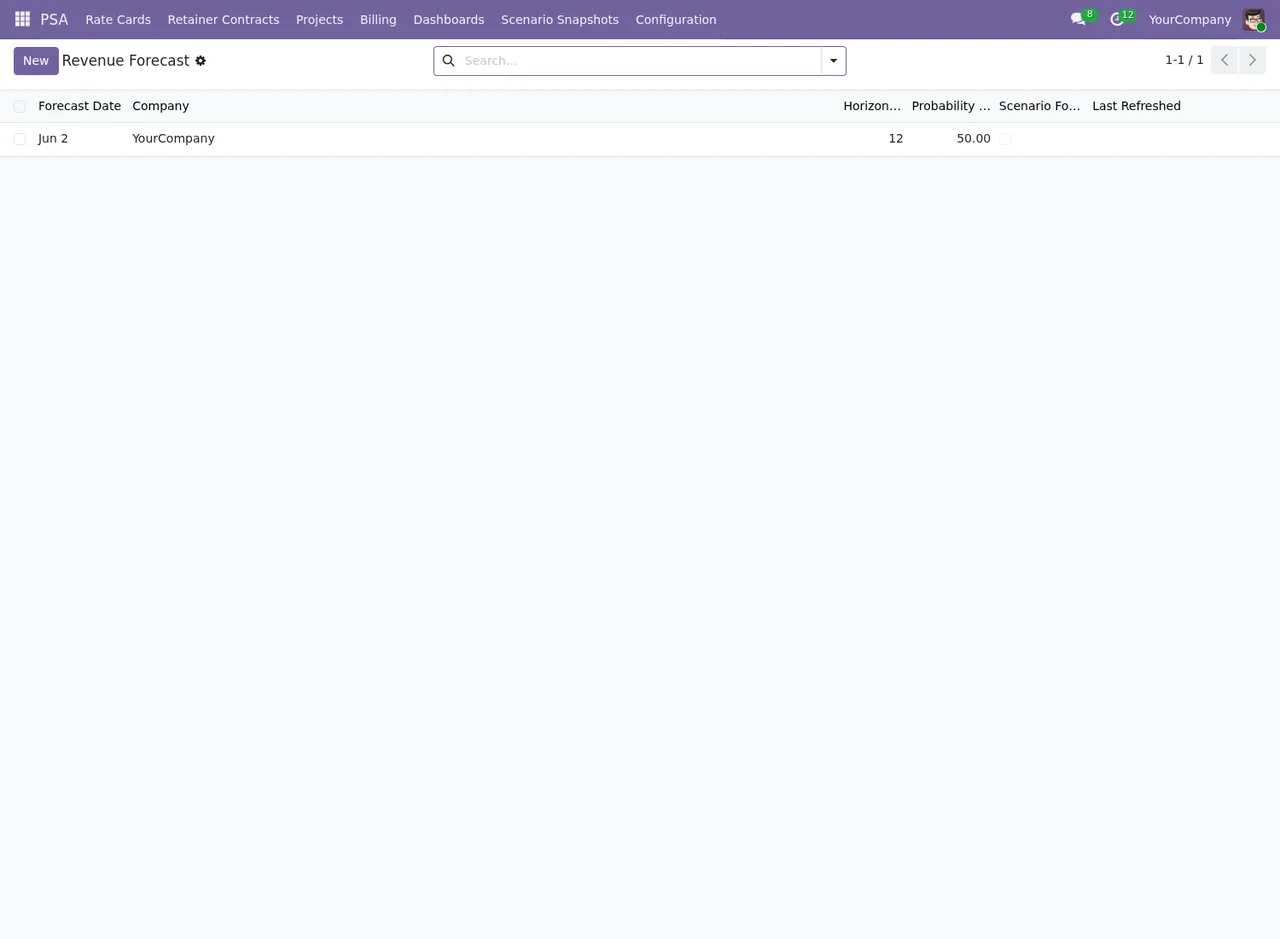
PSA › Revenue Forecast mit einem Datensatz: Szenario-Häkchen nicht gesetzt, kein Aktualisierungsdatum.Der zweite Screenshot zeigt dieselbe Liste noch einmal: denselben Datensatz, ohne Szenario-Häkchen und ohne Aktualisierungsdatum.
Die Animation zeigt die Ansichten in dieser Reihenfolge, damit Sie sehen, wo sich was befindet:
Scenario Snapshots mit den Spalten Snapshot Name, Created on, Created by, Horizon und State, der Schaltfläche Nuevo und der Meldung «Create new document».So prüfen Sie, ob alles an seinem Platz ist
- Öffnen Sie das Menü des Moduls und suchen Sie
Scenario Snapshots. - Öffnen Sie
Settings › Scheduled Actionsund suchen Sie die Aktionen, die mitPSA Enterprisebeginnen. - Prüfen Sie bei jeder, ob das Intervall täglich ist und das Aktiv-Häkchen gesetzt ist.
- Notieren Sie die nächste Ausführung jeder Aktion, damit Sie wissen, wann der nächste Lauf ansteht.
- Öffnen Sie
PSA › Revenue Forecastund gehen Sie die Spalten Ihrer Datensätze durch, einschließlich des Aktualisierungsdatums.
Wenn einer dieser Punkte nicht wie hier beschrieben erscheint, ist es Zeit, den Support mit den oben genannten technischen Namen zu kontaktieren.
Versionen, Preis und Inhalt des App-Eintrags
Das Modul ist in Odoo Apps für Odoo 17.0, 18.0 und 19.0 veröffentlicht. Der Eintrag in Odoo Apps enthält außerdem die Abschnitte Walkthroughs, Support included, Versions & updates und More apps by FlexigoTech. Sie können das Modul auch über die Modulseite auf flexigotech.com ansehen.
Wie FlexigoTech Sie unterstützt
Bei FlexigoTech führen wir Odoo ein und entwickeln individuelle Konnektoren und Integrationen. Wenn wir gemeinsam mit Ihnen die geplanten Aktionen des Moduls durchgehen, es in Ihre Einführung einbinden oder mit anderen Systemen verbinden sollen, die Sie bereits nutzen, schildern Sie uns Ihren Fall, und wir sehen uns das in Ihrer Datenbank an.
Weiterlesen
Geprüft im Quellcode des Moduls (Version 19.0) und in den verlinkten Quellen
Quellen
- Quellcode des Moduls: flexigo_psa_premium_enterprise 19.0 (c373a0db): views/menus.xml
- Quellcode des Moduls: flexigo_psa_premium_enterprise 19.0 (c373a0db): data/psa_enterprise_cron.xml
- Quellcode des Moduls: flexigo_psa_premium_enterprise 19.0 (c373a0db): static/description/index.html
- Quellcode des Moduls: flexigo_psa_premium_enterprise 19.0 (c373a0db): models/psa_forward_util_cache.py
- Quellcode des Moduls: flexigo_psa_premium_enterprise 19.0 (c373a0db): models/psa_pipeline_refresh_state.py
- Quellcode des Moduls: flexigo_psa_premium_enterprise 19.0 (c373a0db): models/psa_planning_bridge.py
- Quellcode des Moduls: flexigo_psa_premium_enterprise 19.0 (c373a0db): models/psa_scenario_snapshot.py
- apps.odoo.com/apps/modules/19.0/flexigo_psa_premium_enterprise
- apps.odoo.com/apps/modules/17.0/flexigo_psa_premium_enterprise
- apps.odoo.com/apps/modules/18.0/flexigo_psa_premium_enterprise
- flexigotech.com/en/services.html