

 Español
 English
 Català
 Deutsch
 Français
 Italiano
 Nederlands
 Polski
Antes de instalar: versão e ficha
O primeiro passo é confirmar que o módulo existe para a sua versão do Odoo e saber o que está a comprar. Ainda não há nada para configurar, mas convém ter isto claro antes de mexer na base de dados.
- Verifique a sua versão do Odoo. O módulo está publicado na Odoo Apps para 17.0, 18.0 e 19.0, e cada versão tem a sua própria ficha.
- Reveja a ficha da sua versão na Odoo Apps.
- Tenha à mão a página do módulo em flexigotech.com para consultar a descrição enquanto configura.
Ao configurar: os quatro campos que o módulo valida
A configuração do módulo gira à volta de quatro campos com limites. Se introduzir um valor fora do intervalo, o Odoo não deixa guardar e mostra uma mensagem de erro. Aqui estão pelo nome técnico e pela etiqueta, com a mensagem que aparece se se enganar.
psa_ent_horizon_weeks(Planning Horizon (weeks)): é um número inteiro que define o horizonte de planeamento para a frente. Tem de estar entre 4 e 26 semanas. Caso contrário, veráPlanning horizon must be between 4 and 26 weeks.
psa_ent_pipeline_threshold(Pipeline Probability Threshold (%)): é um decimal em percentagem. A ajuda do campo diz que as oportunidades de CRM com essa probabilidade ou superior são as incluídas (o texto do campo que temos corta-se aí). Tem de estar entre 0 e 100%; caso contrário, aparecePipeline probability threshold must be between 0 and 100%.
psa_ent_amber_threshold(etiquetaCapacity Alert,Amber (%)): percentagem de utilização da capacidade a partir da qual o módulo mostra um aviso âmbar.
psa_ent_red_threshold(etiquetaCapacity Alert,Red (%)): percentagem de utilização da capacidade a partir da qual o módulo mostra um alerta vermelho.
- Defina o limiar âmbar abaixo do vermelho. Se não, o módulo rejeita-o com
Amber threshold must be lower than red threshold.
- Localize o campo
psa_ent_config_dirty(Configuration Changed). É uma caixa de seleção booleana; dela só temos o nome e o tipo, por isso não lhe atribua um comportamento sem o verificar na sua base.
Anote os valores que escolhe para o horizonte e os limiares, e quem os decidiu. Vai ser útil quando, na primeira semana, alguém perguntar porque aparece um aviso âmbar ou vermelho.
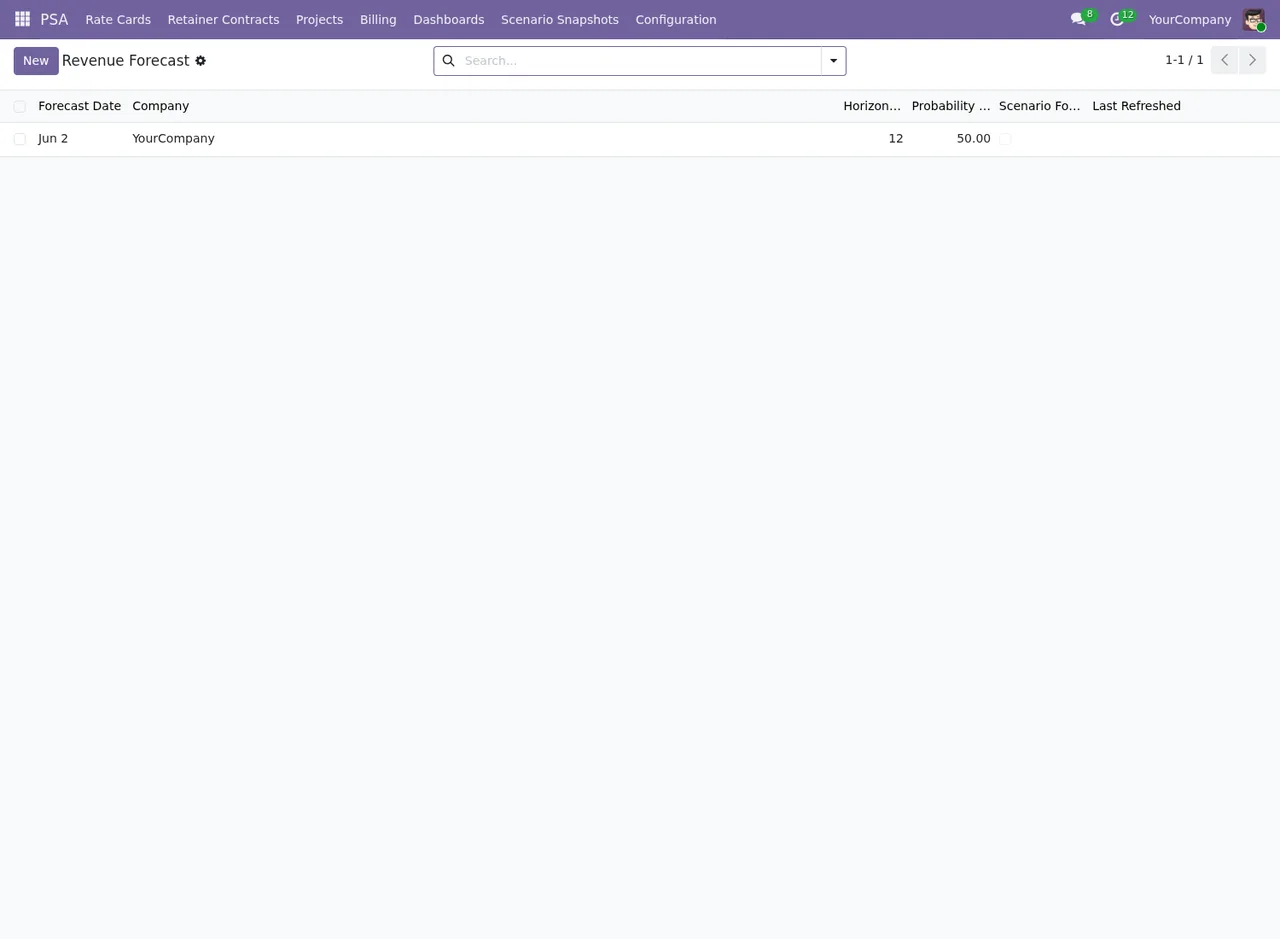
O seu primeiro snapshot de cenário
Os snapshots de cenário são geridos numa lista própria, com as colunas Snapshot Name, Created on, Created by, Horizon e State. Antes de criar o primeiro, reveja estas regras que o módulo verifica.
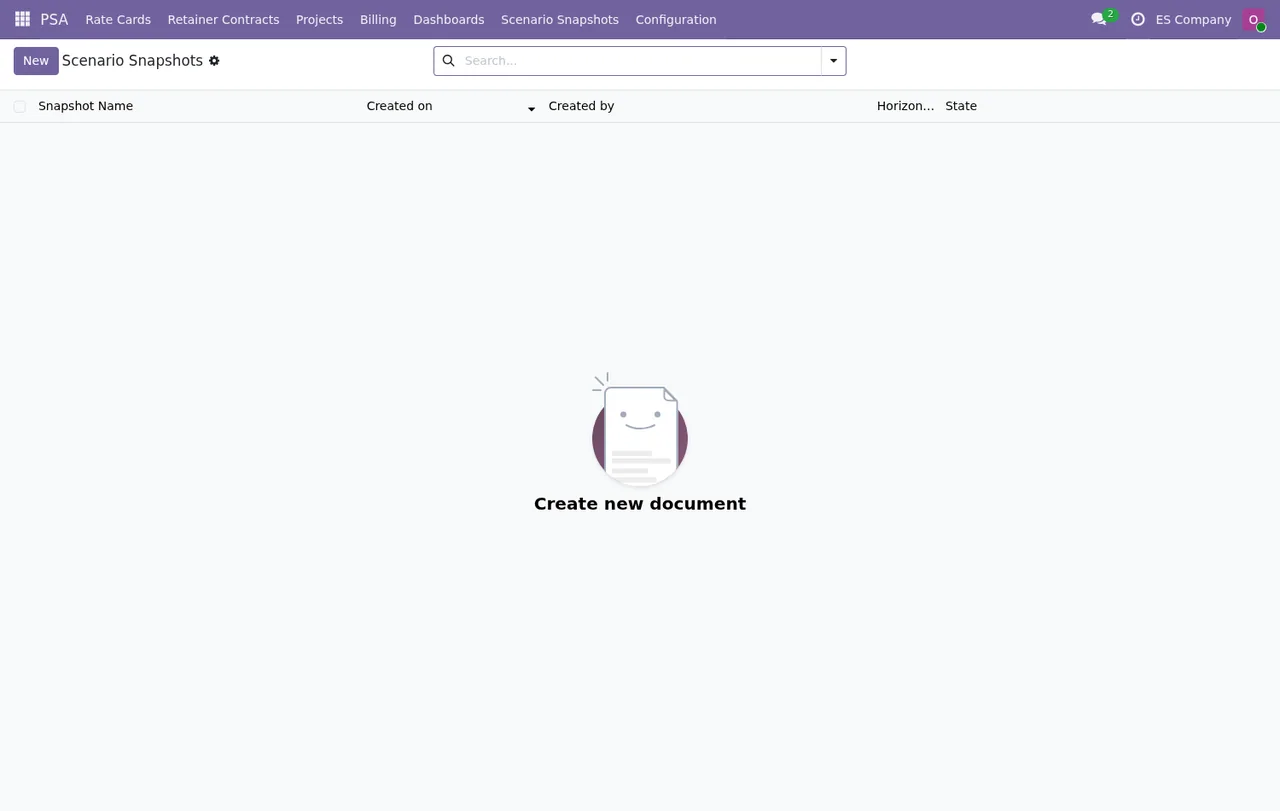
- Dê-lhe um nome. O módulo não aceita um nome vazio nem feito só de espaços:
Snapshot name cannot be empty or whitespace only.
- Escolha um nome que se perceba na lista, porque
Snapshot Nameé a primeira coluna que vai ver.
- Reveja os dados antes de guardar. Depois de criado, os campos de dados do snapshot não podem ser alterados:
Snapshot data fields are immutable after creation. Create a new snapshot instead.Se se enganou, o caminho que a própria mensagem indica é criar um snapshot novo.
Ativos, arquivados e o limite por empresa
O módulo limita os snapshots ativos a 10 por empresa. As mensagens de erro deixam ver o ciclo: um snapshot pode estar ativo, pode ser arquivado e pode voltar a ser ativado, desde que não se ultrapasse o limite.
- Antes de criar um novo, veja quantos ativos tem essa empresa. Com 10 ativos, o módulo responde
Maximum of 10 active snapshots per company. Delete or archive an existing snapshot before creating a new one.Apague ou arquive um e tente de novo.
- Para reativar um snapshot arquivado com a quota cheia, arquive antes outro. A mensagem é
Maximum of 10 active snapshots per company. Archive another snapshot before re-activating this one.
- Se quiser corrigir um snapshot, crie um novo e, se estiver no limite, arquive ou apague o anterior primeiro.
- Se trabalha com várias empresas na mesma base, lembre-se de que o limite é contado por empresa.
A primeira semana: o que rever
Com a configuração guardada e algum snapshot criado, reserve um momento a cada poucos dias para rever estes ecrãs.
- Abra a lista de Revenue Forecast e compare a empresa, o horizonte e a probabilidade de cada registo com o que configurou.
- Na lista de ações agendadas do Odoo, localize as do PSA Enterprise e reveja a próxima execução, o intervalo e se estão ativas.
- Reveja a lista de Scenario Snapshots: nomes claros, coluna
Statee quantos ativos tem cada empresa face ao limite de 10.
- Se alguém alterar o horizonte ou os limiares, confirme que continuam dentro dos intervalos: horizonte entre 4 e 26 semanas, probabilidade entre 0 e 100% e âmbar abaixo do vermelho.
- Arquive os snapshots de teste que criou para aprender, para não ocuparem quota de ativos.
As mensagens do arranque, num relance
Planning horizon must be between 4 and 26 weeks.: corrijapsa_ent_horizon_weeks.
Pipeline probability threshold must be between 0 and 100%.: corrijapsa_ent_pipeline_threshold.
Amber threshold must be lower than red threshold.: baixe o âmbar ou suba o vermelho.
Snapshot name cannot be empty or whitespace only.: escreva um nome.
Snapshot data fields are immutable after creation.: crie um snapshot novo.
Maximum of 10 active snapshots per company.: arquive ou apague outro antes de criar ou reativar.
Se quiser perceber que menus o módulo acrescenta e que tarefas agendadas correm, explicamos em como funciona por dentro.
Como a FlexigoTech pode ajudar
Na FlexigoTech implementamos Odoo e desenvolvemos conectores e integrações à medida. Se quiser ajuda para definir o horizonte e os limiares com a sua equipa, ou para integrar o módulo com o resto do seu Odoo, escreva-nos a partir da página do módulo.
Continue a ler
Verificado no código do módulo (versão 19.0) e nas fontes indicadas
Fontes
- Código do módulo: flexigo_psa_premium_enterprise 19.0 (c373a0db): models/psa_scenario_snapshot.py
- Código do módulo: flexigo_psa_premium_enterprise 19.0 (c373a0db): models/res_config_settings_ext.py
- apps.odoo.com/apps/modules/19.0/flexigo_psa_premium_enterprise
- apps.odoo.com/apps/modules/17.0/flexigo_psa_premium_enterprise
- apps.odoo.com/apps/modules/18.0/flexigo_psa_premium_enterprise
- flexigotech.com/en/services.html