

 Español
 English
 Català
 Deutsch
 Português
 Italiano
 Nederlands
 Polski
Ce que le module ajoute, en un coup d'œil
Sur sa fiche Odoo Apps, le module se présente sous le titre Enterprise PSA: Forward Utilization, Pipeline Revenue & Scenario Modelling. Dans votre base de données, cela se traduit par trois types d'éléments que vous pouvez repérer vous-même :
- Un menu :
Scenario Snapshots, rattaché àPSA. - Deux actions planifiées, dans Odoo 19 :
PSA Enterprise: Refresh Forward UtilizationetPSA Enterprise: Refresh Pipeline Forecast, toutes deux quotidiennes et actives. - Quatre modèles de données propres :
psa.forward.util.cache,psa.pipeline.refresh.state,psa.planning.bridgeetpsa.scenario.snapshot.
Si vous utilisez déjà Odoo ou si vous êtes en cours de déploiement, cet inventaire vous sert de liste de contrôle : quoi chercher après l'installation et quoi revoir si quelque chose ne colle pas. Les paramètres et champs à remplir sont traités dans l'article de mise en route du module ; ici, on s'en tient au fonctionnement interne.
Chronologie : de l'installation au quotidien
Voici la séquence de ce que vous trouverez dans votre base, dans l'ordre où vous allez le découvrir :
- À l'installation Le menu
Scenario Snapshotsapparaît dans le menu racine du module,PSA. - Dans la liste des actions planifiées Dans Odoo 19, on trouve
PSA Enterprise: Refresh Forward UtilizationetPSA Enterprise: Refresh Pipeline Forecast, toutes deux avec la case active cochée. - Chaque jour Dans Odoo 18 et 19,
PSA Enterprise: Refresh Forward Utilizations'exécute. - Chaque jour Dans Odoo 19,
PSA Enterprise: Refresh Pipeline Forecasts'exécute. - À l'ouverture de
PSA › Revenue ForecastChaque enregistrement affiche sa date, sa société, son horizon, sa probabilité, une case de scénario et une colonne de date de rafraîchissement. - À l'ouverture de
Scenario SnapshotsVous voyez la liste des instantanés de scénario ; sur notre capture, elle est vide, avec le bouton pour créer le premier.
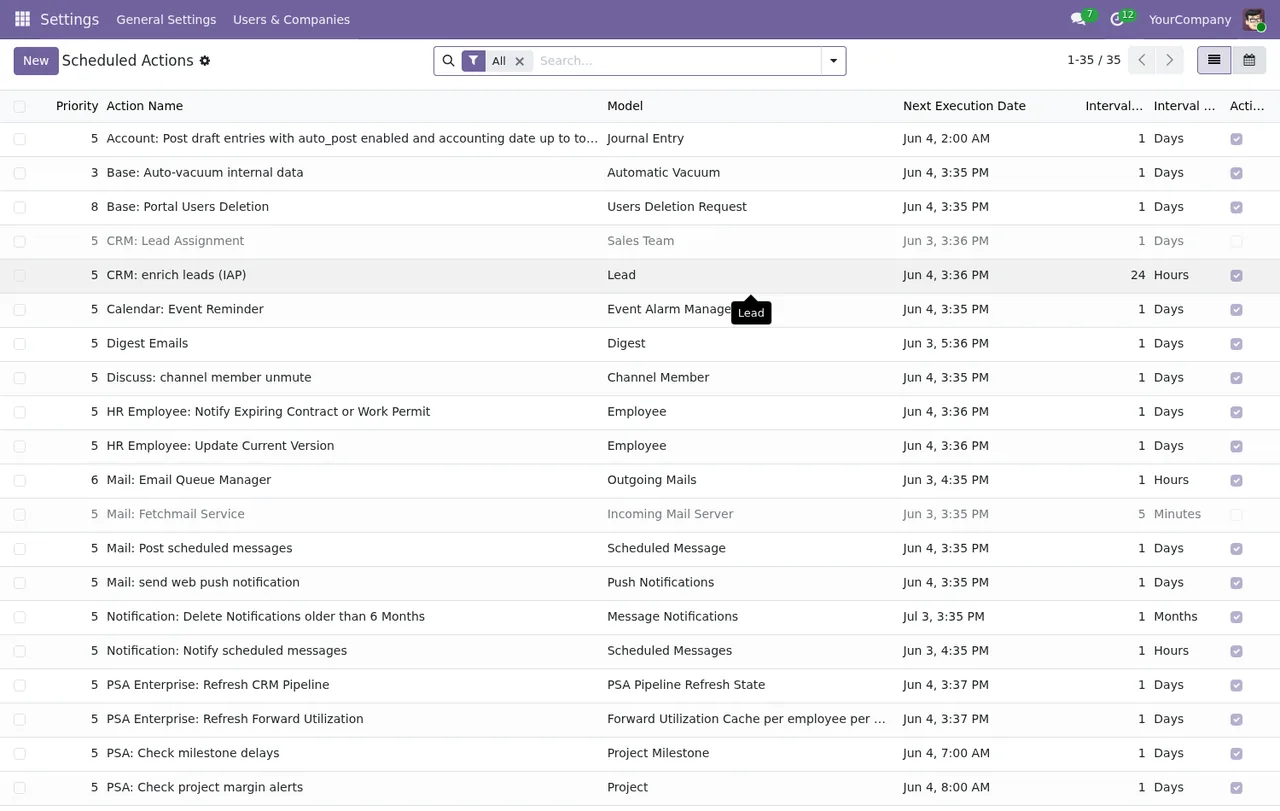
Settings › Scheduled Actions : priorité, nom, modèle, prochaine exécution, intervalle et case active de chaque action.Les deux actions planifiées, une par une
PSA Enterprise: Refresh Forward Utilization
C'est une action planifiée active et quotidienne, dans Odoo 18 et 19. Dans la liste des actions planifiées, vous voyez sur la même ligne sa priorité, son modèle, sa prochaine exécution, son intervalle et sa case active.
PSA Enterprise: Refresh Pipeline Forecast
Elle est également active et quotidienne, uniquement dans Odoo 19. Elle figure dans la même liste que la précédente, à côté des actions planifiées d'autres applications comme CRM, Mail ou Notification : lisez bien le nom complet pour ne pas les confondre.
Pour les actions de votre version, le plus pratique après l'installation est de vérifier trois points : qu'elles existent, que leur intervalle est bien celui indiqué et que la case active est toujours cochée.
Les quatre modèles du module
En interne, le module définit ces modèles. Voici leur nom technique et leur description tels qu'ils figurent dans le code :
psa.forward.util.cache:Forward Utilization Cache per employee per week, un cache par employé et par semaine.psa.pipeline.refresh.state:PSA Pipeline Refresh State.psa.planning.bridge:PSA Planning Bridge (Enterprise).psa.scenario.snapshot:PSA Scenario Snapshot.
Ce sont les noms que vous rencontrerez si un consultant examine la base en profondeur ou si vous demandez du support sur le module. Les avoir sous la main évite les allers-retours quand il faut expliquer où se trouve une donnée.
Ce qu'affichent les listes PSA
Dans PSA › Revenue Forecast, chaque ligne comporte une date, une société, un horizon, une probabilité, une case de scénario et une date de rafraîchissement. Sur la capture, l'unique enregistrement a la case de scénario décochée et la date de rafraîchissement vide.
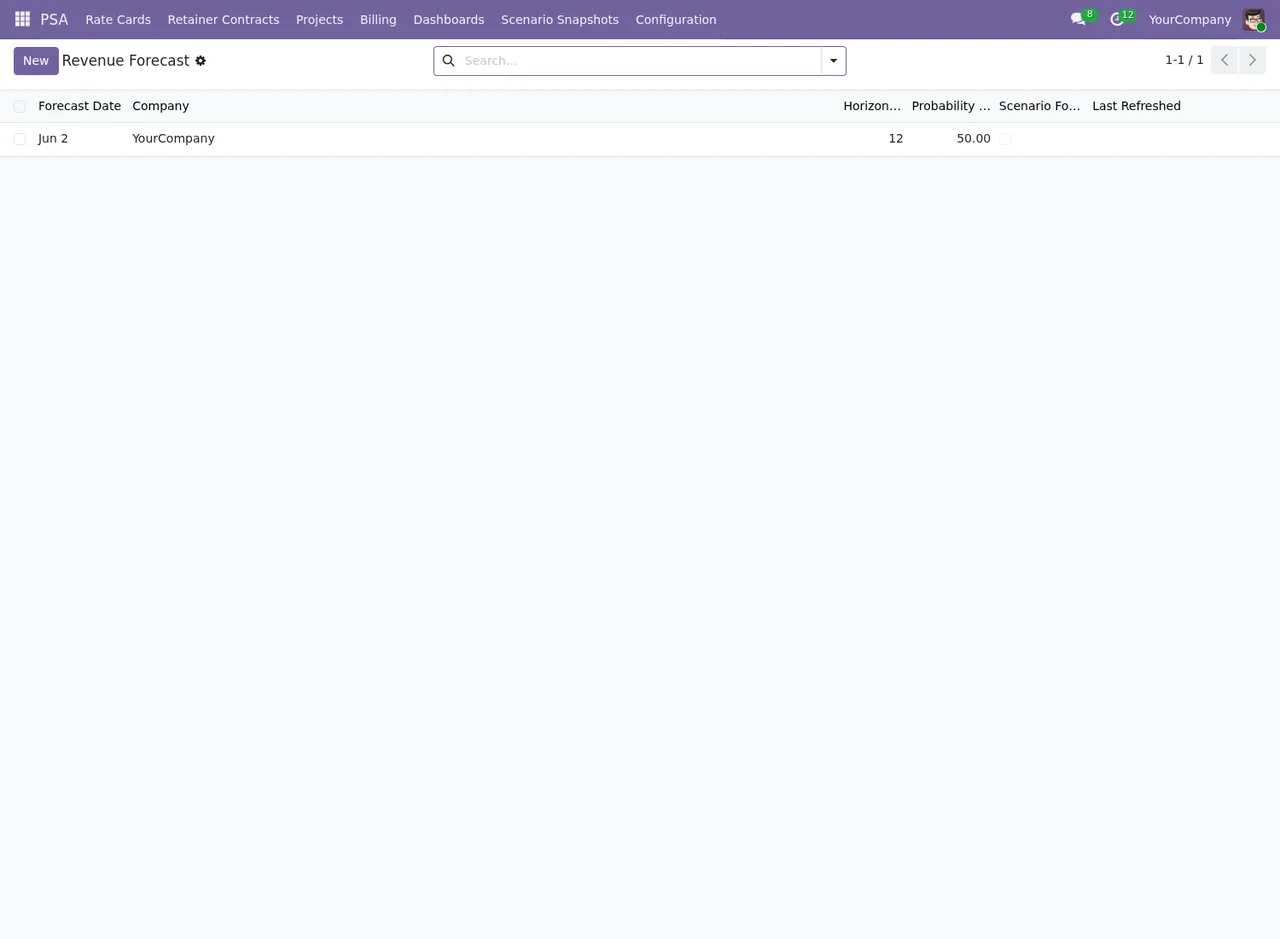
PSA › Revenue Forecast avec un seul enregistrement : case de scénario décochée et aucune date de rafraîchissement.La deuxième capture montre la même liste une nouvelle fois : le même enregistrement, avec la case de scénario décochée et sans date de mise à jour.
L'animation parcourt les écrans dans cet ordre, pour que vous voyiez où se trouve chaque élément :
Scenario Snapshots vide avec les colonnes Snapshot Name, Created on, Created by, Horizon et State, le bouton Nuevo et le message « Create new document ».Comment vérifier que tout est en place
- Ouvrez le menu du module et repérez
Scenario Snapshots. - Ouvrez
Settings › Scheduled Actionset cherchez les actions qui commencent parPSA Enterprise. - Pour chacune, vérifiez que l'intervalle est quotidien et que la case active est cochée.
- Notez la prochaine exécution de chaque action pour savoir quand aura lieu la suivante.
- Ouvrez
PSA › Revenue Forecastet passez en revue les colonnes de vos enregistrements, y compris la date de rafraîchissement.
Si l'un de ces points n'apparaît pas comme décrit ici, c'est le moment de contacter le support en citant les noms techniques ci-dessus.
Versions, prix et contenu de la fiche
Le module est publié sur Odoo Apps pour Odoo 17.0, 18.0 et 19.0. La fiche Odoo Apps comprend aussi les rubriques Walkthroughs, Support included, Versions & updates et More apps by FlexigoTech. Vous pouvez également le consulter depuis la page du module sur flexigotech.com.
Comment FlexigoTech vous accompagne
Chez FlexigoTech, nous déployons Odoo et développons des connecteurs et intégrations sur mesure. Si vous souhaitez que nous passions en revue avec vous les actions planifiées du module, que nous l'intégrions à votre déploiement ou que nous le connections à d'autres systèmes que vous utilisez déjà, présentez-nous votre cas et nous l'étudierons sur votre base.
À lire aussi
Vérifié dans le code du module (version 19.0) et dans les sources citées
Sources
- Code du module : flexigo_psa_premium_enterprise 19.0 (c373a0db): views/menus.xml
- Code du module : flexigo_psa_premium_enterprise 19.0 (c373a0db): data/psa_enterprise_cron.xml
- Code du module : flexigo_psa_premium_enterprise 19.0 (c373a0db): static/description/index.html
- Code du module : flexigo_psa_premium_enterprise 19.0 (c373a0db): models/psa_forward_util_cache.py
- Code du module : flexigo_psa_premium_enterprise 19.0 (c373a0db): models/psa_pipeline_refresh_state.py
- Code du module : flexigo_psa_premium_enterprise 19.0 (c373a0db): models/psa_planning_bridge.py
- Code du module : flexigo_psa_premium_enterprise 19.0 (c373a0db): models/psa_scenario_snapshot.py
- apps.odoo.com/apps/modules/19.0/flexigo_psa_premium_enterprise
- apps.odoo.com/apps/modules/17.0/flexigo_psa_premium_enterprise
- apps.odoo.com/apps/modules/18.0/flexigo_psa_premium_enterprise
- flexigotech.com/en/services.html