

 Español
 English
 Català
 Deutsch
 Français
 Português
 Nederlands
 Polski
Cosa aggiunge il modulo, in breve
Nella sua scheda su Odoo Apps, il modulo si presenta con il titolo Enterprise PSA: Forward Utilization, Pipeline Revenue & Scenario Modelling. Nel tuo database questo si traduce in tre tipi di elementi che puoi individuare da solo:
- Un menu:
Scenario Snapshots, agganciato aPSA. - Due azioni pianificate, in Odoo 19:
PSA Enterprise: Refresh Forward UtilizationePSA Enterprise: Refresh Pipeline Forecast, entrambe giornaliere e attive. - Quattro modelli dati propri:
psa.forward.util.cache,psa.pipeline.refresh.state,psa.planning.bridgeepsa.scenario.snapshot.
Se usi già Odoo o lo stai implementando, questo inventario ti serve come checklist: cosa cercare dopo l'installazione e cosa controllare se qualcosa non torna. Le impostazioni e i campi da compilare sono nell'articolo sulla messa in funzione del modulo; qui restiamo su come funziona dall'interno.
Cronologia: dall'installazione all'uso quotidiano
Ecco la sequenza di ciò che trovi nel tuo database, nell'ordine in cui lo vedrai:
- All'installazione Compare il menu
Scenario Snapshotsdentro il menu principale del modulo,PSA. - Nell'elenco delle azioni pianificate In Odoo 19 ci sono
PSA Enterprise: Refresh Forward UtilizationePSA Enterprise: Refresh Pipeline Forecast, entrambe con la casella attivo spuntata. - Ogni giorno In Odoo 18 e 19 viene eseguita
PSA Enterprise: Refresh Forward Utilization. - Ogni giorno In Odoo 19 viene eseguita
PSA Enterprise: Refresh Pipeline Forecast. - Aprendo
PSA › Revenue ForecastVedi ogni record con data, azienda, orizzonte, probabilità, una casella di scenario e una colonna con la data di aggiornamento. - Aprendo
Scenario SnapshotsVedi l'elenco delle istantanee di scenario; nel nostro screenshot è vuoto, con il pulsante per creare la prima.
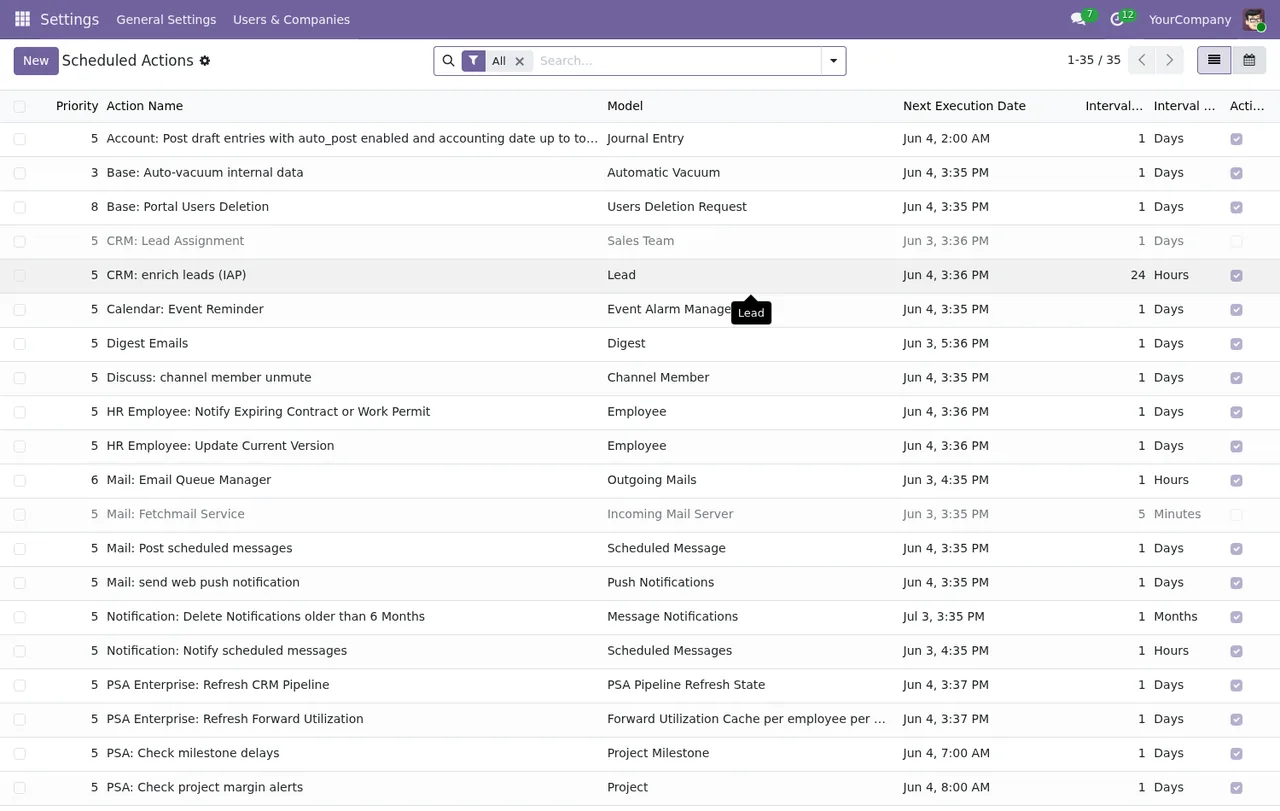
Settings › Scheduled Actions: priorità, nome, modello, prossima esecuzione, intervallo e casella attivo di ogni azione.Le due azioni pianificate, una per una
PSA Enterprise: Refresh Forward Utilization
È un'azione pianificata attiva e giornaliera, in Odoo 18 e 19. Nell'elenco delle azioni pianificate vedi, sulla stessa riga, priorità, modello, prossima esecuzione, intervallo e casella attivo.
PSA Enterprise: Refresh Pipeline Forecast
Anche questa è attiva e giornaliera, solo in Odoo 19. Compare nello stesso elenco della precedente, accanto alle azioni pianificate di altre app come CRM, Mail o Notification, quindi leggi bene il nome completo per non confonderla.
Con le azioni della tua versione, dopo l'installazione conviene verificare tre cose: che esistano, che l'intervallo sia quello indicato e che la casella attivo resti spuntata.
I quattro modelli del modulo
Dietro le quinte, il modulo definisce questi modelli. Ti diamo il nome tecnico e la descrizione così come compaiono nel codice:
psa.forward.util.cache:Forward Utilization Cache per employee per week, una cache per dipendente e per settimana.psa.pipeline.refresh.state:PSA Pipeline Refresh State.psa.planning.bridge:PSA Planning Bridge (Enterprise).psa.scenario.snapshot:PSA Scenario Snapshot.
Sono i nomi che troverai se un consulente controlla il database dall'interno o se chiedi supporto sul modulo. Averli sotto mano evita scambi inutili quando devi spiegare dove si trova un dato.
Cosa mostrano gli elenchi di PSA
In PSA › Revenue Forecast ogni riga riporta data, azienda, orizzonte, probabilità, una casella di scenario e una data di aggiornamento. Nello screenshot, l'unico record ha la casella di scenario non spuntata e la data di aggiornamento vuota.
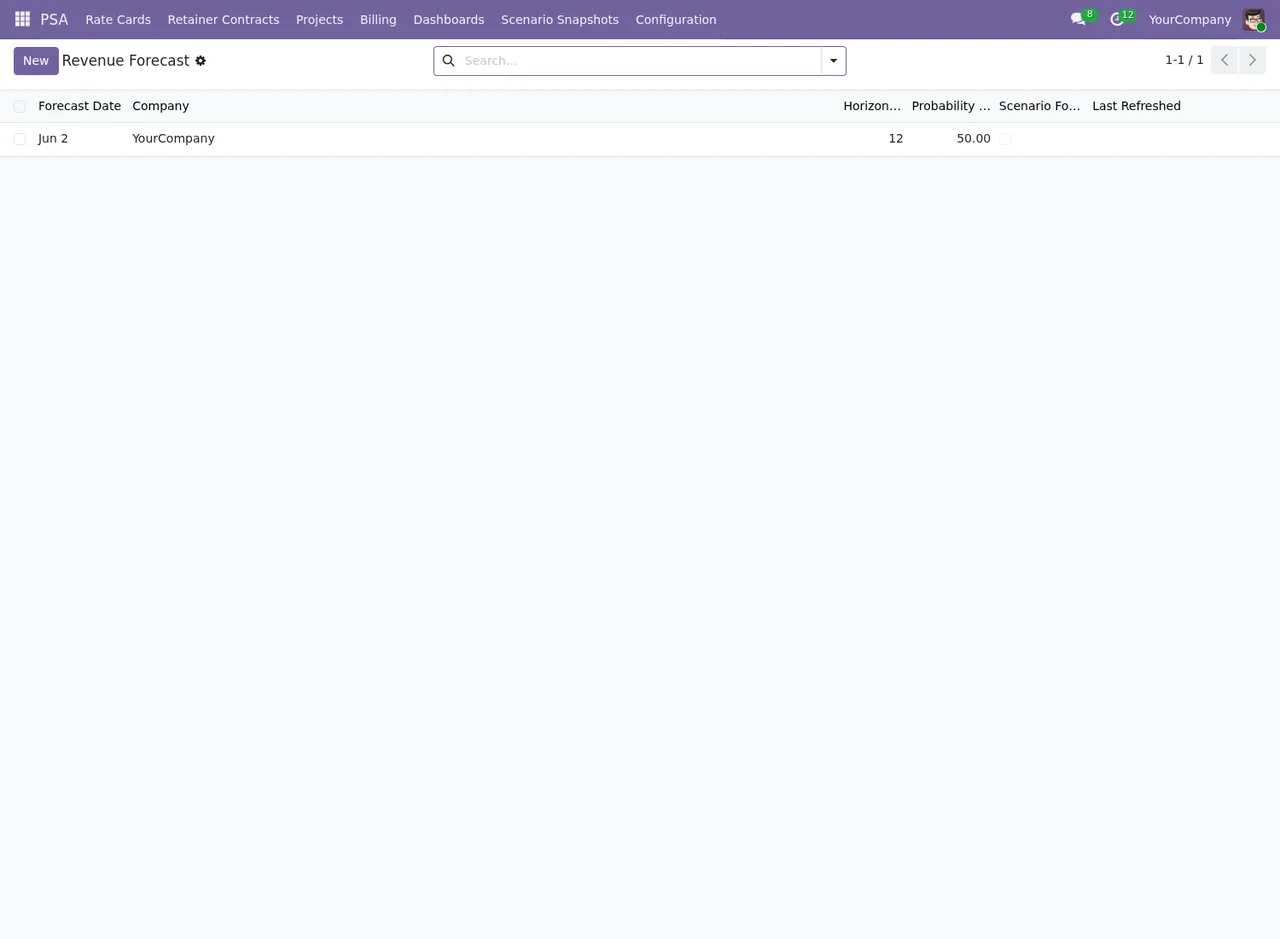
PSA › Revenue Forecast con un solo record: casella di scenario non spuntata e nessuna data di aggiornamento.Il secondo screenshot è lo stesso elenco visto di nuovo: lo stesso record, con la casella di scenario non spuntata e senza data di aggiornamento.
L'animazione percorre le schermate in questo ordine, così vedi dove si trova ogni cosa:
Scenario Snapshots vuoto con le colonne Snapshot Name, Created on, Created by, Horizon e State, il pulsante Nuevo e il messaggio «Create new document».Come verificare che sia tutto a posto
- Entra nel menu del modulo e individua
Scenario Snapshots. - Apri
Settings › Scheduled Actionse cerca le azioni che iniziano conPSA Enterprise. - Per ciascuna, controlla che l'intervallo sia giornaliero e che la casella attivo sia spuntata.
- Annota la prossima esecuzione di ogni azione per sapere quando tocca la successiva.
- Apri
PSA › Revenue Forecaste controlla le colonne dei tuoi record, compresa quella della data di aggiornamento.
Se uno di questi punti non compare come descritto qui, è il momento di chiedere supporto indicando i nomi tecnici riportati sopra.
Versioni, prezzo e cosa include la scheda
Il modulo è pubblicato su Odoo Apps per Odoo 17.0, 18.0 e 19.0. La scheda su Odoo Apps include inoltre le sezioni Walkthroughs, Support included, Versions & updates e More apps by FlexigoTech. Puoi anche vederlo dalla pagina del modulo su flexigotech.com.
Come ti aiuta FlexigoTech
In FlexigoTech implementiamo Odoo e sviluppiamo connettori e integrazioni su misura. Se vuoi che rivediamo insieme le azioni pianificate del modulo, che lo integriamo nella tua implementazione o che lo colleghiamo ad altri sistemi che già usi, raccontaci il tuo caso e lo analizziamo sul tuo database.
Continua a leggere
Verificato nel codice del modulo (versione 19.0) e nelle fonti collegate
Fonti
- Codice del modulo: flexigo_psa_premium_enterprise 19.0 (c373a0db): views/menus.xml
- Codice del modulo: flexigo_psa_premium_enterprise 19.0 (c373a0db): data/psa_enterprise_cron.xml
- Codice del modulo: flexigo_psa_premium_enterprise 19.0 (c373a0db): static/description/index.html
- Codice del modulo: flexigo_psa_premium_enterprise 19.0 (c373a0db): models/psa_forward_util_cache.py
- Codice del modulo: flexigo_psa_premium_enterprise 19.0 (c373a0db): models/psa_pipeline_refresh_state.py
- Codice del modulo: flexigo_psa_premium_enterprise 19.0 (c373a0db): models/psa_planning_bridge.py
- Codice del modulo: flexigo_psa_premium_enterprise 19.0 (c373a0db): models/psa_scenario_snapshot.py
- apps.odoo.com/apps/modules/19.0/flexigo_psa_premium_enterprise
- apps.odoo.com/apps/modules/17.0/flexigo_psa_premium_enterprise
- apps.odoo.com/apps/modules/18.0/flexigo_psa_premium_enterprise
- flexigotech.com/en/services.html