

 Español
 English
 Català
 Deutsch
 Français
 Italiano
 Nederlands
 Polski
Onde está o botão e para que serve
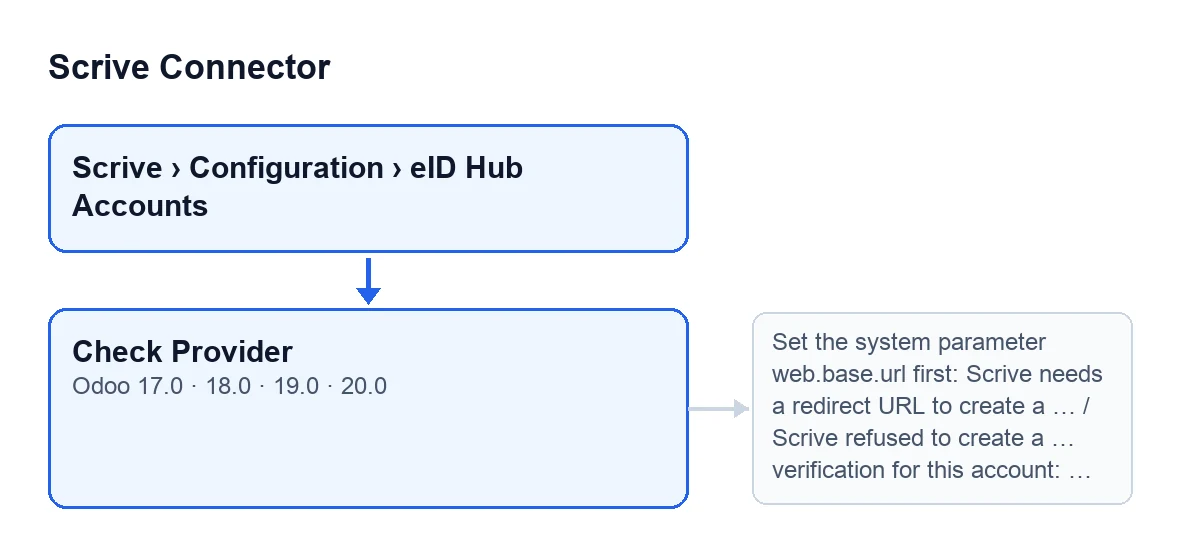
O botão Verificar Fornecedor está na ficha de Contas eID Hub e, nas versões 17, 18, 19 e 20 do Odoo, vê-se sem qualquer condição. Para chegar à ficha: Scrive › Configuração › Contas eID Hub. O nível Configuração exige a permissão Gestor e o nível Scrive exige Utilizador; se não tiver uma delas, não vê esse nível do menu.
A sua razão de ser, segundo o código do módulo: um token é licenciado por par de fornecedor e método. Um token que passa um teste de ligação só de leitura pode, mesmo assim, rejeitar cada verificação com um HTTP 403. A única chamada que o esclarece é criar uma verificação para o fornecedor configurado, e é isso que o botão faz: cria uma e cancela-a logo a seguir.

Um caso para o acompanhar: a entrada em funcionamento na Muebles Lemos
Exemplo Caso ilustrativo: a empresa e os seus dados são inventados para explicar o fluxo.
A Muebles Lemos é uma empresa inventada. A Marta, a responsável pelo Scrive, acabou de criar a conta eID Hub. Na ficha escolheu o Fornecedor eID, dentro do grupo Predefinições, e no mesmo grupo o Idioma de Interface Predefinido. Antes de usar a conta com clientes, quer saber se o seu token aceita esse fornecedor.
Clica em Verificar Fornecedor e o Odoo pára com Defina primeiro o parâmetro de sistema web.base.url: o Scrive precisa de um URL de redirecionamento para criar uma verificação.. Ainda não saiu nada para o Scrive. A Marta configura esse parâmetro de sistema e volta a clicar.
Desta vez o Scrive aceita a verificação de teste, o módulo cancela-a e aparece um aviso de sucesso intitulado Fornecedor de eID aceite. Diz que o Scrive aceitou e depois cancelou uma verificação de teste, que o token pode usar o fornecedor indicado e que ninguém foi enviado para ela. A Marta já sabe que esse fornecedor está ativado para o seu token.
Passo a passo: o que o botão faz por dentro
- Verifica que o seu utilizador pode escrever na conta. O motivo que o código dá: o botão cria uma transação na conta eID Hub do cliente, ou seja, altera algo fora do Odoo.
- Lê o parâmetro de sistema
web.base.url. Se estiver vazio, pára com a mensagem da tabela que fala desse parâmetro. - Monta um URL de retorno com um identificador aleatório e difícil de adivinhar. Se alguém seguisse esse URL de teste, chegaria à página de ligação de verificação expirada, não a um sítio inesperado.
- Pede ao Scrive que crie uma verificação para o fornecedor que consta em
Fornecedor eID, com oIdioma de Interface Predefinidoda conta. Esse é o idioma que o botão envia, não o de nenhum contacto. - Se o Scrive a rejeitar, pára com um erro (o detalhe, na secção seguinte).
- Se o Scrive a aceitar, apaga o aviso de rejeição que a conta tivesse guardado de antes e cancela a verificação de teste.
- Mostra o aviso final: de sucesso se o cancelamento correu bem; de advertência, fixo no ecrã, se não foi possível cancelar.
As mensagens com que pode parar
Ao clicar em Verificar Fornecedor, o botão pode parar com mensagens como as desta tabela.
| Mensagem | Quando sai | O que fazer |
|---|---|---|
Defina primeiro o parâmetro de sistema web.base.url: o Scrive precisa de um URL de redirecionamento para criar uma verificação. | O parâmetro de sistema web.base.url está vazio. | Configurá-lo, como diz a própria mensagem, e voltar a clicar. |
O Scrive recusou criar uma verificação com … para esta conta: … | O Scrive recusa criar a verificação e a recusa não é um HTTP 403. O primeiro espaço leva o nome do fornecedor tal como o mostra a lista pendente Fornecedor eID; o segundo, o detalhe do erro. | Ler o detalhe que segue os dois pontos. |
O HTTP 403 é tratado à parte: o módulo guarda na conta o motivo da rejeição de licença, para o gestor que a configura, e mostra-o como erro. É o caso do token que não está licenciado para esse par de fornecedor e método.
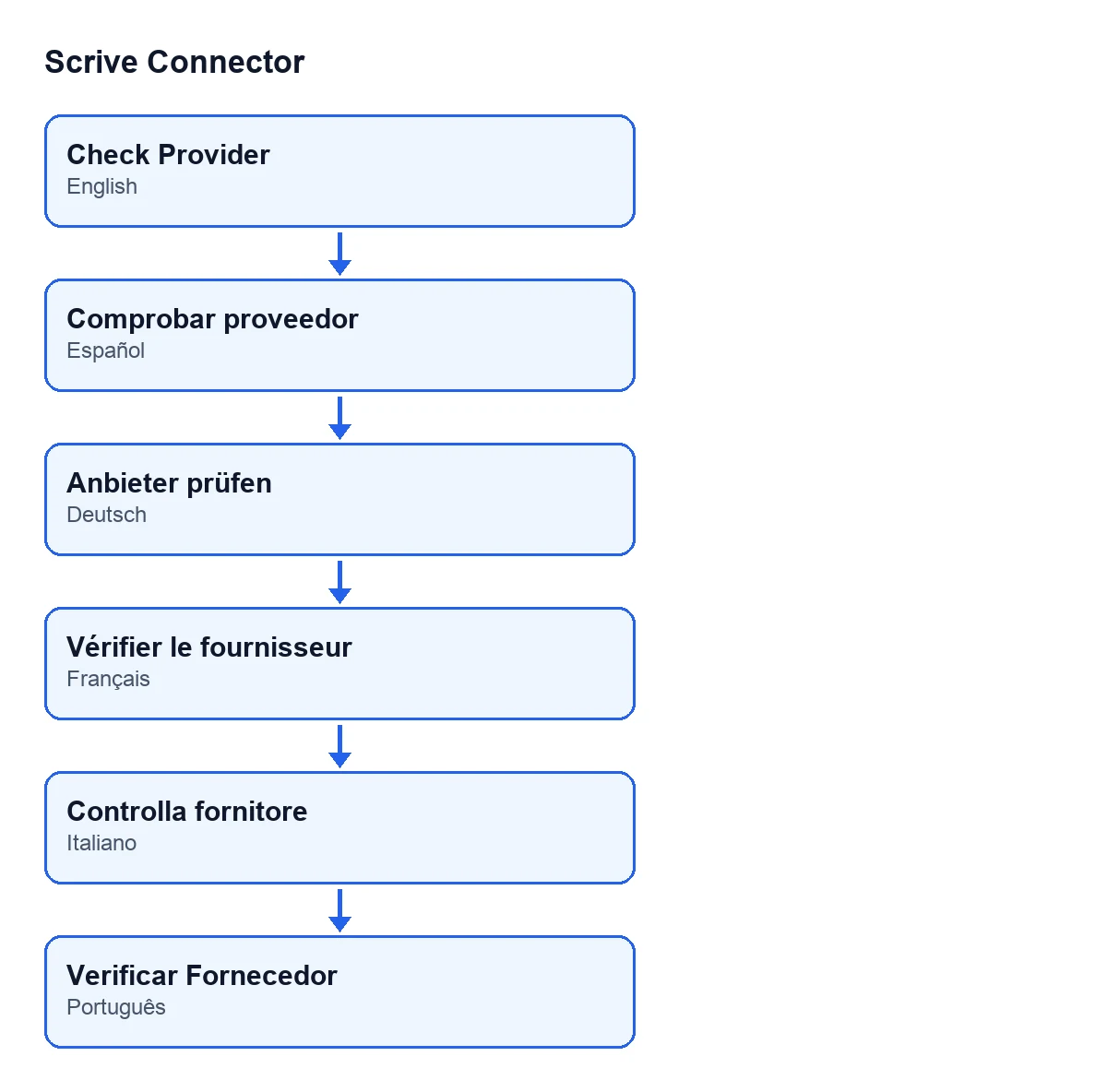
Verificar Fornecedor com o Odoo em português, Anbieter prüfen em alemão, Vérifier le fournisseur em francês e Controlla fornitore em italiano; em castelhano é Comprobar proveedor.O que muda e o que não muda
- No Scrive: é criada uma verificação de teste e cancelada logo a seguir. Ninguém é enviado para ela.
- No registo de verificações: nada. O teste não fica guardado aí e, segundo o código, uma transação cancelada não conta como verificação concluída.
- Na conta: se o Scrive aceitar, apaga-se o aviso de rejeição que estivesse guardado. Se o Scrive rejeitar com um HTTP 403, guarda-se o motivo da rejeição.
- Se o cancelamento falhar: o Scrive já tinha aceitado a verificação, pelo que o fornecedor está ativado para o token. O aviso de advertência diz:
O Scrive aceitou uma verificação com …, pelo que o fornecedor está ativado para este token. Não foi possível cancelar depois a verificação de teste; ninguém foi enviado para ela e expira por si só.
A chamada que cancela não é exclusiva do botão. O módulo também a usa ao fechar uma verificação em curso: quando se cumprem as condições do código, cancela no Scrive e marca a linha como falhada no Odoo. A esse fecho chega-se a partir da tarefa agendada Scrive eID Hub: consultar verificações em curso, que corre a cada dez minutos e está ativa ao instalar.
O que verificar depois de clicar
- Veja que aviso sai: o de sucesso diz que o Scrive aceitou e cancelou o teste; o de advertência fixo diz que o cancelamento falhou, mas que o fornecedor está aceite.
- Se mudar o
Fornecedor eIDda conta, volte a clicar no botão: o teste usa o fornecedor que estiver configurado nesse momento. - Se vir a mensagem da recusa do Scrive, leia o detalhe que segue os dois pontos antes de mexer em mais nada.
Como ajuda a FlexigoTech
O Scrive Connector é um módulo de pagamento único por versão do Odoo (17, 18, 19 e 20) e precisa da subscrição da FlexigoTech Cloud, plano Conector: 49 €/mês ou 490 €/ano sem IVA. Se quiser que o ajudemos a configurar a conta ou a integrar o Scrive nos seus processos, a FlexigoTech implementa o Odoo 17, 18, 19 e 20 e desenvolve conectores e integrações à medida. Tem a página do módulo e a sua ficha no Odoo Apps.
Continue a ler
Verificado no código do conector (versão 20.0) e nas fontes indicadas
Fontes
- Código do módulo: flexigobe_scrive_connector 20.0 (21b3b940): views/scrive_eid_account_views.xml
- Código do módulo: flexigobe_scrive_connector 20.0 (21b3b940): models/scrive_eid_account.py
- Código do módulo: flexigobe_scrive_connector 20.0 (21b3b940): models/scrive_eid_transaction.py
- apps.odoo.com/apps/modules/20.0/flexigobe_scrive_connector
- flexigotech.com/precios.html
- flexigotech.com/en/services.html
- Código do módulo: flexigobe_scrive_connector 20.0 (21b3b940): wizard/scrive_send_wizard.py