

 Español
 English
 Català
 Deutsch
 Français
 Português
 Nederlands
 Polski
Dove si trova il pulsante e a cosa serve
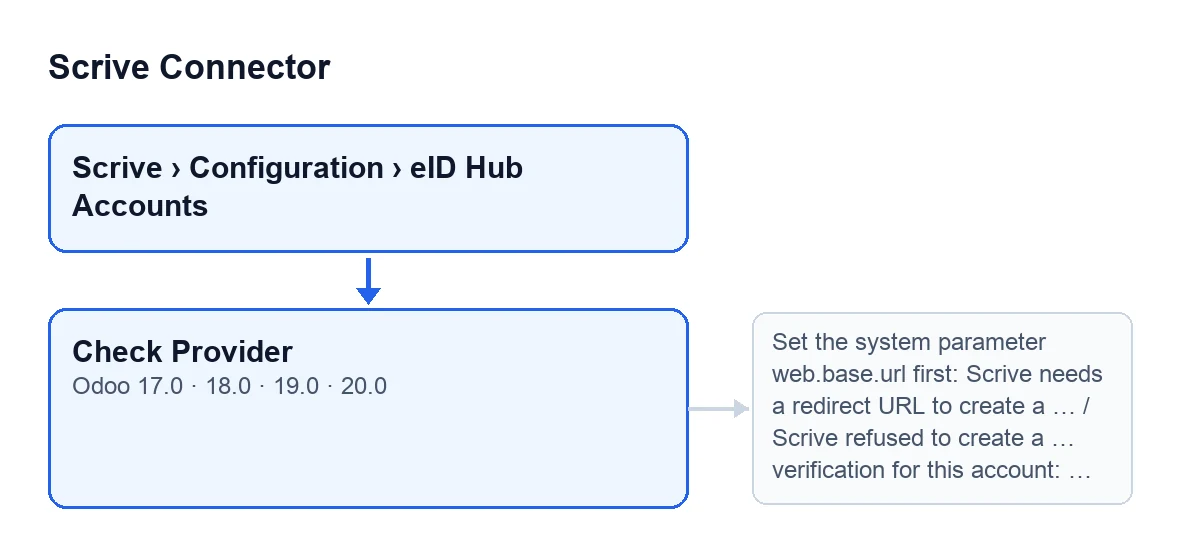
Il pulsante Controlla fornitore (Check Provider) si trova nella scheda di Account eID Hub (eID Hub Accounts) e, nelle versioni 17, 18, 19 e 20 di Odoo, si vede senza alcuna condizione. Per arrivare alla scheda: Scrive › Configurazione › Account eID Hub. Il tratto Configurazione richiede il permesso Responsabile e il tratto Scrive richiede Utente; se non hai uno dei due, non vedi quel tratto del menu.
La sua ragion d'essere, secondo il codice del modulo: un token è concesso in licenza per coppia di fornitore e metodo. Un token che supera una prova di connessione di sola lettura può comunque rifiutare ogni verifica con un HTTP 403. L'unica chiamata che lo chiarisce è creare una verifica per il fornitore configurato, ed è ciò che fa il pulsante: ne crea una e la annulla subito dopo.

Un caso da seguire: la messa in funzione da Muebles Lemos
Esempio Caso illustrativo: l'azienda e i suoi dati sono inventati per spiegare il flusso.
Muebles Lemos è un'azienda inventata. Marta, la responsabile di Scrive, ha appena creato l'account eID Hub. Nella scheda ha scelto il Fornitore eID (eID Provider), nel gruppo Valori predefiniti (Defaults), e nello stesso gruppo la Lingua interfaccia predefinita (Default UI Language). Prima di usare l'account con i clienti vuole sapere se il suo token supporta quel fornitore.
Preme Controlla fornitore e Odoo si ferma con Imposta prima il parametro di sistema web.base.url: Scrive ha bisogno di un URL di reindirizzamento per creare una verifica. (Set the system parameter web.base.url first: Scrive needs a redirect URL to create a verification.). Non è ancora partito nulla verso Scrive. Marta configura quel parametro di sistema e preme di nuovo.
Questa volta Scrive accetta la verifica di prova, il modulo la annulla e compare un avviso di successo intitolato Fornitore eID accettato (eID provider accepted). Dice che Scrive ha accettato e poi annullato una verifica di prova, che il token può usare il fornitore indicato e che nessuno vi è stato indirizzato. Marta ora sa che quel fornitore è abilitato per il suo token.
Passo per passo: cosa fa il pulsante al suo interno
- Verifica che il tuo utente possa scrivere nell'account. Il motivo indicato dal codice: il pulsante crea una transazione nell'account eID Hub del cliente, cioè cambia qualcosa fuori da Odoo.
- Legge il parametro di sistema
web.base.url. Se è vuoto, si ferma con il messaggio della tabella che parla di quel parametro. - Costruisce un URL di ritorno con un identificatore casuale e difficile da indovinare. Se qualcuno seguisse quell'URL di prova, arriverebbe alla pagina del link di verifica scaduto, non a un sito inatteso.
- Chiede a Scrive di creare una verifica per il fornitore indicato in
Fornitore eID, con laLingua interfaccia predefinitadell'account. Questa è la lingua che invia il pulsante, non quella di alcun contatto. - Se Scrive la rifiuta, si ferma con un errore (il dettaglio, nella sezione successiva).
- Se Scrive la accetta, cancella l'avviso di rifiuto che l'account aveva salvato in precedenza e annulla la verifica di prova.
- Mostra l'avviso finale: di successo se l'annullamento è andato a buon fine; di avvertimento, fisso a schermo, se non è stato possibile annullare.
I messaggi con cui può fermarsi
Premendo Controlla fornitore, il pulsante può fermarsi con messaggi come quelli di questa tabella.
| Messaggio | Quando compare | Cosa fare |
|---|---|---|
Imposta prima il parametro di sistema web.base.url: Scrive ha bisogno di un URL di reindirizzamento per creare una verifica. | Il parametro di sistema web.base.url è vuoto. | Configurarlo, come dice il messaggio stesso, e premere di nuovo. |
Scrive ha rifiutato di creare una verifica con … per questo account: … | Scrive rifiuta di creare la verifica e il rifiuto non è un HTTP 403. Il primo spazio contiene il nome del fornitore come lo mostra il menu a tendina Fornitore eID; il secondo, il dettaglio dell'errore. | Leggere il dettaglio che segue i due punti. |
L'HTTP 403 viene trattato a parte: il modulo salva il motivo del rifiuto di licenza nell'account, per il responsabile che lo configura, e lo mostra come errore. È il caso del token che non è abilitato in licenza per quella coppia di fornitore e metodo.
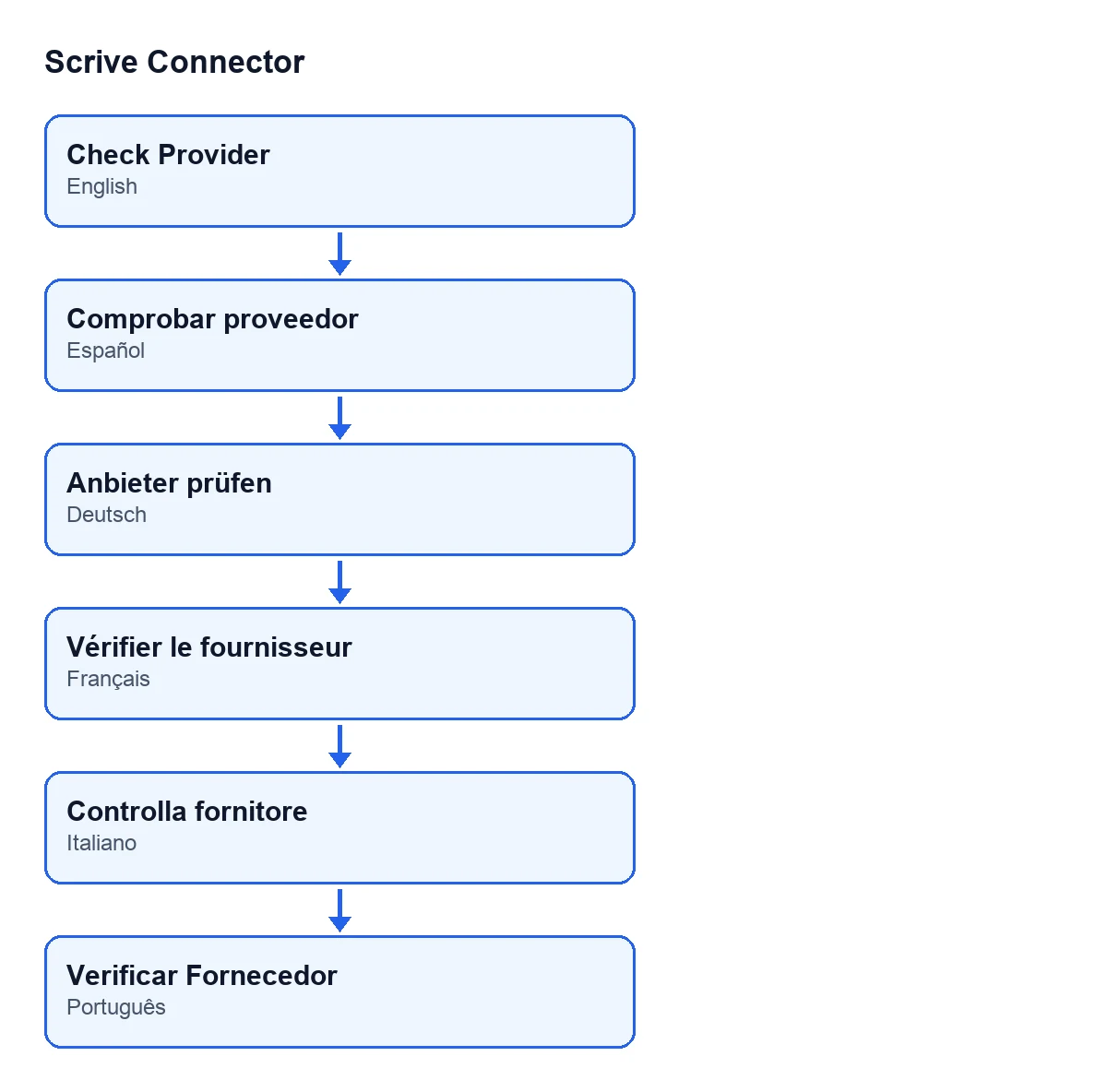
Comprobar proveedor in tedesco, Vérifier le fournisseur in francese, Controlla fornitore in italiano e Verificar Fornecedor in portoghese.Cosa cambia e cosa no
- Su Scrive: viene creata una verifica di prova e annullata subito dopo. Nessuno vi viene indirizzato.
- Nel registro delle verifiche: niente. La prova non viene salvata lì e, secondo il codice, una transazione annullata non conta come verifica completata.
- Nell'account: se Scrive accetta, viene cancellato l'avviso di rifiuto eventualmente salvato. Se Scrive rifiuta con un HTTP 403, viene salvato il motivo del rifiuto.
- Se l'annullamento fallisce: Scrive aveva già accettato la verifica, quindi il fornitore è abilitato per il token. L'avviso di avvertimento dice:
Scrive ha accettato una verifica con …, quindi il fornitore è abilitato per questo token. Non è stato possibile annullare in seguito la verifica di prova; nessuno vi è stato indirizzato e scadrà da sola.
La chiamata che annulla non è esclusiva del pulsante. Il modulo la usa anche per chiudere una verifica in corso: quando si verificano le condizioni del codice, annulla su Scrive e segna la riga come fallita in Odoo. A questa chiusura si arriva dall'attività pianificata Scrive eID Hub: interroga le verifiche in corso (Scrive eID Hub: poll verifications in progress), che gira ogni dieci minuti ed è attiva all'installazione.
Cosa controllare dopo averlo premuto
- Guarda quale avviso compare: quello di successo dice che Scrive ha accettato e annullato la prova; quello di avvertimento fisso dice che l'annullamento è fallito, ma che il fornitore è accettato.
- Se cambi il
Fornitore eIDdell'account, premi di nuovo il pulsante: la prova usa il fornitore configurato in quel momento. - Se vedi il messaggio del rifiuto di Scrive, leggi il dettaglio che segue i due punti prima di toccare altro.
Come ti aiuta FlexigoTech
Scrive Connector è un modulo a pagamento unico per versione di Odoo (17, 18, 19 e 20) e richiede l'abbonamento a FlexigoTech Cloud, piano Connettore: 49 €/mese oppure 490 €/anno IVA esclusa. Se vuoi che ti aiutiamo a configurare l'account o a integrare Scrive con i tuoi processi, FlexigoTech implementa Odoo 17, 18, 19 e 20 e sviluppa connettori e integrazioni su misura. Trovi la pagina del modulo e la sua scheda su Odoo Apps.
Continua a leggere
Verificato nel codice del connettore (versione 20.0) e nelle fonti collegate
Fonti
- Codice del modulo: flexigobe_scrive_connector 20.0 (21b3b940): views/scrive_eid_account_views.xml
- Codice del modulo: flexigobe_scrive_connector 20.0 (21b3b940): models/scrive_eid_account.py
- Codice del modulo: flexigobe_scrive_connector 20.0 (21b3b940): models/scrive_eid_transaction.py
- apps.odoo.com/apps/modules/20.0/flexigobe_scrive_connector
- flexigotech.com/precios.html
- flexigotech.com/en/services.html
- Codice del modulo: flexigobe_scrive_connector 20.0 (21b3b940): wizard/scrive_send_wizard.py